 |
 |
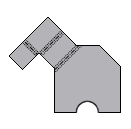 |
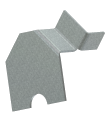
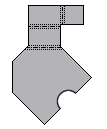
展開圖建立後,可以透過使兩個頂點或相切線之間的線性特徵邊或虛線垂直或水平對齊的方式進行重定。也可以依需要將陣列從前向後翻轉。
重新定位預設展開圖
- 建立「板金」零件。
- 在功能區中,按一下
「板金」頁籤
 「展開圖」面板
「建立展開圖」
。
「展開圖」面板
「建立展開圖」
。 - 在展開圖處於作用中的狀態時,於瀏覽器中的「展開圖」節點上按一下右鍵。
- 從關聯式功能表中選取「編輯展開圖定義」。
- 選擇「水平對齊」或「垂直對齊」。
- 點選展開圖上的直邊或兩點。
- 按一下「翻轉」(如有需要)。
- 按一下「儲存」。
- 按一下「確定」,關閉對話方塊。
預設的展開圖將相對於水平或垂直對齊的邊或直線進行重定。
加入具名展開圖方位
- 在功能區中,按一下
「板金」頁籤
「展開圖」面板
「建立展開圖」
。
- 在展開圖處於作用中的狀態時,於瀏覽器中的「展開圖」節點上按一下右鍵。
- 從關聯式功能表中選取「編輯展開圖定義」。
- 在「方位」表格中的「預設」(或其他具名方位) 上按一下右鍵,然後從關聯式功能表中選取「新建」。
- 在顯示的「方位名稱」對話方塊中輸入名稱並按一下「確定」。
- 選擇「水平對齊」或「垂直對齊」。
- 啟用選取指令。
- 點選展開圖上的直邊或兩點。
- 按一下「翻轉」(如有需要)。
- 按一下「儲存」。
- 從「作用中展開圖方位」下拉式清單中選取新建立的具名方位並按一下「套用」。
- 按一下「確定」,關閉對話方塊。
刪除具名展開圖方位
- 在功能區中,按一下
「板金」頁籤
「展開圖」面板
「建立展開圖」
。
- 按一下「板金」頁籤之「展開圖」面板上的「建立展開圖」。
- 從關聯式功能表中選取「編輯展開圖定義」。
- 在「方位」表格中的具名方位上按一下右鍵,然後從關聯式功能表中選取「刪除」。
- 按一下「確定」,關閉對話方塊。
更名展開圖方位
- 在功能區中,按一下
「板金」頁籤
「展開圖」面板
「建立展開圖」
。
- 在展開圖處於作用中的狀態時,於瀏覽器中的「展開圖」節點上按一下右鍵。
- 從關聯式功能表中選取「編輯展開圖定義」。
- 在「方位」表格中的具名方位上按一下右鍵,然後從關聯式功能表中選取「更名」。
- 按一下「儲存」。
- (可選) 從「作用中展開圖方位」下拉式清單中選取新更名的方位並按一下「套用」。
- 按一下「確定」,關閉對話方塊。
提示: 編輯展開圖方位時,將顯示包含紅色箭頭和綠色箭頭的對齊指標。紅色箭頭表示水平 (X 軸線)。綠色箭頭表示垂直 (Y 軸線)。如果選取了「水平對齊」選項,則紅色箭頭顯示得比綠色箭頭長。如果選取了「垂直對齊」選項,則綠色箭頭顯示得比紅色箭頭長。在選取替代對齊方向或翻轉方向時,請注意這些箭頭將有助於作業。
註: 在建立展開圖的圖面時要謹慎。指示方向的折彎和沖孔註記與模型中展示的展開圖視圖相關。「向上」是指朝向使用者的方向 ,相對於顯示 (或具名的) 視圖,而「向下」是指背離使用者的方向,相對於顯示 (或具名的) 視圖。