Simulation Job Manager 包含以下元素:
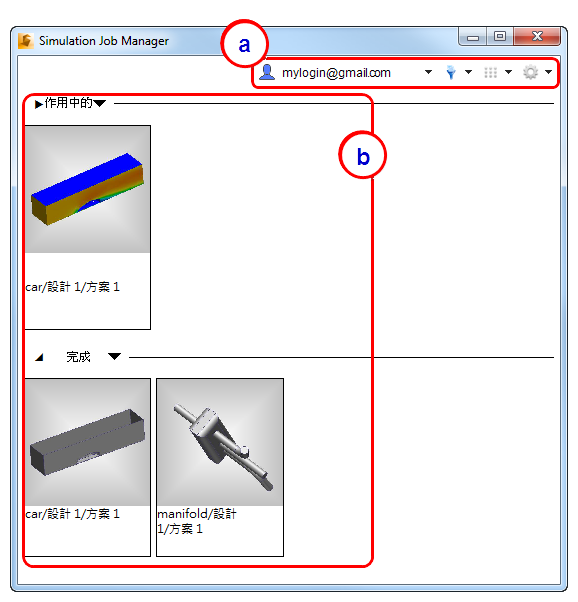
1. 工具列
工具列包含以下項目:
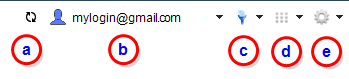
a. 同步監視器指示您的本端電腦與 Autodesk 360 伺服器之間何時發生網路活動。若要檢視上載或下載的檔案數目,請將滑鼠懸停在該監視器上,此時工具提示會顯示目前的網路活動。
b. 在啟動 Autodesk® 360 產品之前,您必須先 登入 Autodesk 360。
c. 使用「工作篩選」可在監控框中切換顯示已取消的工作和已完成的工作。
d. 使用「大小」功能表可控制縮圖影像的大小。使用此功能表,您還可以在清單檢視中顯示您的工作。
e. 設定「偏好」,以自訂 Simulation Job Manager 的行為方式。此外,您還可以存取「說明」,然後開啟「關於」方塊,以查看版本號碼和作用中的連接埠號碼。
2. 監控框
Simulation Job Monitor 會在監控框中顯示您的 Autodesk® 360 工作。此框分割為「作用中的」和「完成」工作的不同區域。您可以使用工具列中的「大小」按鈕,選擇將您的工作顯示為縮圖影像或顯示在清單檢視中。
右鍵功能表
每個工作 (縮圖或清單檢視) 的右鍵功能表都包含數個工具,用於進一步瞭解您的模擬進度:
- 詳細資料:開啟詳圖和模型的縮圖影像。執行時,進度列會指示模擬的進度。此外,詳圖會列示模擬的狀態、工作類型、優先度,以及建立、開始和完成時間。
- 開啟:在用來建立模型的 Autodesk® 360 產品中開啟模型。
- 展示模型縮圖:在預設 jpg 檔案檢視器中顯示模型的影像檔案。
- 取消 (執行時):停止正在執行的工作。不會將更多結果儲存至本端工作站以進行視覺化顯示。
- 刪除 (完成時):按一下此選項可從「完成」清單中移除工作。請注意,該工作不會從您的本端電腦中刪除。
- 傳輸:開啟上載至雲端和從雲端下載的資料的摘要。
- 記錄:如果發生錯誤,記錄檔可提供有用的資訊。此記錄檔包含許多尖端技術資訊。出現問題時,技術支援工程師可能會要求您提供此檔案。
- 優先度 (執行時):設定使用「本端解析」選項執行之工作的優先度。依預設,本端工作為「正常」優先度。這意味著它們會按其提交順序執行。但是,如果需要比提交順序更早執行本端工作,請將其優先度提高至「高」。這樣,無論在該工作之前提交了多少工作,在完成目前的工作後,將會接著執行該工作。同樣,若要使工作比提交順序更晚執行,請將其優先度變更為「低」。(此選項僅適用於已購買「本端解析」選項的使用者執行的本端工作。)