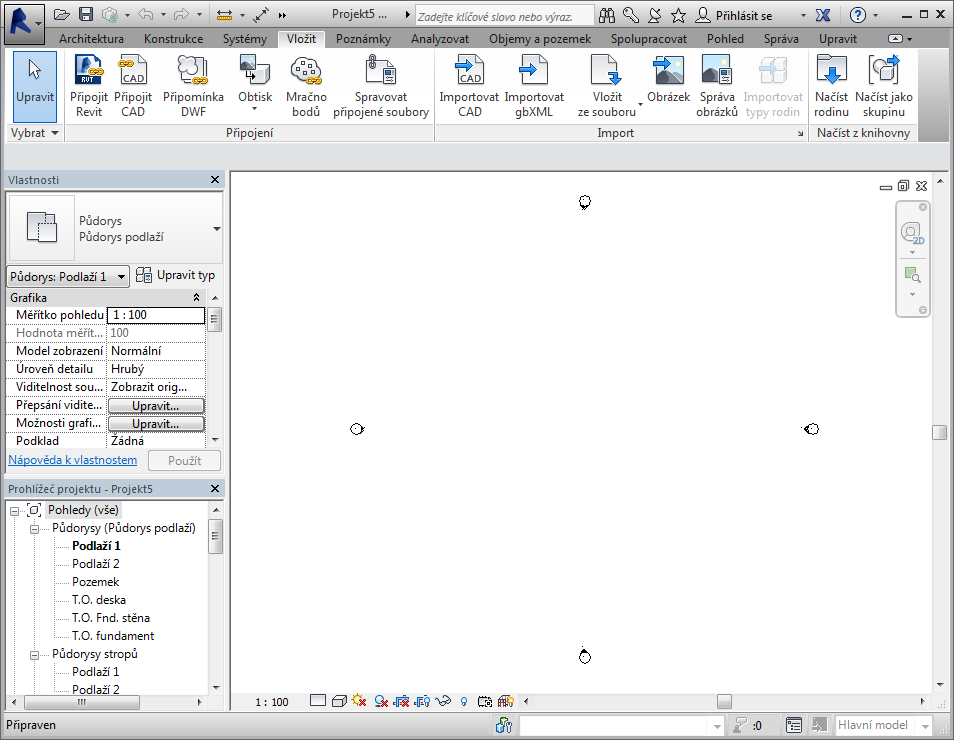
Na kreslicí ploše okna aplikace Revit se zobrazují pohledy (a také výkresy a výkazy) aktuálního projektu. Při každém otevření pohledu v projektu se ve výchozím nastavení zobrazí na kreslicí ploše pohled, který je umístěn na ostatních otevřených pohledech. Ostatní pohledy jsou stále otevřeny, ale nacházejí se pod aktuálním pohledem. K uspořádání pohledů projektu podle stylu vaší práce použijte nástroje na kartě Pohled  panel Okno.
Výchozí barva pozadí kreslicí plochy je bílá. Můžete ji však změnit na černou. (Viz níže uvedené pokyny)
Správa pohledů na kreslicí ploše
| Jestliže chcete... | pak... |
|---|---|
| zobrazit pohled projektu, který ještě nebyl otevřen | Přejděte na pohled v Prohlížeči projektu a dvakrát klikněte na název pohledu. |
| zobrazit seznam otevřených pohledů | Klikněte na kartu Pohledpanel Oknarozevírací seznam Přepnout okna. V dolní části nabídky se zobrazí seznam otevřených pohledů. Značka zaškrtnutí označuje pohled, který je aktuálně na kreslicí ploše aktivní. |
| zobrazit jiný (ale skrytý) pohled na kreslicí ploše | Klikněte na kartu Pohledpanel Okna rozevírací seznam Přepnout okna a klikněte na pohled, který chcete zobrazit. |
| otevřít druhé okno pro aktuální pohled | Klikněte na kartu Pohledpanel Okna (Kopírovat). (Kopírovat). Tento nástroj se hodí, když chcete posunout a přiblížit určité plochy návrhu a současně v jiném okně prohlížet celý návrh. (Oba pohledy současně zobrazíte pomocí nástroje Dlaždice.) Veškeré změny provedené v novém okně projektu se také projeví v ostatních oknech projektu. |
| uspořádat všechna otevřená okna do řady na kreslicí ploše | Klikněte na kartu Pohledpanel Okna (Na sebe). (Na sebe). |
| zobrazit všechny otevřené pohledy současně | Klikněte na kartu Pohledpanel Okna (Dlaždice). (Dlaždice). |
| zavřít všechny skryté pohledy | Klikněte na kartu Pohledpanel Okna (Uzavřít skrytá okna). (Uzavřít skrytá okna). Pokud je otevřeno více projektů, zůstane v každém projektu otevřeno jedno okno. |
| zvětšit kreslicí plochu | Klikněte na kartu Pohledpanel Oknarozevírací seznam Uživatelské rozhraní a zrušením výběru příslušných zaškrtávacích políček skryjte některé komponenty rozhraní, například Prohlížeč projektu a stavový řádek. |
Inverzní nastavení barvy pozadí kreslicí plochy
- Klikněte na tlačítko
 Možnosti.
 - V dialogu Možnosti klikněte na kartu Grafika.
- Zaškrtněte nebo zrušte zaškrtnutí políčka Inverze barvy pozadí.
Obnovení obrazovky
- Stiskněte klávesu F5.