Klient aplikace Vault a klienti jednotlivých doplňků obsahují stránku s možnostmi, která vám pomůže s přizpůsobením prostředí úložiště. Další informace naleznete v části odpovídající vašemu klientovi.
Možnosti aplikace Vault Client
Dialog Možnosti v samostatné aplikaci Vault Client umožňuje přizpůsobit a zefektivnit pracovní postup potlačením určitých dialogů a výzev.
Rovněž můžete zapnout zobrazení náhledu dokumentu. Zobrazení náhledu dokumentu umožňuje zobrazovat dokument v panelu náhledu bez spuštění aplikace, která je s dokumentem asociována.
Otevření dialogu Možnosti
- V aplikaci Autodesk Vault vyberte položky .
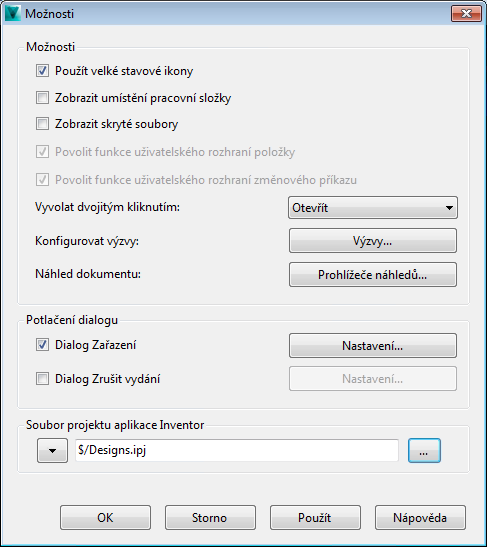
Podrobné informace o dialogu Možnosti
- Použít velké stavové ikony
- K označení stavu se ve výchozím nastavení používají malé ikony. Chcete-li zobrazit velké ikony, zaškrtněte políčko Použití velkých stavových ikon.
- Zobrazit umístění pracovní složky
- Umístění pracovní složky se ve výchozím nastavení nezobrazuje. Zaškrtněte políčko Zobrazit pracovní složku v řádku s názvem, chcete-li zobrazit umístění pracovní složky na rozhraní.
- Zobrazit skryté soubory
- Můžete si vybrat, zda se mají automaticky vytvořené soubory .dwf zobrazovat nebo ne. Ve výchozím nastavení jsou v seznamu souborů skryty. Chcete-li skryté soubory v seznamu souborů zobrazit, zaškrtněte políčko Zobrazit skryté soubory.
- Povolit funkce uživatelského rozhraní položek
- Pokud správce autorizoval přepsání, můžete zaškrtnutím políčka Povolit funkce uživatelského rozhraní položek povolit rozhraní položek.
- Povolit funkce uživatelského rozhraní změnových příkazů
- Pokud správce autorizoval přepsání, můžete zaškrtnutím políčka Povolit funkce uživatelského rozhraní změnového příkazu povolit rozhraní změnových příkazů.
- Vyvolat dvojitým kliknutím
- Nakonfiguruje výchozí chování po dvojitém kliknutí na soubor s nastavením Vyvolat dvojitým kliknutím. Když dvakrát kliknete na soubor v úložišti, výchozím úkonem je zobrazení souboru pouze pro čtení v novém okně. Pokud je jako výchozí vybrána možnost Otevřít, soubor bude vydán z úložiště a otevře se v přidružené aplikaci k úpravám. Chcete-li změnit výchozí úkon, vyberte úkon z rozevíracího seznamu. Poznámka: Soubory .dwg aplikace Inventor se při úpravách otevírají v aplikaci Inventor. Pokud aplikace Inventor není nainstalována, je soubor .dwg otevřen v aplikaci AutoCAD.
Pokud dvakrát kliknete v okně Prohlížená produktu na komponentě, provede se úkon souboru implicitně přiřazený.
- Konfigurovat výzvy
- Můžete zadat výchozí odpověď na nejčastější dialogy, takže při každém objevení určitého dialogu se jako výchozí možnost nabídne odpověď, kterou si zvolíte. Můžete také zadat, které příkazy se budou provádět automaticky bez dotazu na vaši odpověď, a tím se sníží počet nutných přímých interakcí s úložištěm.
- Náhled dokumentu
- Seznam všech aplikací, které jsou v aktuálním systému nainstalovány, jsou uvedeny v dialogu Možnosti nástrojů zobrazující náhled dokumentu. Zde můžete povolit aplikace pro náhled dokumentů v podokně Náhled.
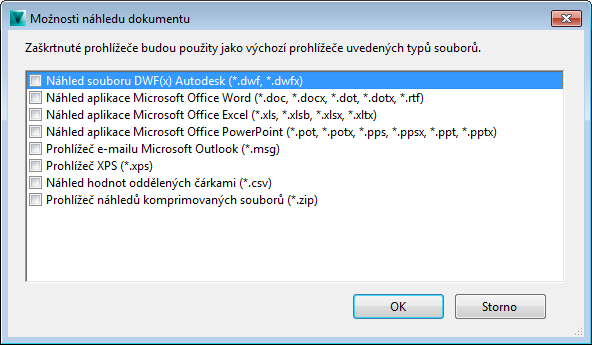
Ve výchozím nastavení se použije zobrazení prezentace náhledu aplikace Autodesk Vault.
- Dialog Zařadit
-
K dialogu Zařadit je přiřazeno nastavení. Můžete zadat výchozí hodnoty tohoto dialogu a zvolit, zda se má při práci se soubory v úložišti tento dialog aktivně zobrazovat.
- Dialog Zrušit vydání
-
K dialogu Zrušit vydání je přiřazeno nastavení. Můžete zadat výchozí hodnoty tohoto dialogu a zvolit, zda se má při práci se soubory v úložišti tento dialog aktivně zobrazovat.
- Pole Soubor projektu aplikace Inventor
- Při práci se soubory aplikace Autodesk Inventor v aplikaci Vault jsou soubory projektu aplikace Inventor často zapojeny do operací změny cesty u souborů aplikace Inventor (například přejmenování nebo přesun souboru a kopírování nebo nahrazení návrhu). Můžete vybrat, zda chcete používat výchozí soubor projektu aplikace Inventor nakonfigurovaný správcem, nebo soubor projektu naposledy řízený aplikací Vault zařazený do úložiště pomocí doplňku Vault pro aplikaci Inventor.
Možnosti doplňku Vault
Existuje několik možností, jak urychlit práci v úložišti. Můžete zadat výchozí odpověď na nejčastější dialogy, takže při každém objevení určitého dialogu se jako výchozí možnost nabídne odpověď, kterou si zvolíte. Můžete také zadat, které příkazy se budou provádět automaticky bez dotazu na vaši odpověď, a tím se sníží počet nutných přímých interakcí s úložištěm.
Nastavení aplikace a možností potlačení dialogu se liší v závislosti na doplňku. Další informace o dostupných nastaveních naleznete v části pro konkrétní doplněk.
Doplněk Vault pro aplikaci AutoCAD
Přístup k možnostem aplikace
- Na pásu karet aplikace Vault vyberte položku Možnosti.
Možnosti úprav
- K označení stavu se ve výchozím nastavení používají malé ikony. Chcete-li zobrazit velké ikony, zaškrtněte políčko Použití velkých stavových ikon.
- Po zaškrtnutí políčka Ignorovat změny funkce Pouze zobrazení aplikace lze upravovat zobrazení souboru výkresu pomocí posunování, zvětšování a zmenšování a podobně, aniž by docházelo k výzvám k vydání souborů výkresů.
- Klikněte na položku Výzvy, chcete-li upravit výchozí reakce na výzvy a četnost, s jakou se budou výzvy během vaší práce objevovat.
Doplněk Vault aplikace Inventor
Přístup k možnostem aplikace Vault
- Vyberte na pásu karet aplikace Autodesk Vault položku Možnosti aplikace Vault.
Možnosti
- K označení stavu se ve výchozím nastavení používají malé ikony. Chcete-li zobrazit velké ikony, zaškrtněte políčko Použití velkých stavových ikon.
- Chcete-li, aby úložiště automaticky vytvářela číslo pro tyto soubory, vyberte možnost Generovat čísla souborů výkresů a prezentací. Poznámka: Schéma číslování souborů již musí být definováno správcem. Další informace naleznete v dokumentuSpráva způsobu číslování.
- Klikněte na položku Výzvy, chcete-li upravit výchozí reakce na výzvy a četnost, s jakou se budou výzvy během vaší práce objevovat.
Potlačení dialogu
- Zaškrtněte políčko vedle názvu dialogu pro potlačení tohoto dialogu.
- Kliknutím na políčko Nastavení zvolíte, zda chcete, aby byly k dispozici podřazené a nadřazené soubory, když je dialog potlačen, a možnosti přílohy .dwf.
- Klikněte na tlačítko OK.
Doplněk Vault aplikace Revit
Doplněk Vault pro aplikaci Revit využijete nejlépe, pokud budou mapování složek nakonfigurována na složky nejvyšší úrovně projektů aplikace Revit, serveru aplikace Revit nebo umístění centrálních souborů aplikace Revit. Funkce mapování složek nabízí snadný a flexibilní způsob, jak mapovat více struktur složek mezi úložištěm a serverem aplikace Revit, a zefektivňuje tak spolupráci.
Chcete-li optimalizovat spolupráci, nakonfigurujte v aplikaci Revit sdílení a mapování.
Otevření dialogu Možnosti aplikace Vault
- Dialog Možnosti aplikace Vault otevřete kliknutím na tlačítko Možnosti na kartě pásu aplikace Vault.
Autodesk Vault Office
Lze potlačit níže uvedené dialogy a tím podstatně urychlit provádění běžných úkonů v úložišti:
- Zařazení
- Dialog Zařadit při zavření
Ke každému dialogu je přiřazeno nastavení. Můžete zadat výchozí hodnoty těchto dialogů a zvolit si, zda se vás tyto dialogy mají aktivně dotazovat při práci se soubory v úložišti.
Nastavení možností aplikace
Přístup k možnostem aplikace
- Na pásu karet aplikace Autodesk Vault vyberte položku Možnosti.
Výzvy
- Chcete-li upravit výchozí reakce na výzvy a četnost, s jakou se budou výzvy během vaší práce objevovat, klikněte na položku Výzvy.
Potlačení dialogu
- Chcete-li některý dialog potlačit, zaškrtněte políčko vedle názvu daného dialogu.
- Kliknutím na možnost Nastavení určíte, které možnosti budou u odpovídajícího dialogu použity v případě potlačení.
- Klikněte na tlačítko OK.
Další doplňky aplikace Vault
V závislosti na konkrétním doplňku lze potlačit jeden nebo více níže uvedených dialogů a tím podstatně urychlit provádění běžných úkonů v úložišti:
- Zařazení
- Zrušení vydání
- Dialog Zařadit při zavření souboru
- Dialog Vydat při otevření souboru
Ke každému dialogu je přiřazeno nastavení. Můžete zadat výchozí hodnoty těchto dialogů a zvolit si, zda se vás tyto dialogy mají aktivně dotazovat při práci se soubory v úložišti.
Přístup do nastavení aplikace Vault
- Vyberte na pásu karet aplikace Autodesk Vault položku Možnosti aplikace Vault.
Nebo vyberte položky .
Možnosti
- K označení stavu se ve výchozím nastavení používají malé ikony. Chcete-li zobrazit velké ikony, zaškrtněte políčko Použití velkých stavových ikon.
- Klikněte na položku Výzvy, chcete-li upravit výchozí reakce na výzvy a četnost, s jakou se budou výzvy během vaší práce objevovat.