Aplikace Autodesk Vault představuje technické řešení správy dat zajišťující integritu projektových vztahů a podporující správu revizí. Server SharePoint oproti tomu poskytuje ostatním uživatelům v organizaci, jež se zabývá návrhem, zjednodušené a známé rozhraní.
Integrace služby SharePoint s úložištěm
Integrace služby SharePoint 2010 je dosažena díky službě Microsoft Business Data Connectivity Services (BDC) použitím aplikace Autodesk Vault Professional se službou Microsoft SharePoint 2010.
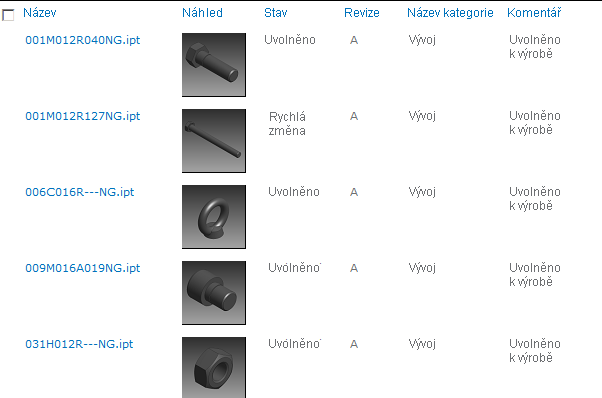
Uživatelé služby SharePoint mají možnost pomocí jejího rozhraní vyhledat, propojit a stáhnout soubory vizualizace z aplikace Autodesk Vault a zobrazit jejich seznam.
Správce serveru aplikace SharePoint může nakonfigurovat hlediska integrace serveru SharePoint a úložiště a zefektivnit tak pracovní postupy. Správci mohou vytvářet seznamy souborů v úložišti, konfigurovat vyhledávací weby úložiště, přizpůsobit nastavení vyhledávání a zveřejňovat uživatelem definované vlastnosti ve službě SharePoint.
Správa seznamů souborů v úložišti
Správci mohou vytvářet a upravovat seznamy souborů v úložišti a plnit tak své potřeby v oblasti správy dat.
Vytvoření seznamu
- Přejděte na stránku <WebSite>/_layouts/Autodesk.Vault.BCSConnect/addVaultlist.aspx.
- Zadejte název seznamu, určete typ a klikněte na tlačítko Vytvořit seznam.
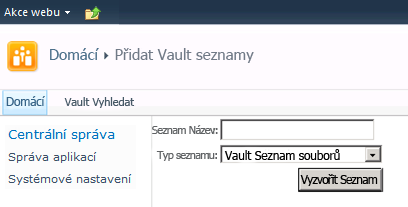
Podle následujících kroků vytvořte nový seznam.
Přizpůsobení seznamu úložiště
- Přejděte do seznamu, který chcete upravit.
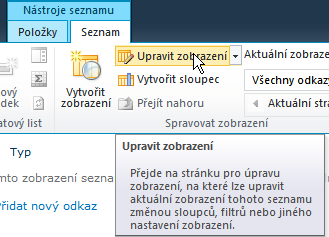
- Pod položkou Nástroje seznamu vyberte kartu Seznam.
- Vyberte položku Upravit pohled.
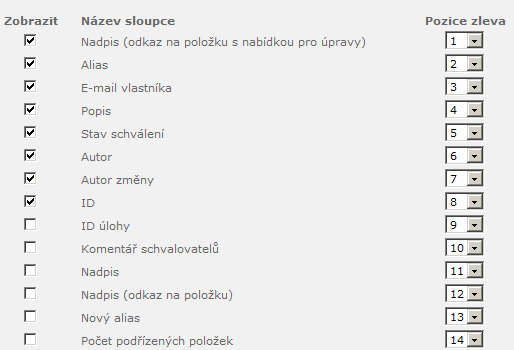
- V části Sloupce lze sloupce povolit, zakázat nebo změnit jejich pořadí. Pomocí nástroje BDCModelEditor lze přidat další sloupce.
- Pomocí funkce Filtry zdroje dat můžete filtrovat příchozí data z úložiště.
- Pomocí funkce Kategorie můžete filtrovat podle kategorie úložiště.
- Stav podporuje filtrování podle životního cyklu objektu v úložišti.
- Složka úložiště podporují omezení rozsahu na určitou větev složky. Správný formát je:
$/FirstLevelFolderName/SecondLevelFolderName
- Omezení určuje počet objektů vrácených z úložiště.
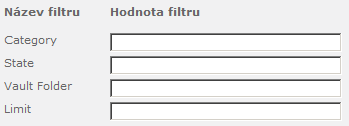
Pomocí jedinečných parametrů úložiště lze nakonfigurovat více seznamů.
Konfigurace vyhledávacích webů úložiště a nastavení vyhledávání
Správci mohou nastavením vyhledávání a přizpůsobením vyhledávacích webů zefektivnit vyhledávání dat.
Konfigurace vyhledávacího webu
- Přihlaste se k serveru aplikace SharePoint.
- Vyberte položku Akce webu a Další možnosti.
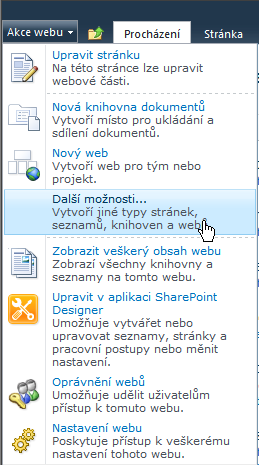
- Klikněte na tlačítko Základní centrum vyhledávání. Toto zobrazení vyžaduje program Microsoft Silverlight. Tyto možnosti jsou k dispozici i bez programu Silverlight, ale rozhraní vypadá jinak než na níže uvedeném obrázku.
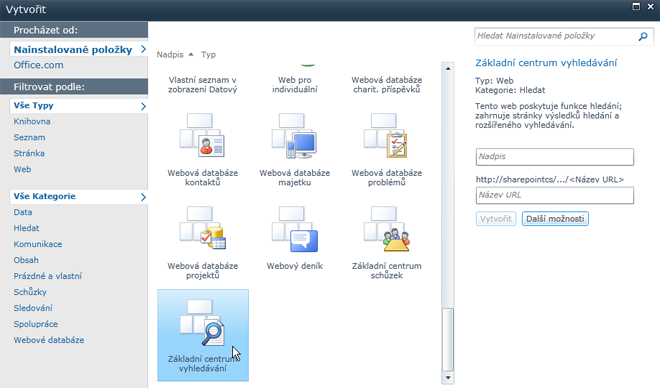
- Zadejte název Vault Search.
- Do pole adresy URL zadejte výraz VaultSearch.
- Klikněte na příkaz Vytvořit.
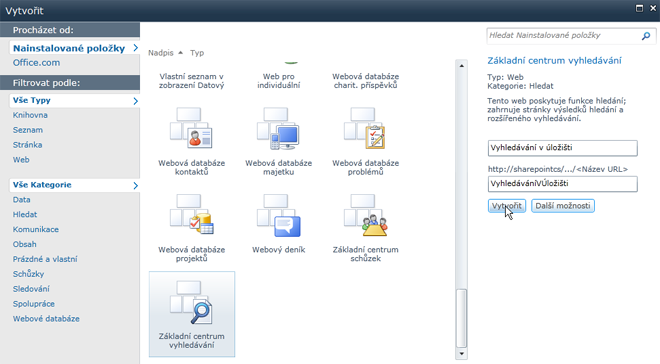
- Otevře se stránka nového hledání.
- Zadejte libovolnou hodnotu a proveďte jednoduché hledání. Nezobrazí se žádné výsledky, ale budete přesměrováni na stránku s výsledky hledání.
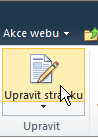
- Na stránce s výsledky hledání klikněte v horní části na kartu Stránka a poté na položku Upravit stránku.
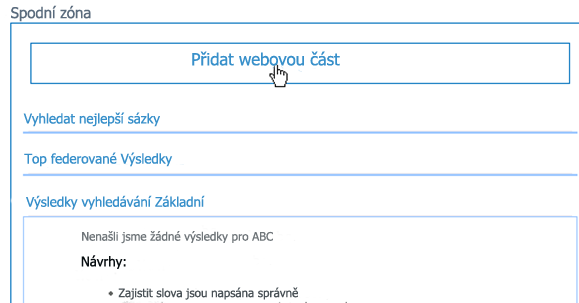
- Posuňte zobrazení dolů do dolní zóny a klikněte na tlačítko Přidat webové části.
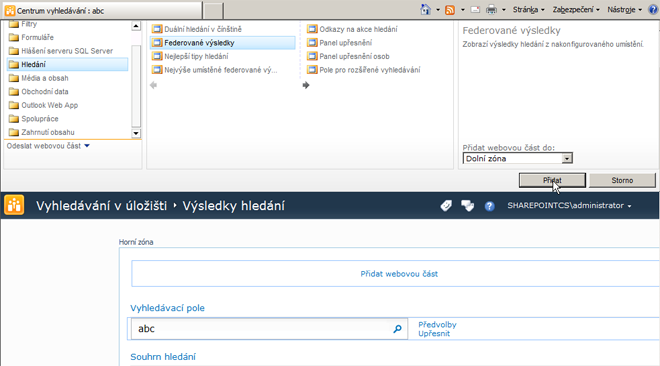
- V horní nabídce klikněte na tlačítko Hledat a poté na tlačítko Federované výsledky. Klikněte na tlačítko Přidat.
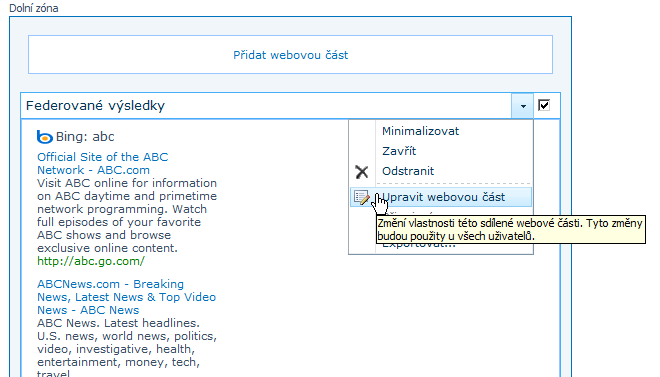
- Přejděte dolů do nové části Federované výsledky. Klikněte na šipku u nabídky a vyberte možnost Upravit webovou část.
- Přejděte do pravého horního rohu stránky a vyhledejte nastavení Federované výsledky.
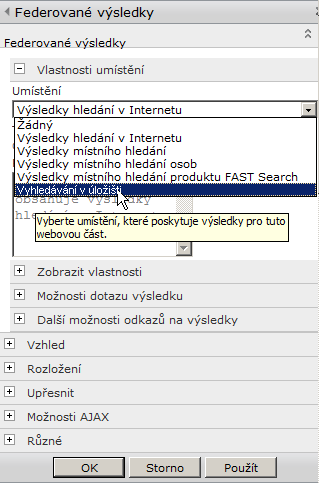
- V části Umístění vyberte položku Vault Search.
-
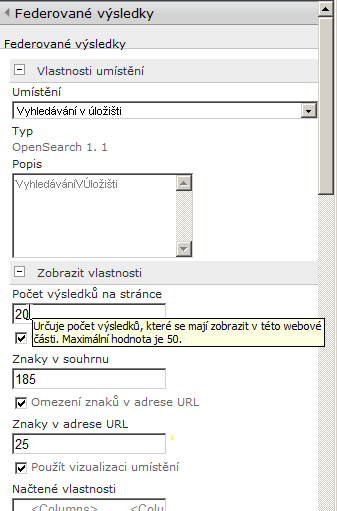
Rozbalte položku Vlastnosti zobrazení a nastavte možnost Výsledky.
-
Klikněte na tlačítko Uložit.
-
V dolní části nabídky úprav klikněte na tlačítko OK.
-
Kliknutím na tlačítko Ukončit úpravy uložte své změny.
Aby mohla aplikace Vault vyhledat soubory v úložišti, je nutné nakonfigurovat vyhledávací web.
Přidání úložiště jako zdroje hledání
- Otevřete web, na který chcete úložiště jako zdroj hledání přidat.
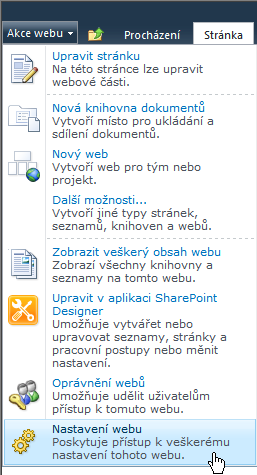
- V části Akce webu vyberte možnost Nastavení webu.
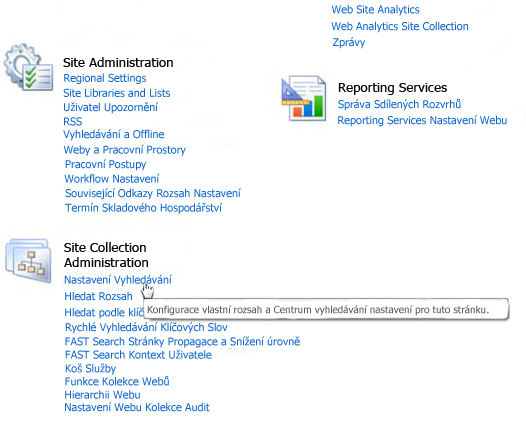
- V části Správa kolekce webů vyberte možnost Nastavení hledání.
- Vyberte možnost Povolit vlastní obory (například Všechny weby) propojením této kolekce webů s následujícím centrem vyhledávání.
- Zadejte název vyhledávacího webu a před něj vložte lomítko. Pokud jste použili název webu z předchozího kroku, zadejte výraz /VaultSearch.
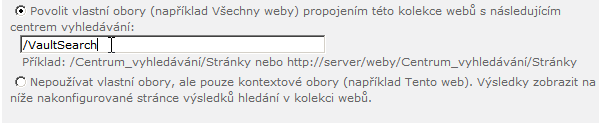
- Chcete-li přizpůsobit hledání, určete pro hledání režim rozevíracího seznamu.
- V dolní části klikněte na tlačítko OK.
- Vraťte se na domovskou stránku a klikněte na tlačítko Obnovit. Všimněte si nového rozevíracího seznamu. Pokud vyberete možnost Všechny weby, bude hledání prováděno kromě dalších nakonfigurovaných zdrojů také v úložišti.
Podle následujících pokynů přidejte úložiště jako alternativní zdroj hledání na další stránce svého webu.
Protokolování
Aplikace SharePoint uchovává protokol s chybami úložiště. Tyto protokoly lze vytvořit nastavením pole Produkt v protokolech zpráv na hodnotu Autodesk Vault BCS Connector. Společnost Microsoft nabízí bezplatný nástroj s názvem ULS Viewer, který umožňuje filtrování podle určitého produktu. Naleznete jej na adrese http://archive.msdn.microsoft.com/ulsviewer .
Přidání úložiště jako zdroje hledání
Podle následujících pokynů přidejte úložiště jako alternativní zdroj hledání na další stránce svého webu.
Správa miniatur
Přidáním miniatur na web si usnadníte správu dat.
Přidání miniatur do seznamů
- Zkopírujte a
disable‐output‐escaping=”yes”
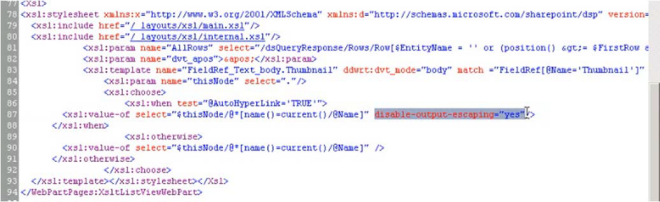
- vložte o tři řádky níže, jak je uvedeno na obrázku. Správným výsledkem jsou dvě instance zadaného řádku.
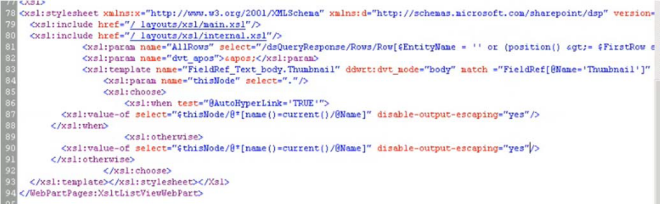
Chcete-li ručně vytvořit seznam aplikace SharePoint pro přístup k úložišti, je nutné změnit stránku ASPX, která seznam obsahuje. Zkopírujte a vložte zvýrazněnou část uvedenou níže.
Řešení potíží se zobrazením miniatur
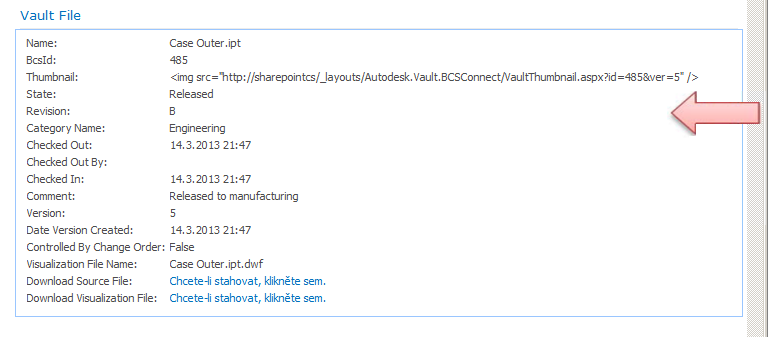
- Spusťte hledání v úložišti, které vrátí soubory úložiště s miniaturami. Výběrem jednoho výsledku zobrazte stránku s profilem. Všimněte si, že se náhled zobrazí jako řetězec.
-
Klikněte na položku Stránka
 rozbalte příkaz Upravit stránku a v aplikaci SharePoint Designer vyberte příkaz Upravit stránku.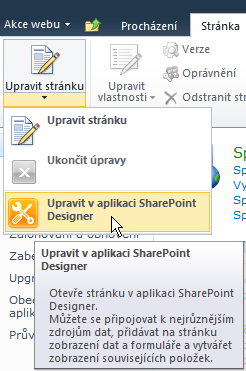
-
Aplikace SharePoint Designer otevře stránku s profilem v režimu úprav. Vyberte buňku Miniatura.
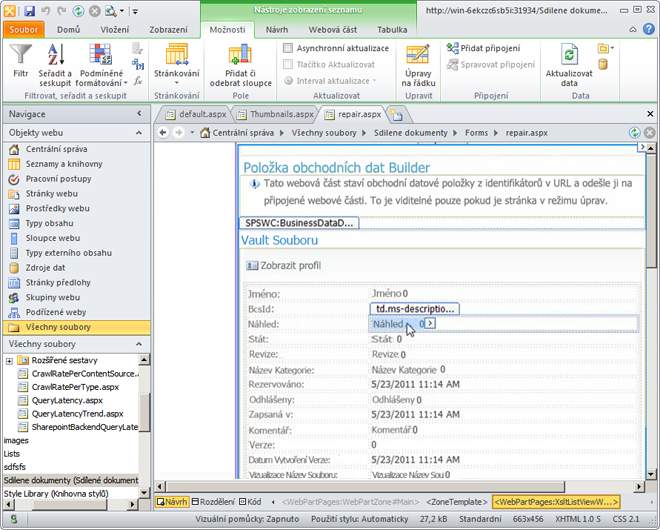
- V dolní části obrazovky klikněte na tlačítko Kód. Pokud se nezobrazí následující zobrazení, přejděte zpět do nabídky Návrh a znovu klikněte na tlačítko Kód. Tlačítko Návrh se nachází vlevo od tlačítka Kód.
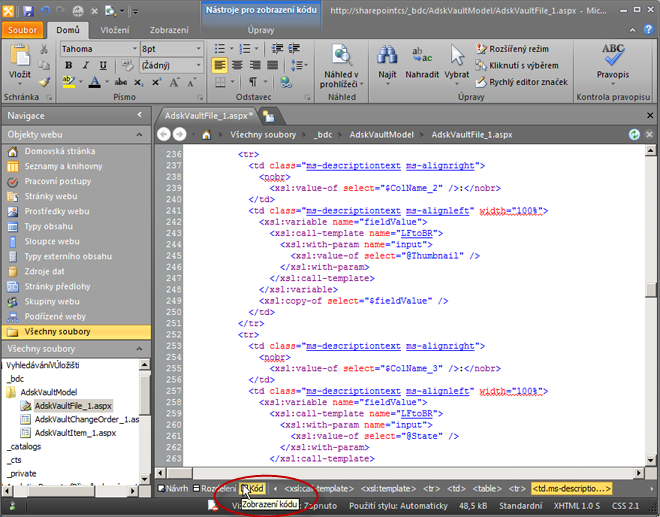
-
Vymažte následující dvě zvýrazněné části.
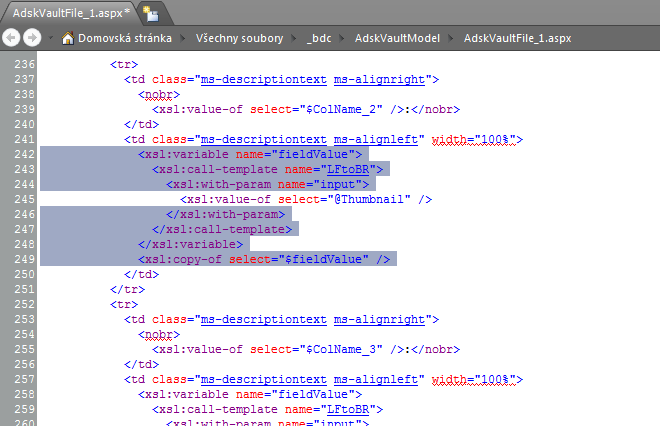
- Vložte
disable-output-escaping=”yes”
za řetězec „@Thumbnail“ na řádku, který nebyl smazán.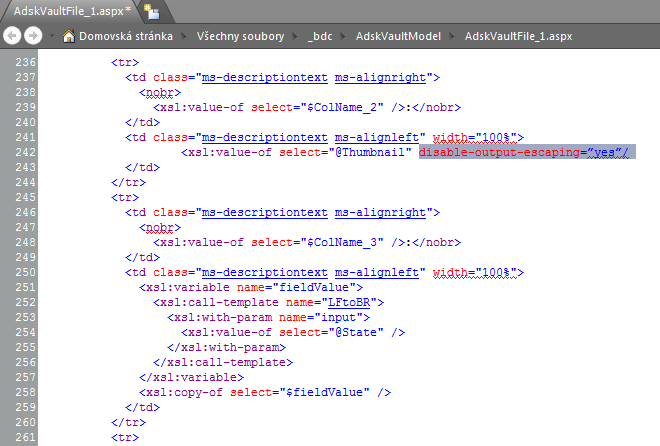
- Klikněte na tlačítko Uložit, zavřete aplikaci SharePoint Designer a obnovte stránku s profilem v prohlížeči.
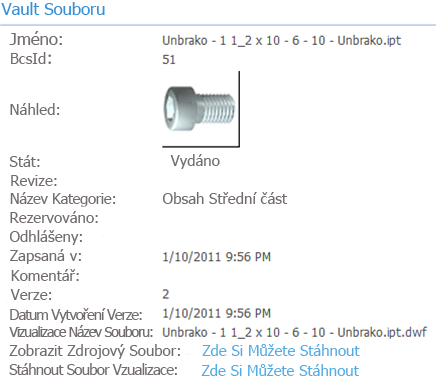
Miniatury by se měly nyní zobrazit.
Pokud je na souboru AdskVaultFile vyvolán příkaz vytvořit/upgradovat (viz níže), stránky s profilem budou přepsány a miniatury se nemusí zobrazit správně. Chcete-li obnovit správné zobrazení miniatur, aktualizujte soubor XSL stránky ručně. Aktualizaci můžete provést několika způsoby. Všechny metody vyžadují znalost stránek s profilem a konfigurace souboru XSL. Proces popsaný níže vyžaduje aplikaci Microsoft SharePoint Designer 2010, kterou společnost Microsoft zpřístupnila online.
Přidání uživatelem definovaných vlastností úložiště v aplikaci SharePoint.
Pomocí aplikace Autodesk.BDCModelEditor umístěné ve složce pro nasazení můžete upravit seznam vlastností úložiště, které jsou viditelné v aplikaci SharePoint. V aplikaci SharePoint mohou být zobrazeny všechny uživatelem definované vlastnosti úložiště. Zde jsou uvedeny výchozí vlastnosti a nastavení zobrazení stránek seznamu a stránek s profilem.
Další informace naleznete v části Správa vlastností.
Koncepce vlastností služby BCS
| Vlastnosti souboru | Sloupce zobrazení seznamu | Stránka s profilem |
|---|---|---|
| Identita ve službě BDC | ||
| Název kategorie | X | X |
| Vydáno | X | |
| Zařazeno | X | |
| Vydal(a) | X | |
| Komentář | X | |
| ControlledByChangeOrder | X | |
| DateVersionCreated | X | |
| Velikost souboru | ||
| Definice životního cyklu | ||
| Název | X | X |
| Revize | X | X |
| Stav | X | X |
| Náhled | X | X |
| Verze | X |
| Vlastnosti položek | Sloupce zobrazení seznamu | Stránka s profilem |
|---|---|---|
| Identita služby BCS | ||
| Název (položka, změnový příkaz) | X | X |
| Název | X | |
| Počet | X | X |
| Revize | X | X |
| Verze | X | |
| Stav | X | X |
| Komentář | ||
| Popis (položka, změnový příkaz) | X | |
| Konec platnosti | ||
| Začátek platnosti | ||
| Platnost | X | |
| Dodržení vlastností | X | |
| Ekvivalence | X | |
| Řízeno změnovým příkazem | X | |
| Název kategorie | X | X |
| Jednotky | X | |
| Naposledy aktualizoval(a) | X | |
| Poslední úprava | X |
| Vlastnosti změnových příkazů | Sloupce zobrazení seznamu | Stránka s profilem |
|---|---|---|
| Identita služby BCS | ||
| Název (položka, změnový příkaz) | X | X |
| Název | X | |
| Počet | X | X |
| Počet prvků | X | |
| Vytvořil | X | |
| Odeslal | X | X |
| Datum vytvoření | X | |
| Datum úpravy | X | |
| Datum odeslání | X | X |
| Termín dokončení | X | |
| Stav kontroly | X | |
| Stav | X | X |
| Popis (položka, změnový příkaz) | X | X |
| Naposledy aktualizoval(a) | X | |
| Zapůjčeno do | X |
Export souboru adskvaultmodel.bdcm z aplikace SharePoint
- Spusťte centrální správu serveru SharePoint 2010.
- Pod položkou Správa aplikací klikněte na možnost Spravovat aplikace služeb.
- Klikněte na položku Služba připojení obchodních dat.
- Zkontrolujte, zda je v části Zobrazit na panelu nástrojů vybrána možnost Modely služby BDC.
- Vyberte možnost Exportovat pro AdskVaultModel.
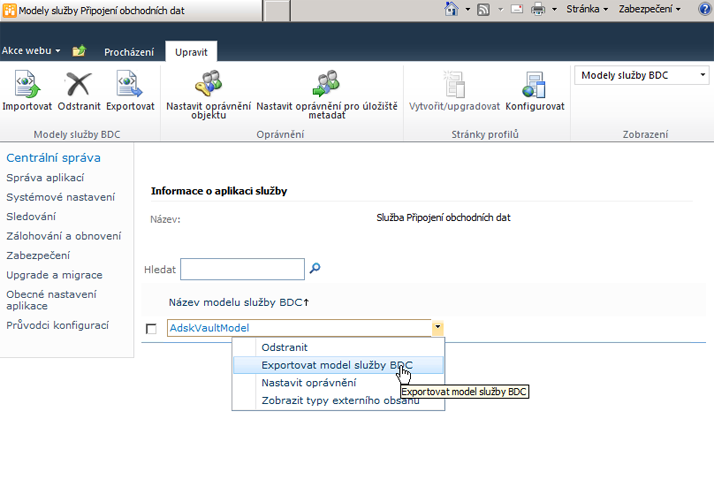
Podle následujících kroků proveďte export souboru adskvaultmodel.bdcm z aplikace SharePoint.
Úprava modelu služby BCS
- Přetáhněte tři knihovny DLL Autodesk.Connectivity z adresáře pro nasazení do složky Windows\Assembly. Tento krok vyžaduje místní oprávnění správce.
- Klikněte dvakrát na položku Autodesk.BDCModelEditor.exe.
- Přihlaste se pomocí pověření aplikace Vault. Serverem může být název počítače nebo IP adresa.
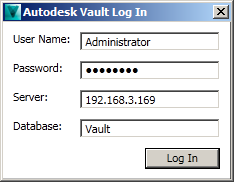
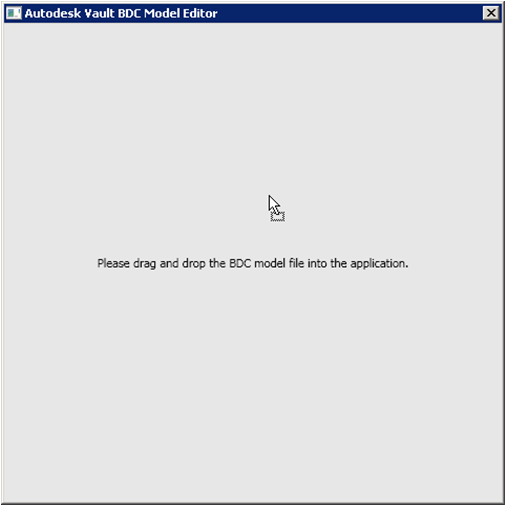
- Přetáhněte soubor AdskVaultModel.bdcm do editoru.
- Vyberte požadované vlastnosti úložiště a klikněte na tlačítko Přidat‐ > do pravého sloupce. Před odstraněním vlastnosti z modelu služby BCS zkontrolujte, zda je daná vlastnost odstraněna ze zobrazení všech stránek seznamu a stránek s profilem.
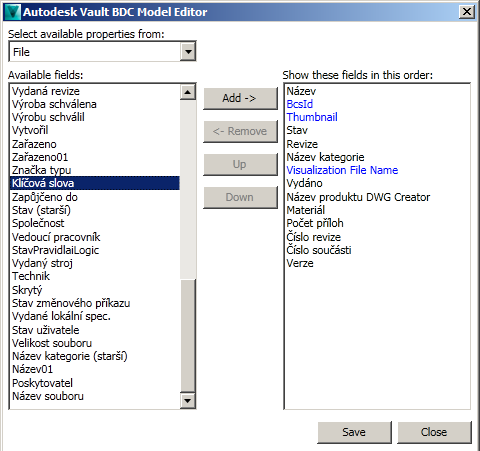
- Klikněte na tlačítko Uložit a Zavřít.
Nahrazení existujícího modelu
- Spusťte centrální správu serveru SharePoint 2010.
- Pod položkou Správa aplikací klikněte na možnost Spravovat aplikace služeb.
- Klikněte na položku Služba připojení obchodních dat.
- Zkontrolujte, zda je v části Zobrazit na panelu nástrojů vybrána možnost Modely služby BDC.
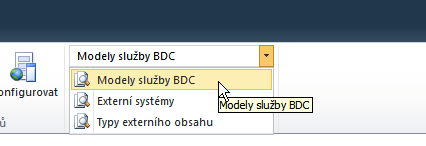
- Odstraňte existující soubor AdskVaultModel.
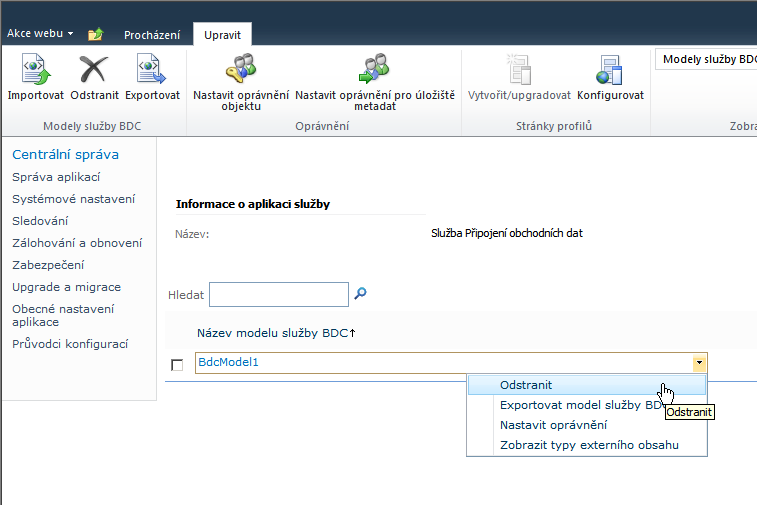
- Na panelu nástrojů klikněte na tlačítko Importovat.
- V poli Soubor modelu služby BDC přejděte na aktualizovanou verzi exportovaného souboru AdskVaultModel.xml a otevřete ji.

- V dolní části obrazovky klikněte na tlačítko Importovat.
- Kliknutím na tlačítko OK v dialogu zprávy potvrdíte, že import proběhl úspěšně.
Výše uvedené kroky zopakujte v částech Nastavení oprávnění přístupu a Konfigurace stránky s profilem. Nové vlastnosti jsou k dispozici k použití v existujících seznamech, ale zobrazí se až poté, co je povolíte.
Za účelem nahrazení existujícího modelu je nutné do aplikace SharePoint znovu naimportovat upravený soubor adskvultmodel.bdcm.