Team Web ermöglicht den Zugriff auf Ihre benutzerdefinierte Hilfe
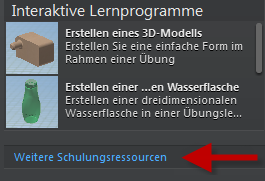
Verwenden Sie Team Web, wenn Sie bestimmte Arbeitsabläufe speziell für Ihre Unternehmensstandards benötigen und wenn der Inhalt immer wieder geändert wird. Öffnen Sie eine Website in Ihrem unternehmensweiten Intranet mithilfe des Befehls Team Web und der Verknüpfung Weitere Schulungsressourcen im Begrüßungsbildschirm. Teammitglieder können schnell auf benutzerdefinierte Unternehmenshilfe zugreifen.
Konfigurieren Sie Ihre Website im Dialogfeld Anwendungsoptionen auf der Registerkarte Dateien. Geben Sie eine Website, Seite oder Datei an, die mit dem Befehl Team Web gestartet werden soll. Auf die benutzerdefinierte Verknüpfung können Sie über Begrüßungsbildschirm  Weitere Schulungsressourcen bzw. über Menü Hilfe Team Web zugreifen.

Einbeziehen von Baugruppengrafiken über die Aufgaben Konstruktion aktualisieren und Migration
In der Aufgabenplanung können Sie über die Aufgaben Konstruktion aktualisieren und Migration festlegen, ob Baugruppengrafiken einbezogen werden sollen. Das Speichern der Grafiken ermöglicht Express-Arbeitsabläufe. Die Option Baugruppengrafiken im Expressmodus einbeziehen wird dem Dialogfeld Optionen für jede Aufgabe hinzugefügt. Diese Option ist vorgabegemäß deaktiviert.
Verbesserungen bei Materialien
Verbesserte Navigation im Material-Browser
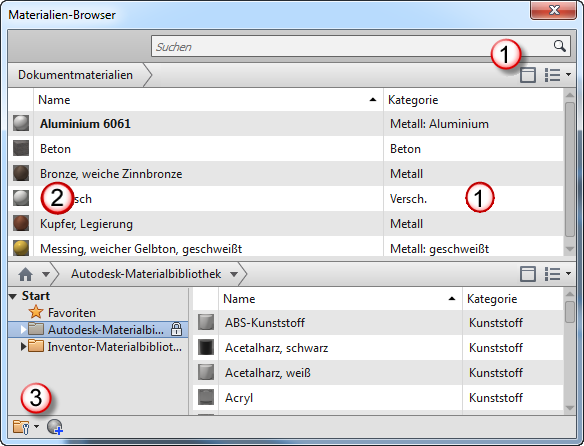
Neue Browser-Funktionen:
1. Die Bibliotheksgruppe Einblenden/Ausblenden und das Struktursymbol ermöglichen eine bessere Kontrolle der Ansicht.
2. Mit der Schaltfläche Start lässt sich die Darstellung gespeicherter Bibliotheken steuern.
3. Das Symbol  bietet weiteren Zugriff auf Bibliotheksoperationen.
Neue Benutzeroberfläche mit Registerkarten im Material-Editor
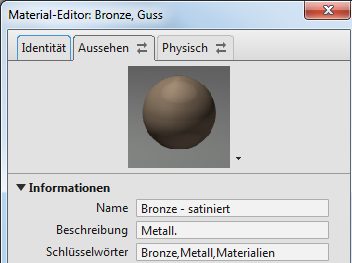
Die Navigation im Material-Editor hat sich aufgrund der neuen, in Registerkarten aufgeteilten Benutzeroberfläche vereinfacht. In dieser Benutzeroberfläche können Sie die verschiedenen Materialien und deren Eigenschaften leichter unterscheiden.
Mehrfachauswahl Sie können jetzt mehrere Materialien und Darstellungen zum Hinzufügen zu einer Bibliothek auswählen.
Sperr- und Aktualisierungssymbol Während einer Änderung an der gemeinsam genutzten Bibliothek wird für die Bibliothek sowohl im Material- als auch im Objekt-Browser ein Sperrsymbol angezeigt.In der gemeinsam genutzten Bibliothek für den Material-Browser und den Objekt-Browser wird ein Aktualisierungssymbol als Hinweis darauf angezeigt, dass ein Dokumentmaterial und/oder eine Darstellung veraltet ist. Durch Klicken auf das Aktualisierungssymbol erfolgt eine Aktualisierung.
Anzeigehilfen Kursivschrift und Textunterstreichung (mit QuickInfos) zeigen die Unterschiede zwischen den Materialien und Darstellungen im Dokument und denjenigen der Bibliothek auf.
Neue Benachrichtigungen und Verhaltensweisen bei gemeinsam genutzten Objekten
Die Kontrolle über die Objekte in den Material- und Darstellungsbibliotheken wurde durch zusätzliche Benachrichtigungen verbessert:
- Sie werden benachrichtigt, wenn Sie einer Bibliothek ein Objekt (Darstellung) hinzufügen, dessen Name bereits in der Bibliothek vorhanden ist. Wenn Sie einer gemeinsam genutzten Bibliothek ein Objekt mit einem vorhandenen Namen, aber neuen Eigenschaften hinzufügen, werden Sie darauf hingewiesen und erhalten die Möglichkeit, beide Versionen zu behalten oder die vorhandene durch die neue Version zu ersetzen. Entscheiden Sie sich für die Ersetzung, so werden alle Materialien, die das Objekt referenzieren, so aktualisiert, dass sie das neue Objekt verwenden.
- Sie werden benachrichtigt, wenn Sie ein derzeit verwendetes Darstellungsobjekt umbenennen. Benennen Sie die Farbe Grün zum Beispiel in Hellgrün um, und Grün wird von mehreren Materialien referenziert, werden alle Materialien, die Grün referenzieren, so aktualisiert, dass sie den neuen Namen Hellgrün verwenden (sofern Sie sich für die Ersetzung entscheiden).
- Objekte, die in einem oder mehreren Materialien einer Bibliothek verwendet werden, können nun nicht mehr gelöscht werden (die Löschoption ist für diese Objekte deaktiviert). Im Darstellungs-Browser können Sie aber mit der neuen Kontextmenüfunktion Verwendungsnachweis herausfinden, wo das Objekt verwendet wird.
- Sie werden benachrichtigt, wenn Sie einer Bibliothek ein Material hinzufügen, dessen Name bereits in der Bibliothek vorhanden ist. Dabei erhalten Sie die Option, beide Versionen zu behalten oder die vorhandene durch die neue Version zu ersetzen.
Bereitstellen zusätzlicher Software
Beziehen Sie beim Erstellen einer Einrichtung Zusatzmodule, Komponenten und andere Anwendungen ein. Klicken Sie auf der Startseite des Produkts unter Einrichtung erstellen auf eine beliebige Stelle im Feld Zusätzliche Software einbeziehen, um auf zusätzliche Steuerelemente zuzugreifen.Steuern des Zugriffs auf Autodesk Exchange
Blockieren Sie den Zugriff auf Autodesk Exchange beim Erstellen einer Einrichtung. Klicken Sie auf der Startseite des Produkts unter Einrichtung erstellen auf eine beliebige Stelle im Feld Autodesk Inventor 2014, um auf das Steuerelement Autodesk Exchange Apps aufrufen zuzugreifen. Wählen Sie die Option zum Blockieren des Zugriffs auf Autodesk Exchange in Inventor.
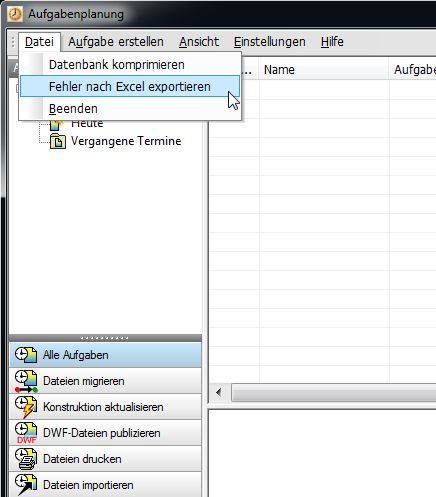
Exportieren von Fehlern aus der Protokolldatei der Aufgabenplanung nach Excel
Die Aufgabenplanung generiert Protokolldateien im MDB-Format, um Fehler bei Aufgaben zu melden. Die Protokolldateieinträge einer oder mehrerer Aufgaben können vom MDB-Dateiformat der Aufgabenplanung in eine Excel-Tabelle exportiert werden.
Die Excel-Datei generiert für jeden Fehlertyp ein separates Arbeitsblatt. Die erste Spalte jedes Arbeitsblatts enthält die Fehlerdateien. In der zweiten Spalte sind die entsprechenden Aufgabennamen aufgeführt.
Fehler nach Excel exportieren ist im Menü Datei der Aufgabenplanung sowie im Kontextmenü für eine ausgewählte Aufgabe verfügbar.