|
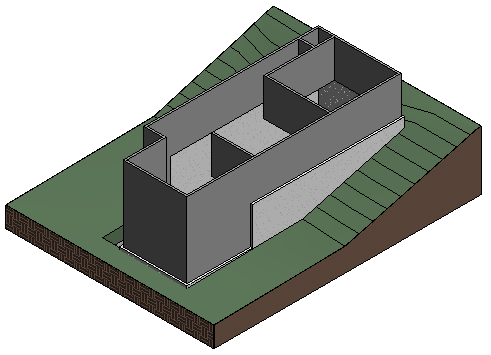
In dieser Übung fügen Sie dem Gebäudegrundstück ein Gelände und eine Sohle hinzu. Sie fügen Punkte in verschiedenen Höhen hinzu, um das Gelände zu erstellen, und erstellen eine Sohle basierend auf den Fundamentwänden des Gebäudes.
Ziele
- Erstellen eines Geländes durch Definieren von Punkten in verschiedenen Höhen.
- Erstellen einer Sohle basierend auf der durch die Fundamentwände gebildeten Grundfläche.
- Verwenden eines 3D-Schnittbereichs als Rahmen der 3D-Ansicht einschließlich des Geländes.
- Angeben eines Rasenmaterials für das Gelände für eine realistische 3D-Ansicht.
Hinzufügen eines Geländes
- Öffnen Sie die Übungsdatei GSG_03_terrain_pad.rvt.
- Doppelklicken Sie im Projektbrowser unter Grundrisse auf Grundstück.
- Klicken Sie auf Registerkarte Grundstück
 Gruppe Grundstück modellieren
  (Gelände).
 Beachten Sie, dass das Werkzeug Punkt platzieren in der Gruppe Werkzeuge standardmäßig ausgewählt ist.
- Geben Sie in der Optionsleiste für Höhe 10' ein.
- Klicken Sie in den Zeichenbereich, um zwei Punkte direkt links neben dem Gebäude (einen oberhalb und einen unterhalb des Gebäudes) hinzuzufügen.
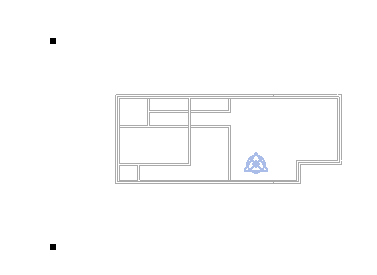
- Ändern Sie den Wert für Höhe auf 0', und fügen Sie zwei weitere Punkte in Richtung der Mitte des Gebäudes hinzu (einen oberhalb und einen unterhalb des Gebäudes).
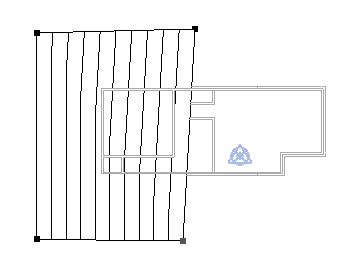
- Ändern Sie den Wert für Höhe auf -1', und fügen Sie zwei weitere Punkte direkt rechts neben dem Gebäude hinzu (einen oberhalb und einen unterhalb des Gebäudes).
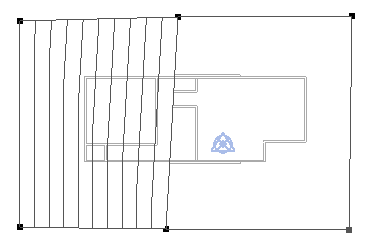
- Klicken Sie in der Gruppe Oberfläche auf
 (Oberfläche fertig stellen).
 - Klicken Sie im Schnellzugriff-Werkzeugkasten auf
 (Standard-3D-Ansicht).
Hinzufügen einer Sohle
- Klicken Sie auf Registerkarte Grundstück Gruppe Grundstück modulieren
 (Sohle).
 - Klicken Sie auf Registerkarte Ändern | Begrenzung für Sohle erstellen Gruppe Zeichnen
 (Linien auswählen).
 - Wählen Sie die Fundamentwände aus. Anmerkung: Verwenden Sie den ViewCube, um die Ansicht neu auszurichten, damit Sie alle Fundamentwände auswählen können.
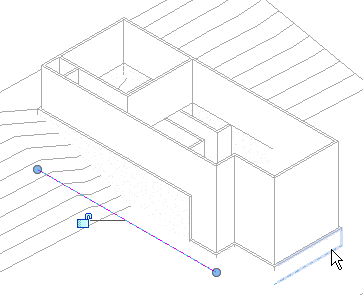
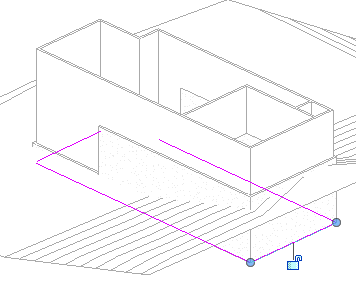
- Klicken Sie in der Gruppe Ändern auf
 (Stutzen/dehnen für Ecke), und wählen Sie die Linien aus, die die Begrenzung der Sohle schließen sollen.
 - Klicken Sie in der Gruppe Modus auf (Bearbeitungsmodus beenden).
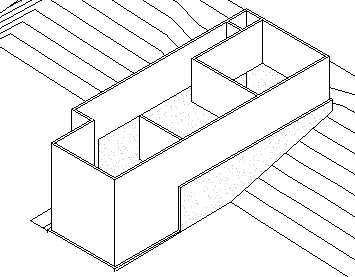
- Richten Sie die 3D-Ansicht neu aus, sodass sie vom Winkel oben rechts aus angezeigt wird, und klicken Sie außerhalb des Gebäudes und des Geländes, um die 3D-Ansicht auszuwählen.
- Wählen Sie in der Eigenschaftenpalette unter Grenzen die Option 3D-Schnittbereich.
- Wählen Sie den 3D-Schnittbereich im Zeichenbereich aus, und ziehen Sie die Steuerelemente, um die Größe des Bereichs wie gezeigt anzupassen.
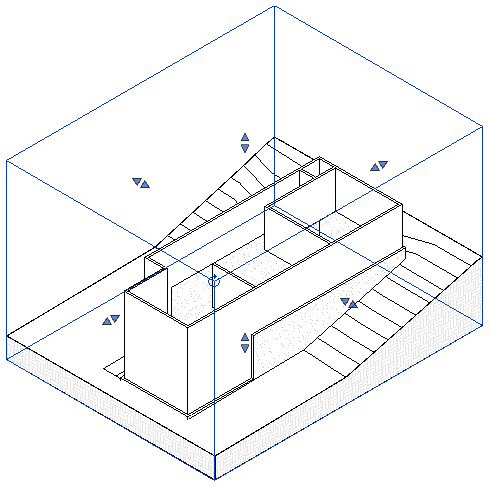
- Klicken Sie bei ausgewähltem 3D-Schnittbereich mit der rechten Maustaste, und klicken Sie auf In Ansicht ausblenden Elemente, um den 3D-Schnittbereich auszublenden.
- Wählen Sie das Gelände aus, und klicken Sie in der Eigenschaftenpalette für Material auf die Schaltfläche zum Durchsuchen.
- Führen Sie im Materialen-Browser folgende Aktionen durch:
- Geben Sie im Suchfeld grass ein, und drücken Sie die Eingabetaste.
- Doppelklicken Sie in den Suchergebnissen auf Rasen, um ihn dem Projekt hinzuzufügen. Er wird im oberen Bereich des Browsers unter im Materialien in Dokument angezeigt.
- Klicken Sie im oberen Bereich auf Rasen und anschließend auf OK, um ihn dem ausgewählten Element zuzuweisen.
- Klicken Sie in den Steuerelementen für Ansichten auf Bildstil: Unsichtbare Linie Schattiert, um die Materialien anzuzeigen.