In diesem Modell werden die Verschiebung, Spannung sowie der Sicherheitsfaktor eines in hydraulischen Anwendungen gängigen Bolzengelenks bestimmt.
Sehen Sie sich zu Beginn dieses kurze Video zu den einzelnen Schritten des Lernprogramms an:
Laden Sie zunächst das Modellarchiv herunter, indem Sie hier klicken. Speichern Sie diese Datei lokal in einem Ordner auf Ihrem Computer, und extrahieren Sie ihren Inhalt.
Öffnen des Modells
- Suchen Sie die Datei Pin_Joint_Setup.ach in Ihrem Windows-Dateibrowser, und doppelklicken Sie darauf, um Simulation Mechanical 360 zu starten.
- Sie werden aufgefordert, den Ordner für die extrahierten Modelldateien auszuwählen. Vorgabegemäß ist der Ordner ausgewählt, in dem sich die Archivdatei befindet.
- Klicken Sie auf OK. Das Modell wird in der FEA-Editorumgebung geöffnet, und Sie sollten nun Folgendes sehen:
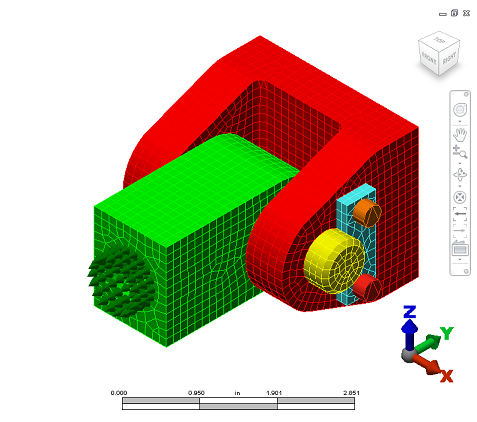
Das Modell wurde bereits vernetzt und mit folgenden Materialien, Belastungen und Abhängigkeiten konfiguriert:
- Netzgröße: 0.125 Zoll
- Material: Stahl (ASTM - A36 und AISI 4130)
- Belastung: 1500 Pfund axiale Kraft am Ende des Stangenkopfs (gekennzeichnet durch grüne Pfeile).
- Abhängigkeiten: Feste Abhängigkeiten an den vier Bohrungen an der Rückseite der Gabel.
Analysieren des Modells
Sie können das Modell nun analysieren.- Klicken Sie auf
 Analyse
 Analyse Simulation ausführen.
 - Die Analyse wird durchgeführt. Danach werden die Ergebnisse aus der Cloud auf Ihren Computer heruntergeladen und in der Ergebnisumgebung angezeigt.
- Außerdem erhalten Sie bei Abschluss der Analyse eine E-Mail-Benachrichtigung, sofern Sie die empfohlenen Schritte auf der Einführungsseite unter Einrichten der Cloud-Benachrichtigung ausgeführt haben. Diese Funktion ist speziell bei großen oder komplexen Analysen sinnvoll, während deren Ausführung Sie an anderen Arbeitsstationen weiterarbeiten.
Überprüfen der Ergebnisse
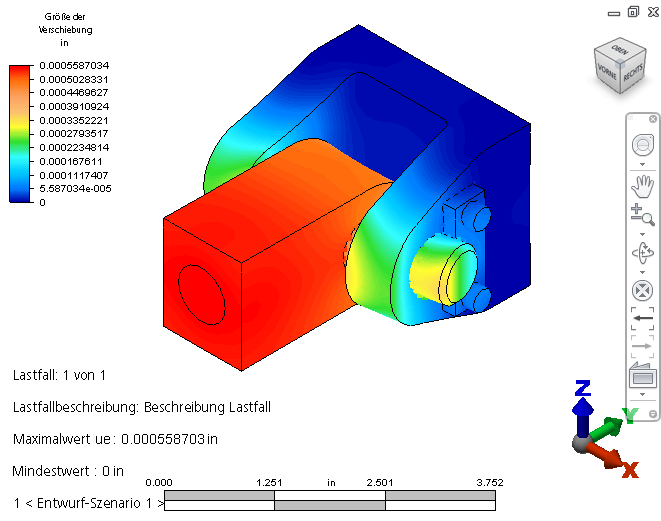
Zunächst überprüfen Sie die Verschiebungsergebnisse. Wie Sie sehen, werden die Größenwerte der Verschiebung bereits vorgabemäßig in der Ergebnisumgebung angezeigt.
- Die Verschiebungsergebnisse sollten wie folgt aussehen:
- Klicken Sie auf
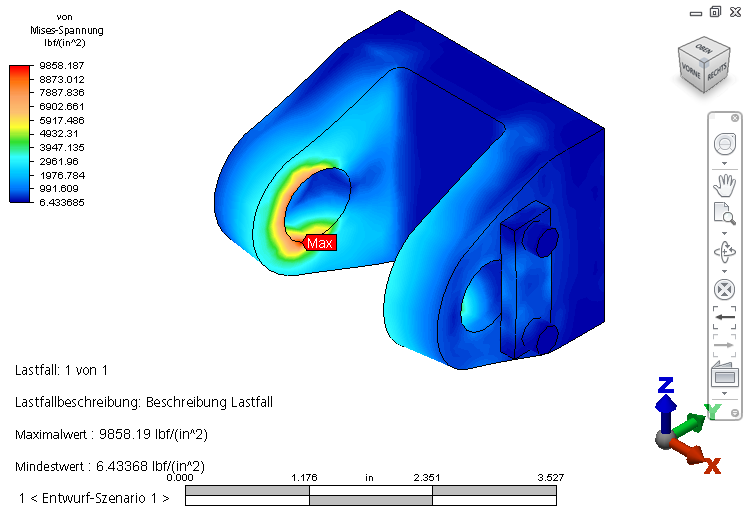
 Ergebniskonturen Spannung von Mises.
 - Zur Ermittlung der maximalen Spannung klicken Sie auf
 Ergebnisse abfragen Sonden Maximum.
Nun müssen Sie den Stangenkopf und die Bolzenteile ausblenden, um zu sehen, wo die Maximalspannung auftritt.
- Erweitern Sie im Browser den Zweig Bauteile, klicken Sie mit der rechten Maustaste auf Rod_Eye, und klicken Sie dann auf Sichtbarkeit, um das Kontrollkästchen zu deaktivieren. Klicken Sie mit der rechten Maustaste auf Pin, und wählen Sie Sichtbarkeit, um auch dieses Kontrollkästchen zu deaktivieren.
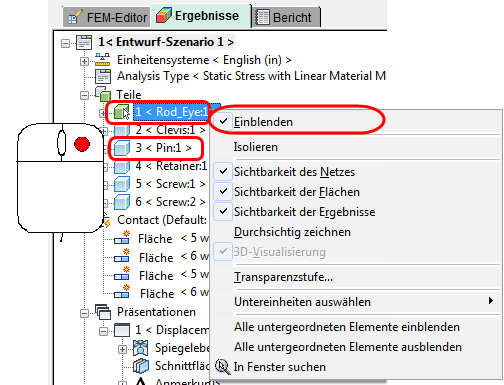
So sollte es aussehen:
Betrachten wir nun den Sicherheitsfaktor basierend auf der Streckgrenze von ASTM - A36 Stahl (36000 psi). Zur Veranschaulichung dieser Ansicht sollten Sie die Legende ändern.
- Klicken Sie auf
 Ergebniskonturen Spannung Sicherheitsfaktor. Die zulässige Spannung wird automatisch auf die Streckgrenze des verwendeten Materials gesetzt.
 - Klicken Sie auf
 Ergebniskonturen Einstellungen Eigenschaften der Legende.
 - Öffnen Sie die Registerkarte Skalierung des Dialogfelds Anzeigeeinstellungen.
- Deaktivieren Sie Wertebereich automatisch berechnen.
- Geben Sie in das Feld Niedrig 1 und in das Feld Hoch 10 ein.
- Klicken Sie auf OK. Anmerkung: Die Farbbereiche werden für die Ergebnisse zum Sicherheitsfaktor umgekehrt. (Rot zeigt den Minimal- und Blau den Maximalwert an.)
- Klicken Sie auf Ergebnisse abfragen Sonden Maximum, um die Untersuchung des Maximalergebnisses zu deaktivieren.
- Klicken Sie auf
 Ergebnisse abfragen Sonden Minimum, um den Punkt im Modell mit dem kleinsten Sicherheitsfaktor zu markieren. So sollte es aussehen: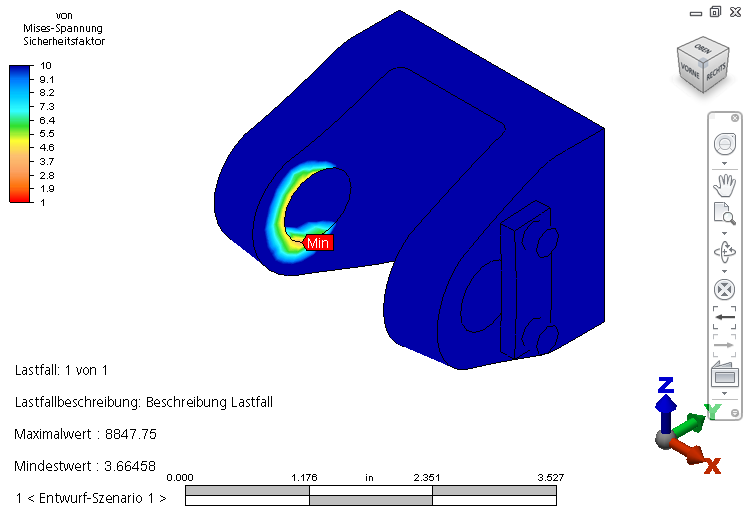
- Klicken Sie auf
Gut gemacht! Damit ist das Bolzengelenk-Modell abgeschlossen.
Nächste Schritte
In dieser Übung war das Modell bereits eingerichtet. Wenn Sie die einzelnen Schritte selbst durcharbeiten und mehr über die lineare statische Spannungsanalyse mit Autodesk® Simulation Mechanical erfahren möchten, klicken Sie hier.
Möchten Sie eine mechanische Ereignissimulation kennenlernen oder mehr über die Ressourcen von Autodesk Simulation Mechanical erfahren, klicken Sie hier.