Nachfolgend werden zwei Modelle vorgestellt, mit deren Hilfe Sie sich in Autodesk® Simulation Mechanical 360 einarbeiten können. Beide sind bereits eingerichtet. Sie brauchen sie daher nur auszuführen und die Ergebnisse anzuzeigen. Beide Modelle simulieren jeweils ein anderes technisches Problem, so dass Sie am besten dasjenige auswählen, an dem Sie am meisten interessiert sind.
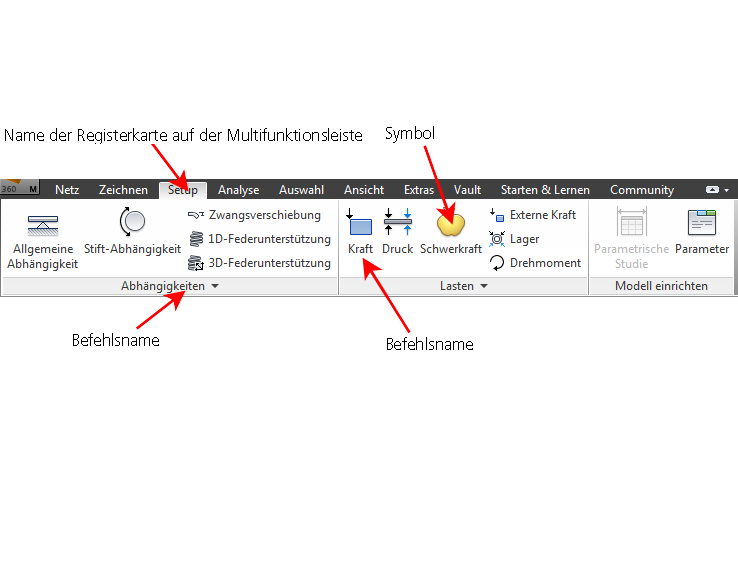
In beiden Modellen wird für Befehle durchgehend folgende Schreibweise verwendet:
{Symbol} Name der Registerkarte in MultifunktionsleisteGruppenname
Einrichten der Cloud-Benachrichtigung
Vor der Analyse eines Modells können Sie Simulation Mechanical 360 so konfigurieren, dass Sie über den Abschluss der Simulation per E-Mail benachrichtigt werden. Dazu gehen Sie wie folgt vor:
- Klicken Sie auf
 Extras Optionen Anwendungsoptionen.
 - Öffnen Sie die Registerkarte Analyse des Dialogfelds Optionen.
- Geben Sie in das Feld E-Mail-Adresse für Cloud-Benachrichtigungen Ihre E-Mail-Adresse ein.
-
Klicken Sie auf OK, um die Änderungen zu übernehmen und das Dialogfeld Optionen zu schließen.
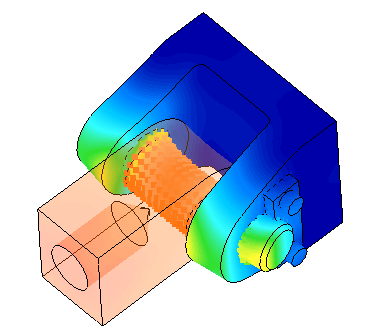
Lineare statische Spannung: Bolzengelenk an hydraulischem Zylinder
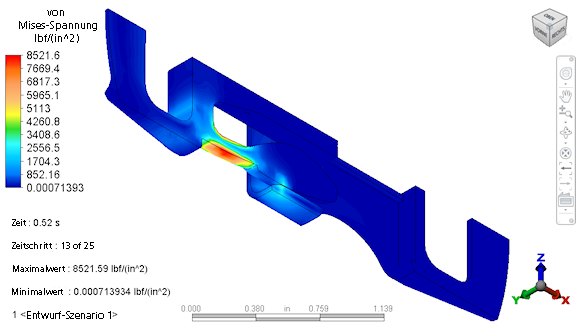
Nichtlineare mechanische Ereignissimulation: Baugruppe mit Schnappverschluss-Clip
Weitere Informationen zu Autodesk® Simulation Mechanical 360 erhalten Sie über den Link am Ende jedes Modells. Über diese Links gelangen Sie zum vollständigen Lernprogramm, in dem Sie den gesamten Analyseprozess kennenlernen und üben können.
Autodesk® Simulation Mechanical 360-Ressourcen
Hilfe zum Produkt
Eine umfassende Beschreibung der Verwendung von Simulation Mechanical und Simulation Multiphysics, dem Assistenten für die Ermüdungsberechnung, den Übungslektionen, Beispielmodellen sowie anderen Produktkomponenten finden Sie in der WikiHelp zu Autodesk® Simulation Mechanical. Als Einstieg empfiehlt sich der Abschnitt Erste Schritte , der Sie schnell in die Grundlagen von Simulation Mechanical 360 einführt.
Service und Support
Die Seite Services & Support zu Autodesk® Simulation Mechanical ist eine Ressourcensammlung, die von den technischen Support-Teams von Autodesk zusammengestellt wurde.
Diskussionsgruppen
Um eine Frage zu stellen oder mit anderen Benutzern von Simulation Mechanical in Kontakt zu treten, greifen Sie auf das Diskussionsforum zu Autodesk® Simulation Mechanical zu.