Für diesen Schnappverschluss-Clip aus Kunststoff bestimmen und erfassen Sie die Spannung grafisch als Funktion der Zeit über die gesamte Dauer des Analyseereignisses, während dessen die beiden Bauteile zusammengepresst werden. Da der Clip symmetrisch um zwei Ebenen aufgebaut ist, wird das Modell als Viertelsymmetrie dargestellt.
Sehen Sie sich zu Beginn dieses kurze Video zu den einzelnen Schritten des Lernprogramms an:
Anmerkung: Falls das Video nicht geladen wird, drücken Sie F5, um den Bildschirm zu aktualisieren.
Laden Sie zunächst das Modellarchiv herunter, indem Sie hier klicken. Speichern Sie diese Datei lokal in einem Ordner auf Ihrem Computer, und extrahieren Sie ihren Inhalt.
Öffnen des Modells
- Suchen Sie die Datei Snap-Fit-Clip.ach in Ihrem Windows-Dateibrowser, und doppelklicken Sie darauf, um Simulation Mechanical 360 zu starten.
- Sie werden aufgefordert, den Ordner für die extrahierten Modelldateien auszuwählen. Vorgabegemäß ist der Ordner ausgewählt, in dem sich die Archivdatei befindet.
- Klicken Sie auf OK. Das Modell wird in der FEA-Editorumgebung geöffnet und sollte wie folgt aussehen:
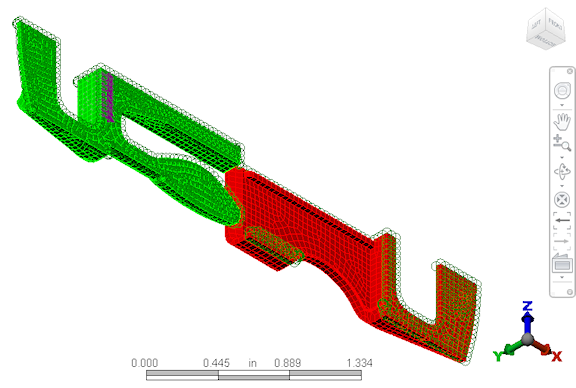
Das Modell wurde bereits vernetzt und mit folgenden Materialien, Abhängigkeiten, Kontaktpaaren und Analyseparametern konfiguriert:
- Netzgröße: 0.04 Zoll
- Material: Kunststoff - Polycarbonat (gegossen), beide Bauteile
-
Abhängigkeiten:
- Zwangsverschiebung von 1.225 Zoll in X-Richtung für Bauteil 1 (gekennzeichnet durch violette Pfeile)
- Abhängigkeit von der Verschiebung in X-Richtung für ebene rechteckige Fläche an Bauteil 2 (entspricht der Position der Zwangsverschiebung an Bauteil 1)
- Y-Symmetrieabhängigkeit für Flächen entlang der XZ-Ebene
- Z-Symmetrieabhängigkeit für Flächen entlang der XY-Ebene
- Allgemeiner Fläche-Fläche-Kontakt: Definiert zwischen zueinander gehörenden Kontaktflächenpaaren
- Ereignisdauer: 1 Sekunde
- Anzahl der Zeitschritte: 25
Analysieren des Modells
Sie können das Modell nun analysieren.- Klicken Sie auf
 Analyse
 Analyse Simulation ausführen.
 - Während der Ausführung der Analyse werden die Ergebnisse in der Ergebnisumgebung angezeigt. Die Analyse dauert etwa 5 Minuten zuzüglich der Zeit für die Übertragung des Modells in die Cloud und die Übertragung der Ergebnisse aus der Cloud auf Ihren Computer. Die Gesamtzeit hängt also auch von der Geschwindigkeit Ihrer Internetverbindung ab.
- Sobald die Analyse abgeschlossen ist, erhalten Sie eine E-Mail-Nachricht, sofern Sie die empfohlenen Schritte auf der Einführungsseite unter Einrichten der Cloud-Benachrichtigung ausgeführt haben. Diese Funktion ist speziell bei großen oder komplexen Analysen sinnvoll, während deren Ausführung Sie an anderen Arbeitsstationen weiterarbeiten.
Überprüfen der Ergebnisse
Die Größenwerte der Verschiebung werden vorgabemäßig angezeigt. Zusätzlich werden Sie die Von Mises-Spannungsergebnisse anzeigen und diese animieren. Danach werden Sie den Zeitverlauf bis zur maximalen Von Mises-Spannung darstellen.
Klicken Sie auf  Ansicht Sichtbarkeit Lasten und Abhängigkeiten, um die Last- und Abhängigkeitssymbole auszublenden.
- Klicken Sie auf
 Ergebniskonturen Spannung von Mises.
 - Klicken Sie auf
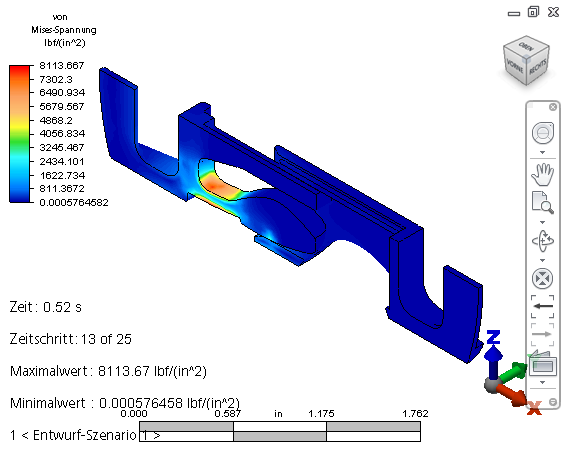
 Ergebniskonturen Optionen für Lastfall Lastfall Mitte, um die Spannungen zur Mitte der Ereignisdauer anzuzeigen. So sollte es aussehen:
  Anmerkung: Mit den Befehlen
 Weiter und
  Zurück können Sie auch durch die einzelnen Zeitschritte navigieren.
 - Klicken Sie auf
 Ergebniskonturen Aufnahmen Starten. Die Ergebnisse werden durchgehend animiert. Vorgabegemäß wird der Legendenbereich automatisch bei jedem Zeitschritt aktualisiert, so dass nahezu jeder Frame mit dem vollständigen Farbspektrum von Blau bis Rot angezeigt wird.
 - Klicken Sie auf
 Ergebniskonturen Aufnahmen Beenden, um die Animation zu beenden.
- Klicken Sie auf
- Klicken Sie auf
 Auswahl Auswählen Alle, um alle Flächenknoten des Modells auszuwählen. Dieser Befehl befindet sich im Pullout-Bereich der Gruppe Auswählen.
 - Klicken Sie mit der rechten Maustaste in den Anzeigebereich, und wählen Sie den Befehl Neuen Graph bearbeiten aus dem Kontextmenü.
- Wählen Sie im Dialogfeld Kurve bearbeiten in der Dropdown-Liste Mehrere Knoten die Option Maximum. Jeder Datenpunkt im resultierenden Diagramm zeigt die maximale Spannung zu jedem Zeitschritt. Aus diesem Grund können verschiedene Datenpunkte unterschiedliche Modellpositionen darstellen.
- Klicken Sie auf das rote X (
 ) rechts oben im Dialogfeld Kurve bearbeiten , um das Dialogfeld zu schließen. Das Diagramm wird angezeigt: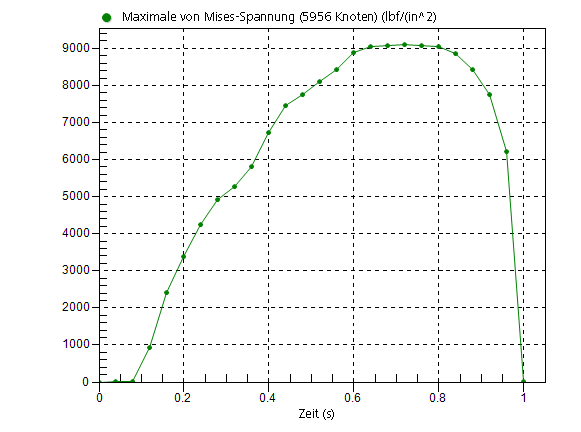
Gut gemacht! Damit ist das Modell mit dem Schnappverschluss-Clip abgeschlossen.
Nächste Schritte
In dieser Übung war das Modell bereits eingerichtet. Wenn Sie die einzelnen Schritte selbst durcharbeiten und mehr über die mechanische Ereignissimulation mit Autodesk® Simulation Mechanical erfahren möchten, klicken Sie hier.
Möchten Sie eine lineare statische Analyse kennenlernen oder mehr über die Autodesk Simulation Mechanical-Ressourcen erfahren, klicken Sie hier.