Um das Durchführen der Beispielanalyse zu vereinfachen, werden Aktionen und Hinweise durch verschiedene Farben hervorgehoben:
- Die Schritte sind nummeriert. Bei einigen Schritten folgt eine Reihe von Aktionen, aufgeführt als "A", "B" usw.
- Die Optionen und Befehle (z. B. Schaltflächennamen) der Benutzeroberfläche werden fett gedruckt dargestellt.
1. Klicken Sie auf das Autodesk Simulation CFD-Symbol auf dem Desktop:
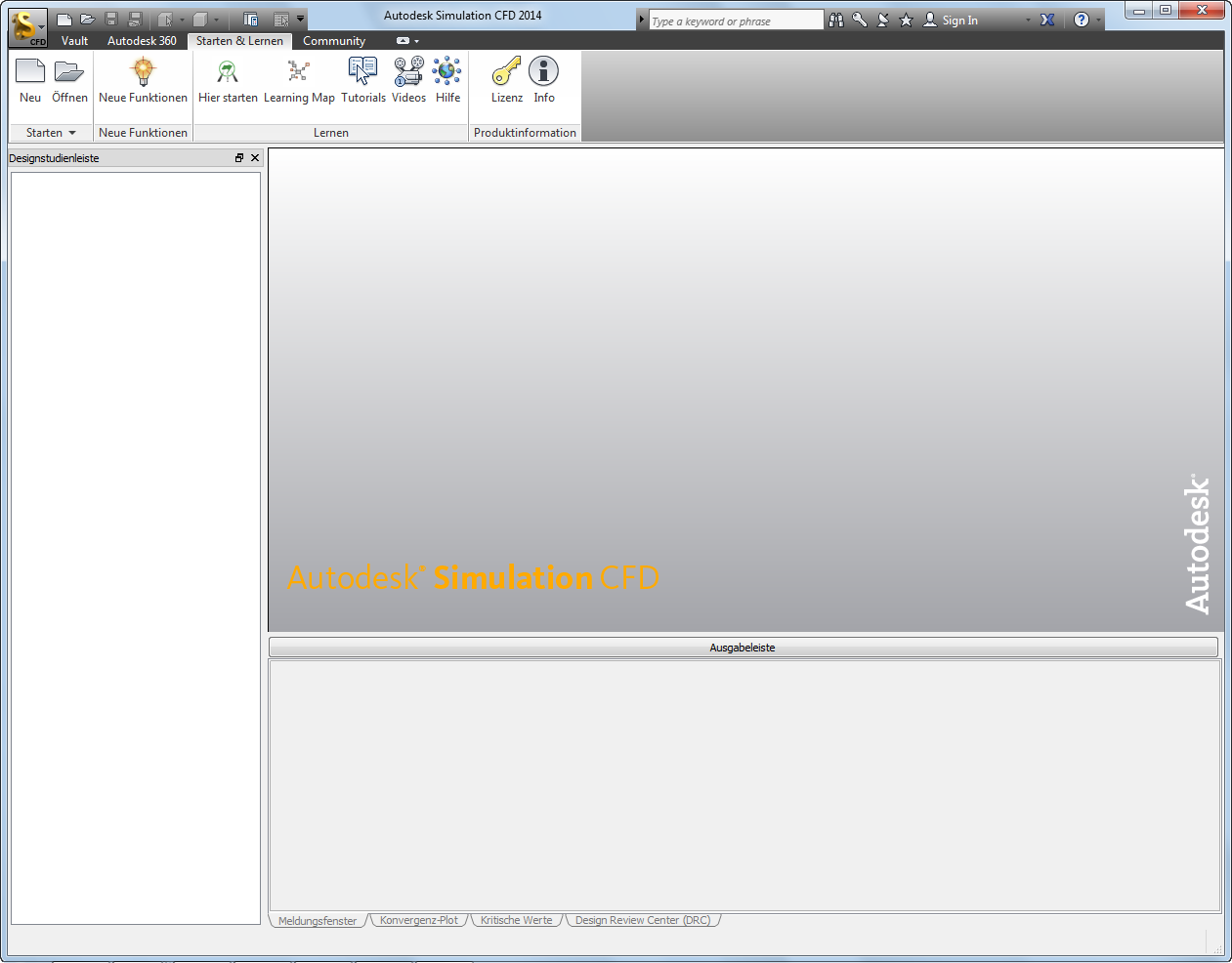
... und Autodesk® Simulation CFD wird geöffnet:
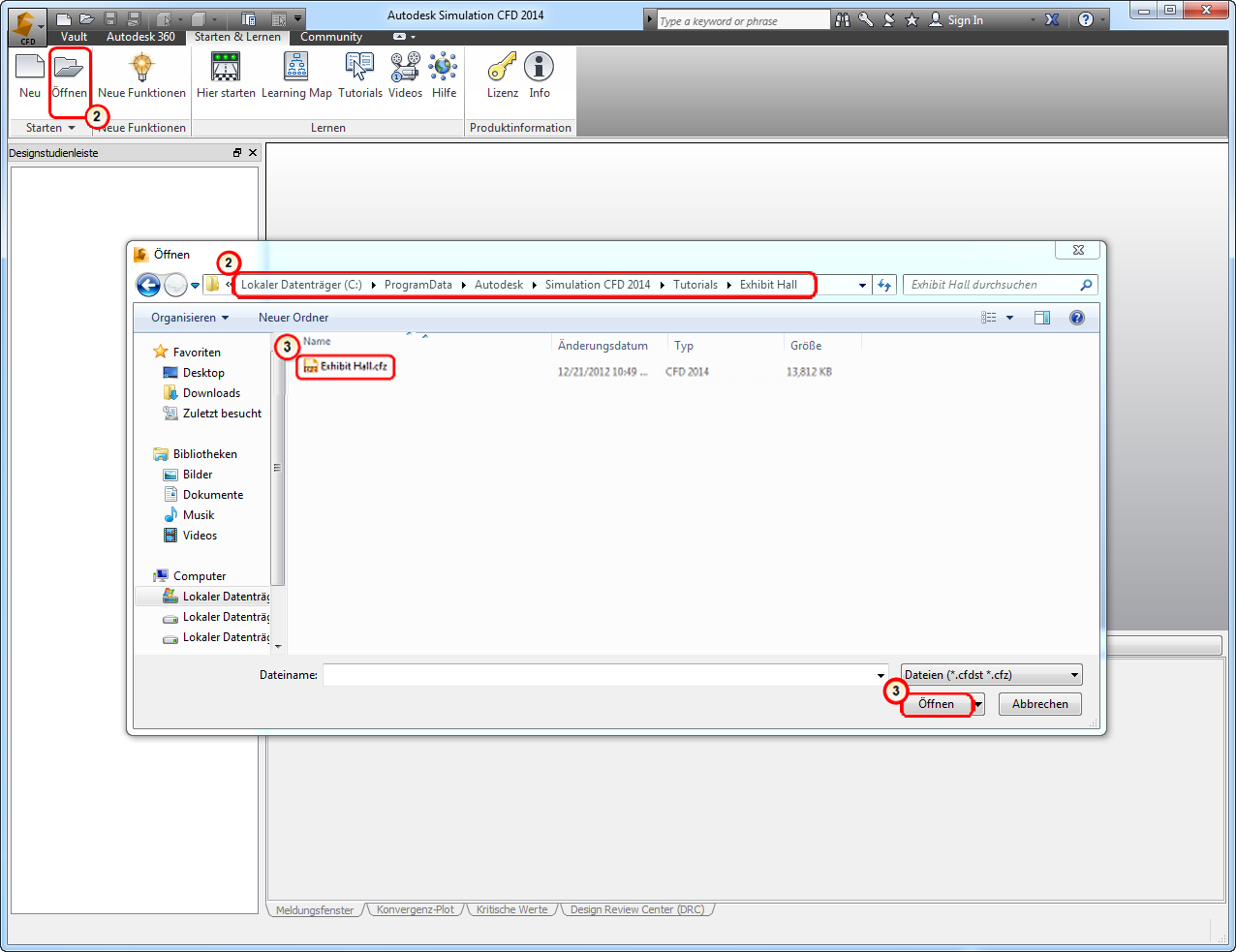
2. Klicken Sie auf Öffnen, und navigieren Sie zu C:\ProgramData\Autodesk\Simulation CFD 2014\Tutorials\Exhibit Hall.
Sie können den Ordner ProgramData nicht finden?
Öffnen Sie die ein Dateibrowser-Fenster (Menü Start > Computer).
Klicken Sie in der oberen linken Ecke auf Organisieren > Ordner- und Suchoptionen.
Klicken Sie auf die Registerkarte Ansicht.
Wählen Sie die Option Ausgeblendete Dateien, Ordner und Laufwerke anzeigen.
Klicken Sie auf OK.
Verwenden Sie Windows ®XP?
Sie finden das Modell hier: C:\Dokumente und Einstellungen\Alle Benutzer\Anwendungsdaten\Autodesk\Simulation CFD 2014\Tutorials\Quick Start\Flow.
Sie verwenden Simulation CFD 360?
Navigieren Sie zum Ordner C:\ProgramData\Autodesk\Simulation CFD 360 2014\Tutorials\Quick Start\Flow
oder
C:\Dokumente und Einstellungen\Alle Benutzer\Anwendungsdaten\Autodesk\Simulation CFD 2014\Tutorials\Quick Start\Flow.
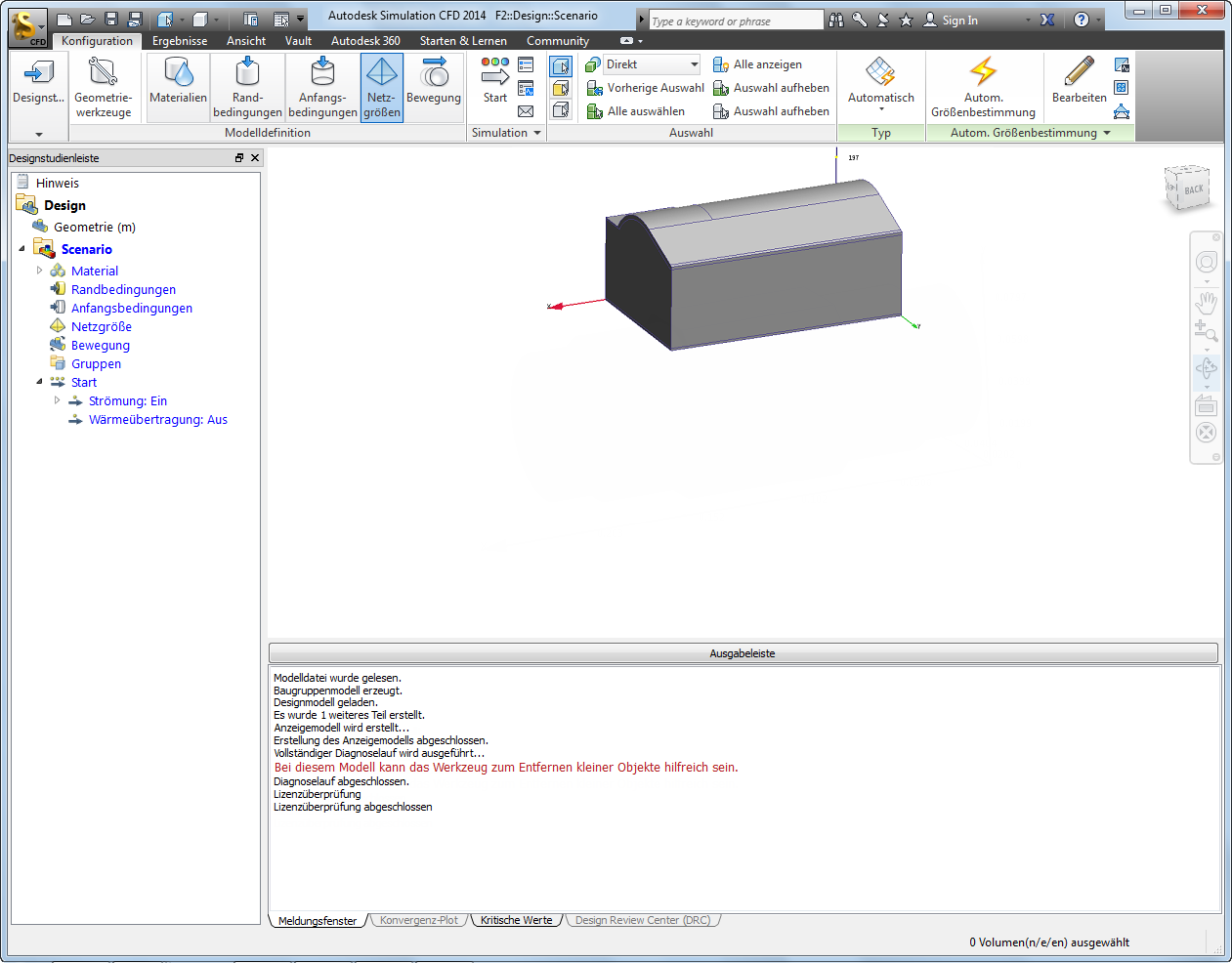
Sie sollten das Modell der Ausstellungshalle in Autodesk® Simulation CFD sehen: