Öffnen Sie die Verteiler-Baugruppe in Ihrer CAD-Anwendung. Der Speicherort des Ordners hängt vom Betriebssystem ab:
Windows 7:
ProgramData\Autodesk\Simulation CFD 2014\Tutorials\ CAD \manifold
oder
ProgramData\Autodesk\Simulation CFD 360 2014\Tutorials\ CAD \manifold
Auf den Ordner ProgramData kann vorgabemäßig nicht zugegriffen werden. Zum Zugriff unter Windows® 7:
- Öffnen Sie die Datei (Start > System).
- Klicken Sie in der oberen linken Ecke auf Organisieren > Ordner- und Suchoptionen.
- Klicken Sie auf die Registerkarte Ansicht.
- Wählen Sie die Option Ausgeblendete Dateien, Ordner und Laufwerke anzeigen.
- Klicken Sie auf OK.
Wenn Sie Fragen haben, wenden Sie sich an den Systemadministrator.
Windows XP:
C:\Dokumente und Einstellungen\Alle Benutzer\Anwendungsdaten\Autodesk\Simulation CFD 2014\Tutorials\ CAD \manifold
oder
C:\Dokumente und Einstellungen\Alle Benutzer\Anwendungsdaten\Autodesk\Simulation CFD 2014 360\Tutorials\ CAD \manifold
Anmerkung: CAD steht für eine der folgenden CAD-Anwendungen:
- Autodesk® Inventor
- Autodesk® Inventor Fusion
- UGNX (das Modell ist ein Bauteil in UGNX)
- PTC Creo (oder Pro/ENGINEER) mit Granite-Startkonfiguration
- SolidWorks
So starten Sie aus einem CAD-System heraus
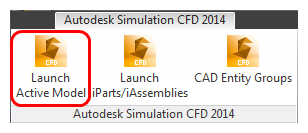
Wenn Sie aus Autodesk® Inventor, PTC Creo (bzw. Pro/ENGINEER) oder SolidWorks starten, wählen Sie die Option zum Starten des aktiven Modells.
So erstellen Sie eine neue Designstudie im Designstudien-Manager
- Geben Sie einen Namen in das Feld Designstudienname ein. Vorgabe ist der Name der übergeordneten Baugruppe oder des Teils.
- Ändern Sie optional den Design- und Szenarionamen.
- Standardmäßig wird die Studie in demselben Pfad wie das CAD-Modell gespeichert.
- Klicken Sie auf Starten.
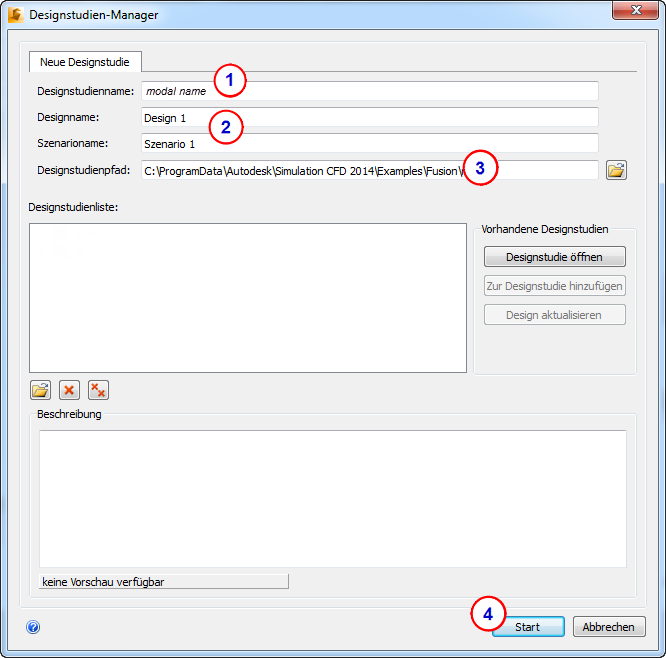
Autodesk Simulation CFD wird gestartet, und die Designstudie wird erstellt.
Wenn das Dialogfeld Geometriewerkzeuge angezeigt wird, schließen Sie es, bevor Sie mit dem nächsten Schritt fortfahren.