In diesem Beispiel erstellen Sie eine Vorlage mit den Material- und Analyseeinstellungen. Anstatt Randbedingungen in der Vorlage zu definieren, werden Regeln in der nächsten Prozedur erstellt, die die Verknüpfung mit den CAD-Objektgruppen bewirken. Dies illustriert, wie beide Automatisierungswerkzeuge zusammenwirken.
Das Beispiel zeigt, wie die Automatisierung mit wenigen einfachen Schritten genutzt werden kann, bevor das CAD-Modell gestartet wird.
Starten Sie Autodesk Simulation CFD. Erweitern Sie die Gruppe Starten, und klicken Sie auf Vorlagen.
Klicken Sie auf die Schaltfläche Erstellen..., um eine leere Vorlage zu erstellen.
An der Eingabeaufforderung geben Sie als Vorlagenname Verteiler-Beispiel ein.
Die Vorlage wird unter users\user.name\AppData\Local\Autodesk\Simulation CFD 2014\Template gespeichert.
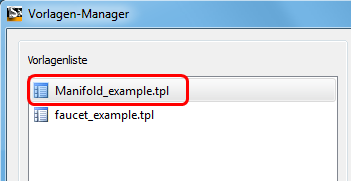
Klicken Sie in der Vorlagenliste mit der linken Maustaste auf Verteiler-Beispiel.tpl.
So erstellen Sie das Material Luft
Klicken Sie mit der rechten Maustaste auf Szenario 1. Wählen Sie Material hinzufügen...
Im Material-Schnellbearbeitungs-Dialogfeld: Typ = Fluid
Name = Luft
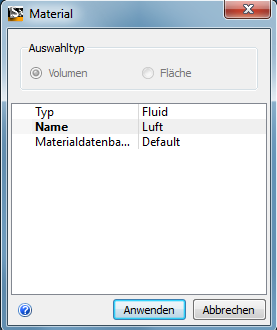
Klicken Sie auf Anwenden.
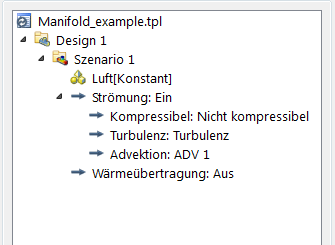
Klicken Sie auf Speichern.
Schließen Sie das Dialogfeld "Vorlage".