In diesem Schritt fassen wir die Volumen in einer CAD-Objektgruppe zusammen. Später werden Sie diese Gruppe mit einem Autodesk® Simulation CFD-Material verknüpfen.
CAD-Objektgruppen ermöglichen das effektive Zuweisen von Einstellungen direkt zum CAD-Modell.
Öffnen Sie die Baugruppe manifold in Ihrer CAD-Anwendung. Der Speicherort hängt vom Betriebssystem ab:
Windows 7:
ProgramData\Autodesk\Simulation CFD 2014\Tutorials\ CAD \automation-study
oder
ProgramData\Autodesk\Simulation CFD 360 2014\Tutorials\ CAD \automation-study
Auf den Ordner ProgramData kann vorgabemäßig nicht zugegriffen werden. Zum Zugriff unter Windows® 7:
- Öffnen Sie die ein Dateibrowser-Fenster (Menü Start > Computer).
- Klicken Sie in der oberen linken Ecke auf Organisieren > Ordner- und Suchoptionen.
- Klicken Sie auf die Registerkarte Ansicht.
- Wählen Sie die Option Ausgeblendete Dateien, Ordner und Laufwerke anzeigen.
- Klicken Sie auf OK.
Wenn Sie Fragen haben, wenden Sie sich an den Systemadministrator.
Windows XP:
Documents and Settings\All Users\Application Data\Autodesk\Simulation CFD 2014\Tutorials\ CAD \automation-study
oder
Documents and Settings\All Users\Application Data\Autodesk\Simulation CFD 2014 360\Tutorials\ CAD \automation-study
Klicken Sie auf das Symbol CAD-Objektgruppen in der Gruppe Autodesk Simulation CFD:
- Autodesk® Inventor:
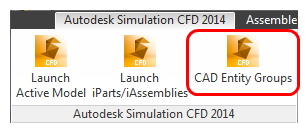
- SolidWorks: CAD-Objektgruppen
- Pro/Engineer: CAD-Objektgruppen
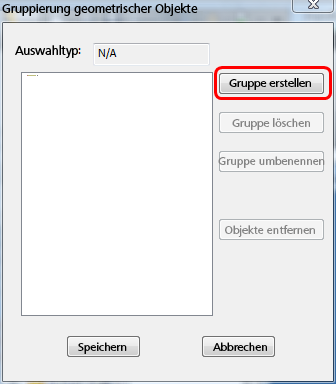
Klicken Sie auf Gruppe erstellen.
Wählen Sie Volumen. Geben Sie "Luft" als Gruppennamen ein.
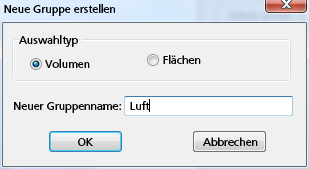
Klicken Sie auf OK.
Nur SolidWorks: Wählen Sie im Werkzeugkasten "Selection Filter" (Auswahlfilter) das Symbol Filter Solid Bodies (Festkörper filtern). (Wenn der Werkzeugkasten "Selection Filter" nicht sichtbar ist, drücken Sie F5.)
Klicken Sie auf die Gruppe Luft, und wählen Sie die fünf Teile im Modell aus.
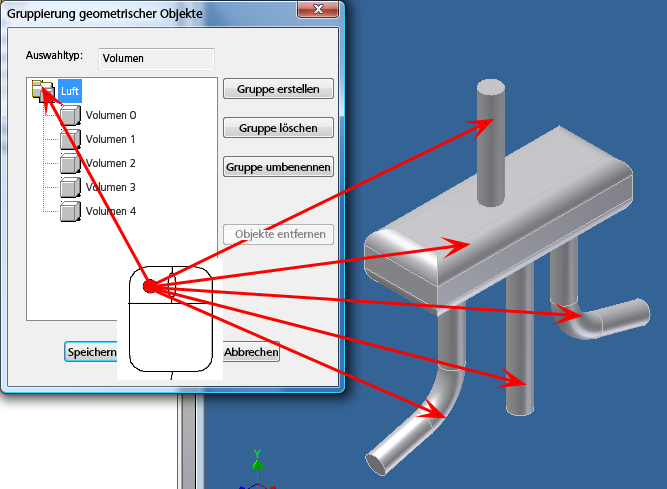
Klicken Sie auf Speichern.