Wenn Sie Objekte auswählen, legen Sie fest, welche Art von Objekten Sie auswählen möchten (Linien, Bauteile) und wie Sie sie auswählen möchten (Zeiger, Rechteck). Zusätzlich können die Tasten <Umschalt> und <Strg> verwendet werden, um die Auswahlmethode anzupassen (Hinzufügen, Umschalten, Abzug).
Typ des auszuwählenden Objekts festlegen
Legen Sie den Typ des auszuwählenden Objekts unter Auswahl Auswählen fest. Sie finden die gleichen Befehle auch unter Schnellzugriff-WerkzeugkastenAuswählen.
In allen Umgebungen verfügbare Optionen
- Klicken Sie auf AuswahlAuswählenBauteile, um ganze Bauteile auszuwählen. Sie können auch Bauteile im Browser (Strukturansicht) auswählen.
- Klicken Sie auf AuswahlAuswählenFlächen, um Flächen auszuwählen. Sie können auch Flächeneinträge im Browser auswählen. Tipp: Wenn in der Ergebnisanzeige ein oder mehrere Bauteile ausgewählt sind, können Sie mit der rechten Maustaste klicken und die Transparenz der Bauteile steuern. Sie können auch mit der rechten Maustaste klicken, um die Sichtbarkeit der Ergebnisse, des Netzes oder der Flächen für die ausgewählten Bauteile oder die ausgewählten einzelnen Flächen zu steuern. Wenn die Option Sichtbarkeit der Ergebnisse deaktiviert ist, wird statt der aktuellen Ergebniskonturfarben die Bauteilfarbe verwendet.
Optionen in der FEM-Editor-Umgebung
- Klicken Sie auf AuswahlAuswählenKanten, um Kanten auszuwählen. Sie können eine Kantenkraft, Randbedingung oder starre, Feder- oder Zwangsverschiebungselemente auf ausgewählte Kanten anwenden. Anmerkung: Kanten existieren nur für Modelle, die aus einer CAD-Volumenmodellanwendung stammen.
- Klicken Sie auf AuswahlAuswählenLinien, um Linien auszuwählen. Verwenden Sie dies beim Ändern der Schichtattribute für Linien in Ihrem Modell.
- Klicken Sie auf AuswahlAuswählenKonstruktions-Objekte, um Kreise, Bogen, Linien und Knoten für die Konstruktion auszuwählen.
- Klicken Sie auf AuswahlAuswählenKnoten, um Knoten auszuwählen. Verwenden Sie dies zum Anwenden von Randbedingungen und Kräften auf Knoten. Anmerkung: Wenn ein Knoten mit einem Fangpunkt auf einem Konstruktions-Objekt zusammenfällt, können Sie das Konstruktions-Objekt ausblenden. Sie können auch in der Nähe des Knotens klicken oder ein Rechteck verwenden.
Optionen in der Ergebnisanzeige
- Klicken Sie auf AuswahlAuswählenKnoten, um Knoten auszuwählen. Verwenden Sie dies zum Anzeigen der Ergebnisse an einem bestimmten Knoten.
- Klicken Sie auf AuswahlAuswählenElemente, um Elemente auszuwählen. Verwenden Sie dies zum Anzeigen von Elementstatistiken.
- Klicken Sie auf AuswahlAuswählenFlächen, um Flächen auszuwählen. Verwenden Sie dies zum Anzeigen der Ergebnisse für Elementflächen, wie z. B. die Wärmerate einer Fläche.
- Klicken Sie auf AuswahlAuswählenBalken-Bauteile, um Balken-Bauteile für die Codeprüfung auszuwählen.
- Klicken Sie auf AuswahlAuswählenLasten und Abhängigkeiten, um FEM-Objekte wie z. B. Lasten und Abhängigkeiten auszuwählen. Verwenden Sie Ergebnisse abfragenAbfragenLasten und Abhängigkeiten, um eine Liste der Eigenschaften für ausgewählte FEM-Objekte anzuzeigen.
Festlegen der Objektauswahl
Unter AuswahlForm legen Sie fest, wie Sie Objekte auswählen möchten. Sie finden die gleichen Befehle auch unter Schnellzugriff-WerkzeugkastenAuswählen.
Auswahlmodus Kombination: Klicken Sie auf ein einzelnes Objekt, oder verwenden Sie ein Rechteck, um mehrere Objekte auszuwählen:
Dieser Modus ist für die meisten Auswahlaufgaben geeignet. Klicken Sie, um das Objekt an der Position des Cursors auszuwählen. Sie können auch die linke Maustaste gedrückt halten und die Maus ziehen, um ein Auswahlrechteck zu zeichnen. Lassen Sie die Maustaste anschließend wieder los. Im FEM-Editor werden Objekte ausgewählt, die vollständig innerhalb des Rechtecks eingeschlossen sind. In der Ergebnisanzeige werden auch Objekte ausgewählt, die sich mit dem Rechteck schneiden.
- Klicken Sie auf Auswahl Form Punkt oder Rechteck.
- Klicken Sie in die Nähe des Zielobjekts, oder klicken Sie, und ziehen Sie ein Rechteck, um die Zielobjekte einzuschließen.
Verwenden Sie ein Rechteck, um mehrere Objekte auszuwählen:
- Klicken Sie auf Auswahl Form Rechteck.
- Klicken Sie im Anzeigebereich, um die erste Ecke des Rechtecks anzugeben.
- Klicken Sie im Anzeigebereich, um die diagonal gegenüber liegende Ecke anzugeben. Anmerkung: Die Auswahlform Rechteck ist hilfreich, wenn zwischen dem ersten und zweiten Klicken das Verschieben der Ansicht erforderlich ist (wenn der ausgewählte Bereich größer ist als die Breite des Anzeigebereichs). Beispielsweise, wenn durch den Zoom-Faktor, der erforderlich ist, um die ausgewählten Objekte eindeutig zu isolieren, ein Zielobjekt zumindest teilweise außerhalb des Bildschirms liegt.
Verwenden Sie ein Polygon, um mehrere Objekte auszuwählen:
- Klicken Sie auf Auswahl Form Polylinie.
- Klicken Sie im Anzeigebereich, um das Polygon zu starten.
- Klicken Sie im Anzeigebereich, um die Polygonecken festzulegen. Verwenden Sie die <ESC>-Taste, um zur vorherigen Ecke zurückzukehren.
- So schließen Sie das Polygon:
- Klicken Sie in die Nähe des ersten Punkts. Ein kleines Feld mit dem Wort Schließen wird an der Position des Mauszeigers angezeigt und weist darauf hin, dass beim Klicken das letzte Segment am ersten Punkt gefangen und das Polygon geschlossen wird.
- Drücken Sie die <EINGABETASTE >, um das Polygon automatisch zu schließen. Ein Segment wird vom letzten angeklickten Punkt bis zum ersten Punkt erstellt.
Verwenden Sie einen Kreis, um mehrere Objekte auszuwählen:
- Klicken Sie auf Auswahl Form Kreis.
- Klicken Sie im Anzeigebereich, um den Kreismittelpunkt festzulegen.
- Klicken Sie im Anzeigebereich, um den Durchmesser des Kreises anzugeben.
Verwenden der Option Auf Punkt zurücksetzen:
Wenn diese Option aktiviert ist, wird die Auswahlform durch den Befehl Auf Punkt zurücksetzen auf Punkt oder Rechteck zurückgesetzt, nachdem Sie eine Auswahl getroffen haben. Der Befehl funktioniert wie ein Ein-/Aus-Schalter: Klicken Sie, um die Option zu aktivieren, und klicken Sie erneut, um sie zu deaktivieren. Die Option wird hervorgehoben, wenn diese aktiviert ist.
Wenn Sie in der Regel die Auswahlform Punkt oder Rechteck verwenden, ist die Verwendung der Option Auf Punkt zurücksetzen möglicherweise hilfreich. Wenn beispielsweise die Option Auf Punkt zurücksetzen aktiviert ist und Sie eine Polylinie auswählen, wird die Auswahlform auf Punkt oder Rechteck zurückgesetzt, wenn Sie das Polygon schließen. Wenn Sie mehrere Auswahlen mit anderen Formen vornehmen möchten, z. B. Polylinie oder Kreis, deaktivieren Sie die Option Auf Punkt zurücksetzen.
Auswahlmethoden
Sie können vier Methoden beim Auswählen von Objekten mit Auswahlformen verwenden:
- Standardmethode: Diese Methode ist aktiv, wenn Sie Objekte mit der Maus und ohne Tastenkombinationen auswählen. Wenn Sie diese Methode verwenden, sind die Objekte im aktuellen Auswahlbereich die einzigen Objekte im Auswahlsatz. Vorher ausgewählte Objekte außerhalb des Auswahlbereichs sind nicht ausgewählt.
- Umschalt-Methode: Diese Methode ist aktiv, wenn Sie die <Strg>-Taste gedrückt halten und mehrere Auswahlen vornehmen. Wenn Sie diese Methode verwenden, wird der Auswahlstatus der Objekte im aktuellen Auswahlbereich vom ursprünglichen Status umgeschaltet. Der Status der Objekte außerhalb des aktuellen Auswahlbereichs wird nicht geändert.
- Hinzufüge-Methode: Diese Methode ist aktiv, wenn Sie die <Umschalt>-Taste gedrückt halten und mehrere Auswahlen vornehmen. Wenn Sie diese Methode verwenden, werden die Objekte im aktuellen Auswahlbereich zum Auswahlsatz hinzugefügt. Alle zuvor ausgewählten Objekte und Objekte außerhalb des aktuellen Auswahlbereichs bleiben ausgewählt. Wenn Sie ein Objekt auswählen, das bereits ausgewählt ist, bleibt es ausgewählt.
- Abzugs-Methode: Diese Methode ist aktiv, wenn Sie die Tasten STRG und UMSCHALT gedrückt halten und mehrere Auswahlen vornehmen. Wenn Sie diese Methode verwenden, werden die Objekte im aktuellen Auswahlbereich aus dem Auswahlsatz entfernt. Alle zuvor ausgewählten Objekte und Objekte außerhalb des aktuellen Auswahlbereichs bleiben ausgewählt. Wenn Sie ein Objekt auswählen, dessen Auswahl bereits aufgehoben ist, bleibt es unausgewählt.
Die folgenden Befehle sind ähnlich wie die Auswahlmethoden, wirken sich jedoch auf das gesamte Modell aus:
- Klicken Sie auf AuswahlAuswählenKeine, um die gesamte Auswahl aufzuheben. Sie können auch die <ESC>-Taste verwenden, wenn sich der Cursor in einem Auswahlmodus befindet.
- Klicken Sie auf AuswahlAuswählenAlle oder <Strg><A>, um alle Objekte des aktuellen Auswahltyps auszuwählen und die anderen Objekttypen zu deaktivieren.
- Klicken Sie auf AuswahlAuswählenInvertieren, um die Auswahl für Objekte, die nicht zum aktuellen Auswahltyp gehören, aufzuheben und die Auswahl der Objekte im aktuellen Auswahltyp umzukehren. Wenn beispielsweise Bauteil 1 und einige andere Knoten ausgewählt wurden, wählt der Befehl Invertieren im Bauteilauswahlmodus alle Teile mit Ausnahme von Bauteil 1 aus. Im Knotenauswahlmodus werden mit dem Befehl Invertieren alle Knoten außer den ursprünglichen ausgewählt.
Einstellen des Filters
Verwenden Sie den Filter, um zu steuern, welche Elemente Sie auswählen.
- Klicken Sie auf AuswahlFilterLasten und Abhängigkeiten, um den Auswahlsatz nach den entsprechenden FEM-Objekten zu filtern. Die im Dialogfeld Filter verfügbaren Optionen basieren auf dem Analysetyp und der Auswahlmethode. Die Optionen, die Sie im Filter festlegen, bestimmen, welche Objekte im Auswahlsatz bleiben.
- Klicken Sie auf AuswahlFilterLinienlänge, um Linien zwischen den minimalen und maximalen Filterlängen auszuwählen.
- Klicken Sie auf AuswahlFilterAlle Bauteile/Flächen oder AuswahlFilterKeine Bauteile/Flächen, um den Filterstatus für alle Bauteile und Flächen zu ändern. Sie können auch mit der rechten Maustaste auf Bauteile und Flächen in der Strukturansicht klicken und Filter aktivieren auswählen oder deaktivieren. Das Filtersymbol
 wird auf den entsprechenden Objekten angezeigt, wenn der Filter aktiviert ist.
Auswahlmodi
Nachbarn auswählen
In der FEM-Editor-Umgebung stehen zwei Nachbar-Auswahlmodi zur Verfügung. Wenn AuswahlModusNachbarn auswählen aktiv ist, wird der Knoten oder die Linie und alle Knoten oder Linien unmittelbar daneben ausgewählt. Wenn Sie beispielsweise eine Linie in der Mitte eines quadratischen Rasters auswählen, werden alle Linien in Kontakt mit der Linie ebenfalls ausgewählt:
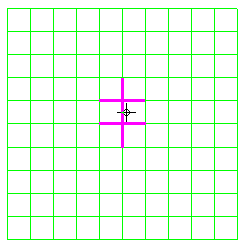
Verwenden Sie AuswahlErweiternNachbarn nach der Auswahl eines oder mehrerer Knoten. Der Befehl fügt alle Knoten bzw. Linien unmittelbar in der Nähe der aktuellen Auswahl zum aktuellen Auswahlsatz von Knoten oder Linien hinzu. Verwenden Sie diesen Befehl mehrmals, um schnell die Knoten oder Linien in einem bestimmten Bereich des Modells auszuwählen.
Berandung auswählen
Verwenden Sie im Auswahlmodus AuswahlErweiternBerandung, um eine Kette von Linien beginnend und endend mit der von Ihnen ausgewählten Linie auszuwählen. Die Kette endet auch, wenn sie zu einer zuvor ausgewählten Linie führt. Dieser Befehl ist hilfreich, wenn Sie den Umfang eines Bauteils oder einer Bohrung auswählen.
Die Einstellung AuswahlErweiternBerandungLängste Berandung bestimmt, welche Kette von Linien Sie auswählen. Wenn die Auswahl nicht geeignet ist, schalten Sie die Option Längste Berandung um. Im Allgemeinen verwenden Sie diese Option, um den äußeren Umfang auszuwählen. Verwenden Sie diese Option nicht, um einen internen Umfang mit scharfen Ecken auszuwählen.
Ändern der Objekttypen in Auswahlsätzen
Sie können mit der rechten Maustaste in den Zeichenbereich klicken und Untereinheiten zum Ändern des ausgewählten Objekttyps auswählen. Sie können auch AuswahlUntereinheiten verwenden. Wenn Sie z. B. ein Bauteil auswählen, aber Druck auf alle Flächen auf dem Bauteil anwenden möchten, klicken Sie mit der rechten Maustaste und wählen UntereinheitenFlächen aus. Alle Flächen auf dem Bauteil werden ausgewählt.
Die folgende Liste zeigt die Geometrie-Objekthierarchie an. Sie können den Auswahlsatz-Objekttyp in eine beliebige Untereinheit der übergeordneten Auswahl ändern. Wenn zum Beispiel Ihr Auswahlsatz Elemente ist, können Sie darunter liegende Flächen auswählen, aber nicht die darüber liegenden Flächen.
- Bauteile
- Flächen
- Elemente (nur Ergebnisanzeige)
- Flächen (nur Ergebnisanzeige)
- Kanten (nur FEM-Editor-Umgebung)
- Linien (nur FEM-Editor-Umgebung)
- Knoten
Auswählen in den ausgewählten Untereinheitentyp.