Anmerkung: Diese Funktion steht in Autodesk Vault 2014 Subscription Release 1 zur Verfügung.
- Klicken Sie in der Vault-Multifunktionsleiste von Revit auf Aus Tresor verknüpfen.

- Navigieren Sie zu der DWF- oder DWFx-Markup, die Sie aus dem Tresor verknüpfen möchten, und klicken Sie dann auf Verknüpfen.
- Wenn sich die Anzahl der Pläne in der DWFx-Markup-Datei und die Anzahl der Pläne im Grundmodell unterscheiden, wird das Dialogfeld Revit-Pläne auswählen angezeigt.
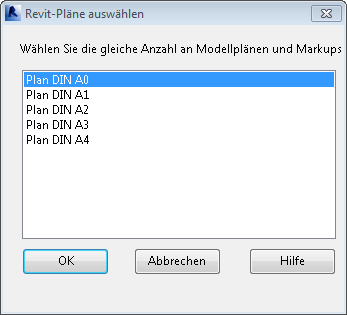
Die Anzahl der Modellpläne muss an die Anzahl der Markups angepasst werden, um den Unterschied auszugleichen.
- Klicken Sie auf OK, um die Verknüpfung der DWF-Markups abzuschließen.
Anmerkung: Wenn Sie nun eine Datei mit einer DWF-Verknüpfung öffnen, wird die DWF-Datei automatisch ausgecheckt. Und wenn Sie eine Datei mit einer DWF-Verknüpfung wieder in den Tresor einchecken, wird auch die DWF-Datei automatisch wieder in den Tresor eingecheckt.