Autodesk Vault bietet eine Lösung für die Verwaltung von Konstruktionsdaten, die die Integrität von Konstruktionsbeziehungen sicherstellt und die Revisionskontrolle unterstützt, während SharePoint eine vereinfachte und vertraute Benutzeroberfläche für andere Benutzer in einem Konstruktionsunternehmen bietet.
Vault Sharepoint 2010-Integration
Die Sharepoint 2010-Integration wird mit Microsoft Business Connectivity Services (BCS) durch die Verwendung von Autodesk Vault Professional mit Microsoft SharePoint 2010 erreicht.
SharePoint-Benutzer können Visualisierungsdateien aus Autodesk Vault mit der SharePoint-Benutzeroberfläche suchen, auflisten, verknüpfen und herunterladen.
Der SharePoint-Site-Administrator kann bestimmte Aspekte der Vault SharePoint-Integration konfigurieren, um Arbeitsabläufe zu optimieren. Administratoren können Vault-Dateilisten erstellen, Vault-Suchseiten konfigurieren, Sucheinstellungen anpassen und benutzerdefinierte Eigenschaften an SharePoint weitergeben.
Verwalten von Vault-Dateilisten
Administratoren können Vault-Dateilisten erstellen und anpassen, die ihren spezifischen Dateiverwaltungsanforderungen entsprechen.
Erstellen einer Liste
- Gehen Sie zu: <Website>/_layouts/Autodesk.Vault.BCSConnect/addVaultlist.aspx
- Geben Sie einen Namen ein, legen Sie den Typ fest, und wählen Sie Liste erstellen.
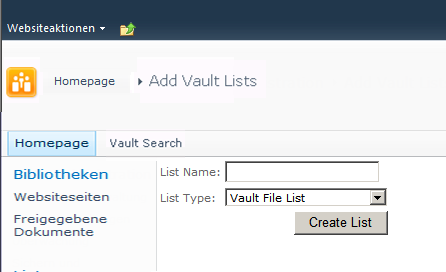
Führen Sie die folgenden Schritte durch, um eine neue Liste zu erstellen.
Anpassen einer Vault-Liste
- Navigieren Sie zu der Liste, die Sie anpassen möchten.
- Wählen Sie unter Listentools die Registerkarte Liste.
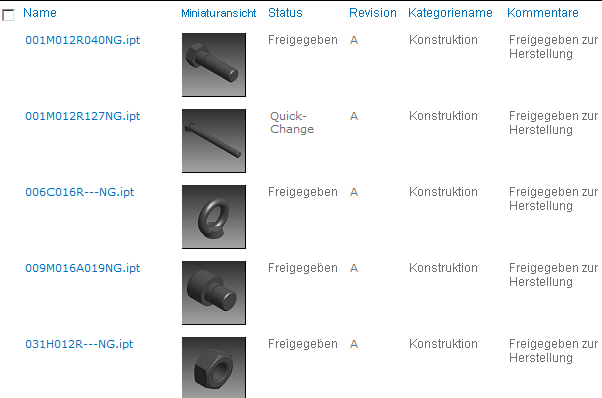
- Wählen Sie Ansicht ändern.
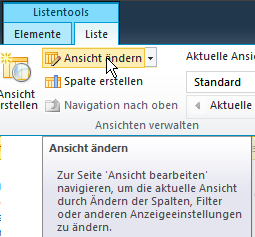
- Im Abschnitt Spalten können die Spalten aktiviert, deaktiviert oder neu angeordnet werden. mit dem BDCModelEditor können weitere Spalten hinzugefügt werden.
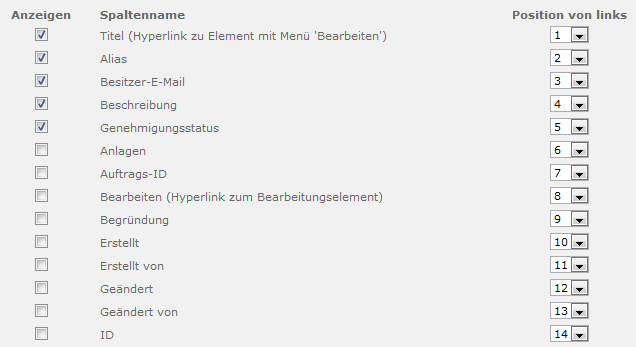
- Anhand von Datenquellenfilter können Sie die aus einem Tresor eingehenden Daten filtern.
- Mit Kategorie können Sie nach Vault-Kategorien filtern.
- Mit Status können Sie nach dem Status von Vault-Objekten filtern.
- Mit Vault-Ordner können Sie den Bereich auf einen bestimmten Ordnerzweig beschränken. Das richtige Format lautet:
$/FirstLevelFolderName/SecondLevelFolderName
- Mit Grenze legen Sie die Anzahl der von Vault zurückgegebenen Objekte fest.
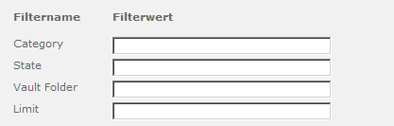
Eindeutige Vault-Parameter können die Grundlage mehrerer Listen sein.
Konfigurieren der Suchwebsites und Sucheinstellungen in Vault
Administratoren können Sucheinstellungen festlegen und Suchwebsites anpassen, um die Suche nach Daten zu optimieren.
Konfigurieren einer Suchwebsite
- Melden Sie sich bei der SharePoint-Site an.
- Wählen Sie Websiteaktionen und Weitere Optionen.
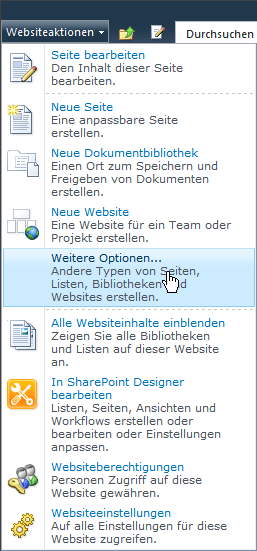
- Klicken Sie auf Basissuchcenter. Diese Ansicht erfordert Microsoft Silverlight. Diese Optionen sind ohne Silverlight verfügbar, aber die Benutzeroberfläche sieht möglicherweise anders aus als unten gezeigt.
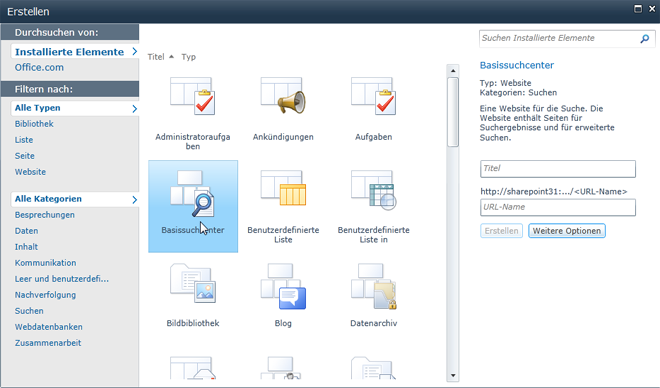
- Nennen Sie ihn Vault-Suche.
- Geben Sie im URL-Feld VaultSearch ein.
- Klicken Sie auf Erstellen.
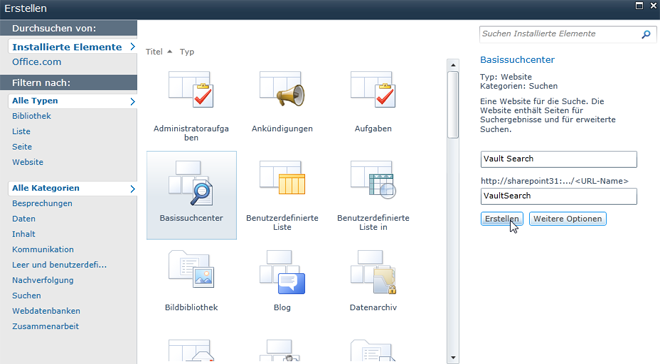
- Die neue Suchseite wird geöffnet.
- Geben Sie einen zufälligen Wert ein, und führen Sie eine einfache Suche durch. Es werden keine Ergebnisse zurückgegeben, aber Sie werden Seite mit den Suchergebnisse geleitet.
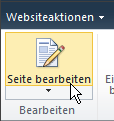
- Klicken Sie oben auf der Seite mit den Suchergebnissen auf die Registerkarte Seite, und klicken Sie auf Seite bearbeiten.
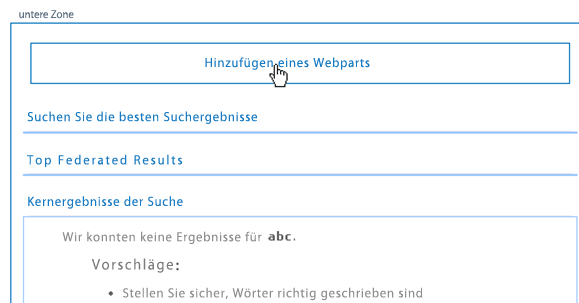
- Führen Sie einen Bildlauf bis Untere Zone durch, und klicken Sie auf Webparts hinzufügen.
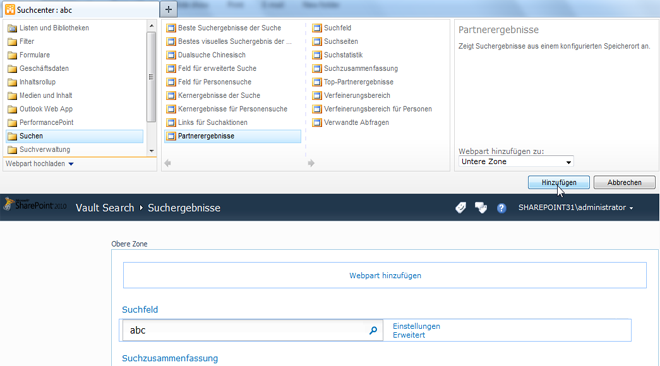
- Klicken Sie im oberen Menü auf Suchen und dann auf Verbundergebnisse. Klicken Sie auf Hinzufügen.
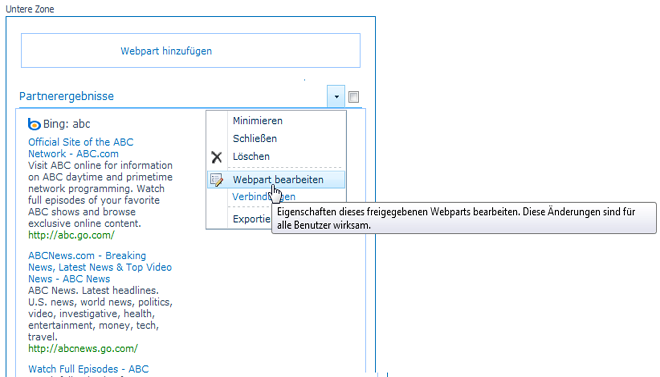
- Führen Sie einen Bildlauf zum neuen Part Verbundergebnisse durch. Klicken Sie auf den Menüpfeil, und wählen Sie Webpart bearbeiten.
- Gehen Sie zur oberen rechten Ecke der Seite, und suchen Sie die Einstellung Verbundergebnisse.
- Klicken Sie unter Speicherort auf Vault-Suche.
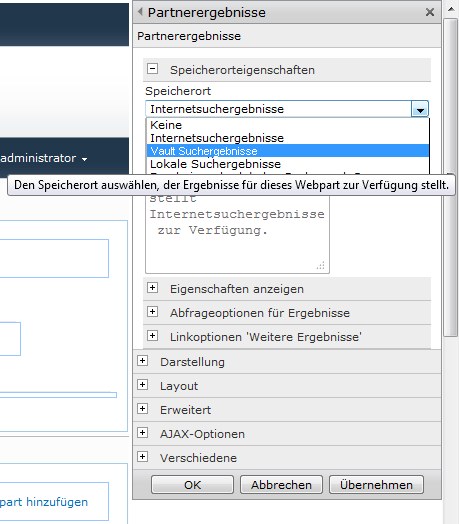
-
Erweitern Sie den Eintrag Anzeigeeigenschaften und wählen Sie Ergebnisse.
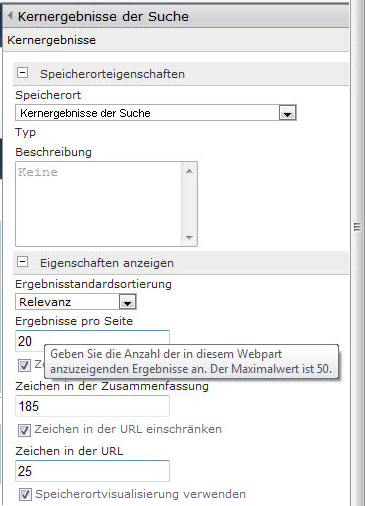
-
Klicken Sie auf Speichern.
-
Klicken Sie unten im Bearbeitungsmenü auf OK.
-
Klicken Sie oben links auf Bearbeitung beenden, um die Änderungen zu speichern.
Konfigurieren Sie eine Suchwebsite für Vault, um Dateien in einem Tresor zu suchen.
Hinzufügen von Vault als die Suchquelle
- Öffnen Sie die Site, zu der Sie Vault als Suchquelle hinzufügen möchten.
- Wählen Sie unter Websiteaktionen die Option Websiteeinstellungen.
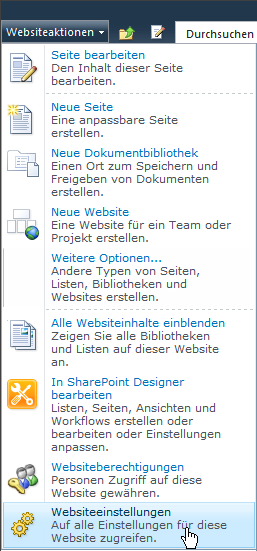
- Wählen Sie im Bereich Websitesammlungsverwaltung die Option Sucheinstellungen.
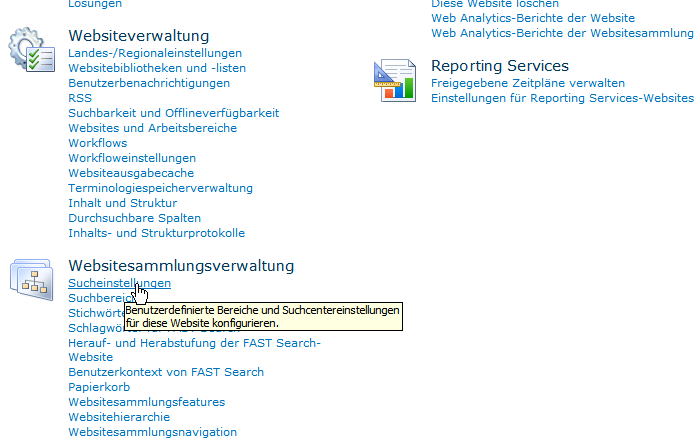
- Wählen Sie Benutzerdefinierte Bereiche aktivieren (z. B.
- Geben Sie den Namen der Suchwebsite an und stellen Sie einen Schrägstrich voran. Wenn Sie den Namen der Site aus dem vorherigen Schritt verwenden, geben Sie /Vaultsearch ein.
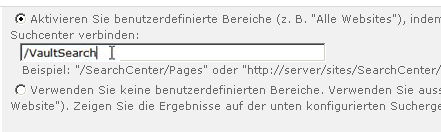
- Sie können die Suche anpassen, indem Sie den Dropdownmodus für Suchvorgänge anpassen.
- Klicken Sie unten auf OK.
- Kehren Sie zur Homepage zurück, und klicken Sie auf Aktualisieren. Beachten Sie den neuen Dropdownmodus für Suchvorgänge. Wenn Sie jetzt Alle Sites wählen, wird zusätzlich zu den anderen konfigurierten Quellen auch Vault durchsucht.
Befolgen Sie diese Anweisungen, um Vault als alternative Suchquelle für eine andere Seite auf Ihrer Website festzulegen.
Protokollieren
SharePoint kann Vault-Fehler protokollieren. Diese Protokolle können über das Feld Produkt in den Meldungsprotokollen auf den Wert Autodesk Vault BCS Connector gesetzt werden. Mit dem kostenlosen Dienstprogramm ULS Viewer von Microsoft (http://archive.msdn.microsoft.com/ULSViewer) kann nach bestimmten Produkten gefiltert werden.
Hinzufügen von Vault als die Suchquelle
Befolgen Sie diese Anweisungen, um Vault als alternative Suchquelle für eine andere Seite auf Ihrer Website festzulegen.
Verwalten von Miniaturansichten
Miniaturansichten auf einer Site erleichtern die Datenverwaltung.
Hinzufügen von Miniaturansichten zu Listen
- Kopieren:
disable‐output‐escaping=”yes”
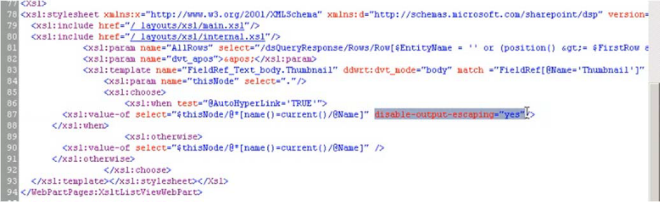
- Fügen Sie drei Zeilen nach unten ein, wie hier gezeigt. Das korrekte Ergebnis sind zwei Instanzen der angegebenen Zeile.
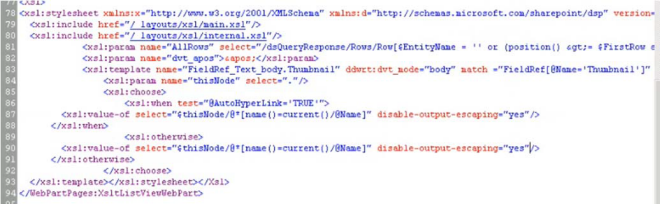
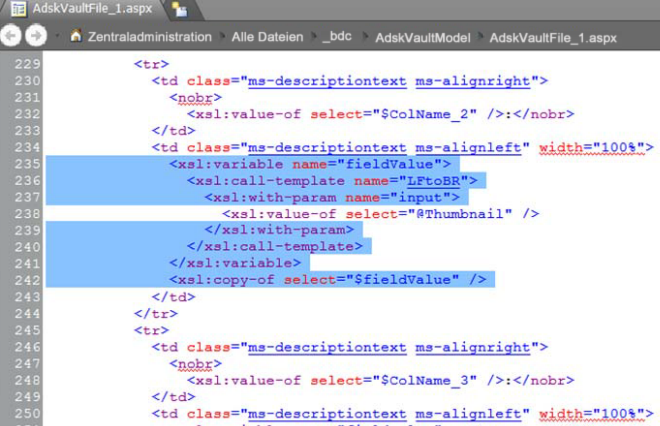
Wenn Sie manuell eine SharePoint-Liste erstellen, die auf Vault zugreift, müssen Sie die aspx-Seite bearbeiten, die diese Liste enthält. Kopieren Sie den unten markierten Abschnitt, und fügen Sie ihn ein.
Fehlerbehebung für Miniaturansichten
- Führen Sie eine Tresorsuche nach Vault-Dateien mit Miniaturansichten durch. Wählen Sie eines der Ergebnisse, um die Profilseite anzuzeigen. Beachten Sie, dass die Miniaturansicht als Zeichenfolge angezeigt wird.
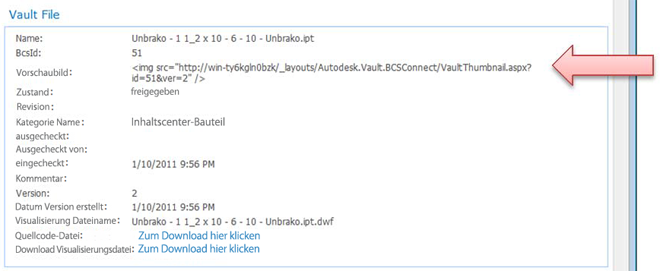
-
Klicken Sie in SharePoint Designer auf Seite
 Erweitern Seite bearbeiten, und wählen Sie Seite bearbeiten.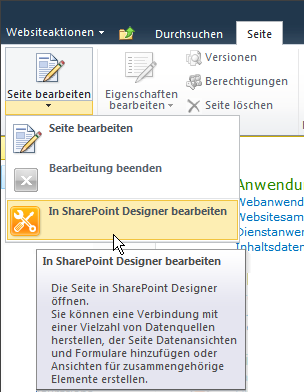
-
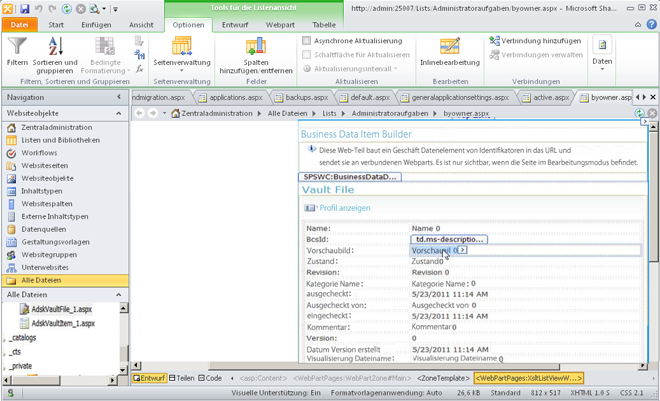
SharePoint Designer öffnet die Profilseite im Bearbeitungsmodus. Wählen Sie die Miniaturansicht.
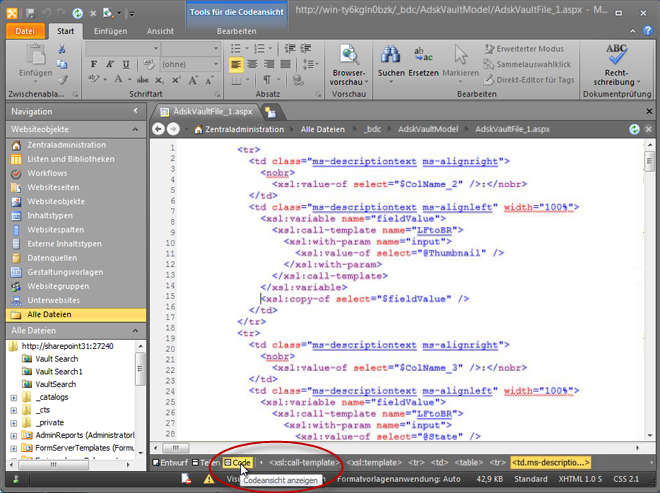
- Klicken Sie unten im Bildschirm auf Code. Wenn die folgende Ansicht nicht angezeigt wird, wechseln Sie wieder in den Entwurfsmodus, und wählen Sie erneut Code. Die Schaltfläche Entwurf befindet sich links vom Code.
-
Löschen Sie die folgenden zwei markierten Abschnitte.
- Fügen Sie
disable-output-escaping=”yes”
nach "@Thumbnail" in der Zeile ein, die nicht gelöscht wurde.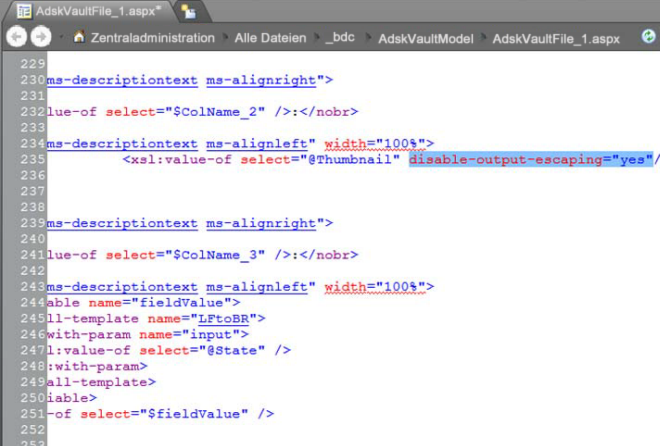
- Speichern und schließen Sie SharePoint Designer, und aktualisieren Sie die Profilseite im Browser.
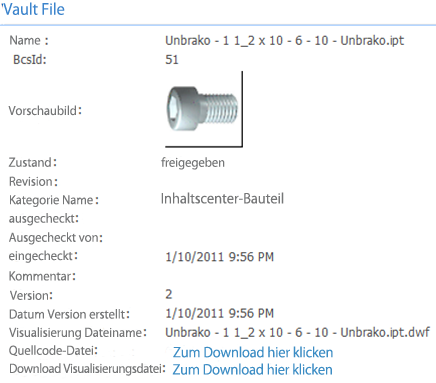
Die Miniaturansichten sollten nun angezeigt werden.
Wenn Erstellen/Aktualisieren für AdskVaultFile ausgeführt wird (siehe unten), werden die Profilseiten überschrieben, und die Miniaturansichten werden möglicherweise nicht korrekt angezeigt. Damit die Miniaturansichten wieder korrekt angezeigt werden, muss die Profilseite XSL manuell aktualisiert werden. Es gibt eine Reihe von Methoden für die Aktualisierung. Alle Methoden erfordern Kenntnisse im Umgang mit Profilseiten und XSL-Konfigurationen. Der unten aufgeführten Vorgang erfordert Microsoft SharePoint Designer 2010, der online über Microsoft verfügbar ist.
Hinzufügen von benutzerdefinierten Eigenschaften in SharePoint
Mit der Anwendung Autodesk.BDCModelEditor im Einrichtungsordner können Sie die Liste der Vault-Eigenschaften bearbeiten, die für SharePoint. zur Verfügung gestellt werden. Alle benutzerdefinierten Vault-Eigenschaften (UDPs) können in SharePoint zur Verfügung gestellt werden. Im Folgenden werden die Vorgabeeigenschaften und die Anzeigeeinstellungen für Listen und Profilseiten aufgeführt.
Weitere Informationen finden Sie unter Eigenschaftsverwaltung.
Wissenswertes über BCS-Eigenschaften
| Dateieigenschaften | Spalten der Listenansicht | Profilseite |
|---|---|---|
| BDC-Identität | ||
| Kategoriename | X | X |
| Ausgecheckt | X | |
| Eingecheckt | X | |
| Ausgecheckt von | X | |
| Kommentar | X | |
| Steuerung durch Änderungsauftrag | X | |
| Erstellungsdatum der Version | X | |
| Dateigröße | ||
| Statusdefinition | ||
| Name | X | X |
| Revision | X | X |
| Status | X | X |
| Miniaturansicht | X | X |
| Version | X |
| Artikeleigenschaften | Spalten der Listenansicht | Profilseite |
|---|---|---|
| BCS-Identität | ||
| Titel (Artikel, CO) | X | X |
| Name | X | |
| Anzahl | X | X |
| Revision | X | X |
| Version | X | |
| Status | X | X |
| Kommentar | ||
| Beschreibung (Artikel, CO) | X | |
| Ende der Gültigkeit | ||
| Start der Gültigkeit | ||
| Gültigkeit | X | |
| Eigenschaftenkonformität | X | |
| Entsprechung | X | |
| Steuerung durch Änderungsauftrag | X | |
| Kategoriename | X | X |
| Einheiten | X | |
| Zuletzt aktualisiert von | X | |
| Zuletzt nachgeführt | X |
| Eigenschaften des Änderungsauftrags | Spalten der Listenansicht | Profilseite |
|---|---|---|
| BCS-Identität | ||
| Titel (Artikel, CO) | X | X |
| Name | X | |
| Anzahl | X | X |
| Anzahl der Elemente | X | |
| Erstellt von | X | |
| Übermittelt von | X | X |
| Erstellungsdatum | X | |
| Änderungsdatum | X | |
| Übermittlungsdatum | X | X |
| Fälligkeitsdatum | X | |
| Überprüfungsstatus | X | |
| Stae | X | X |
| Beschreibung (Artikel, CO) | X | X |
| Zuletzt aktualisiert von | X | |
| Geleast bis | X |
Exportieren der Datei AdskVaultModel.bdcm von SharePoint
- Starten Sie SharePoint 2010 Central Administration.
- Klicken Sie unter Anwendungsverwaltung auf Dienstanwendung verwalten.
- Klicken Sie auf Business Data Connectivity-Dienst.
- Vergewissern Sie sich, dass im Ansichtsbereich des Werkzeugkastens BCD-Modelle ausgewählt ist.
- Wählen Sie für das AdskVaultModel die Option Exportieren.
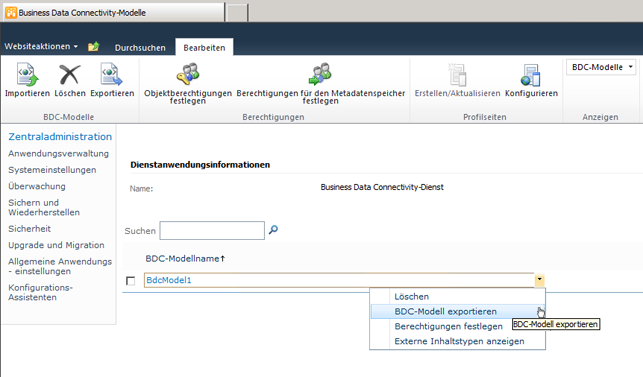
Führen Sie diese Schritte aus, um die Datei AdskVaultModel.bdcm aus SharePoint zu exportieren.
Bearbeiten des BCS-Modells
- Ziehen Sie die drei Autodesk.Connectivity-DLLs aus dem Bereitstellungsverzeichnis in den Ordner Windows\Assembly. Dieser Schritt erfordert lokale Administratorrechte.
- Doppelklicken Sie auf Autodesk.BDCModelEditor.exe.
- Melden Sie sich mit den Tresor-Anmeldedaten an. Der Server kann der Name oder die IP-Adresse des Servers sein.
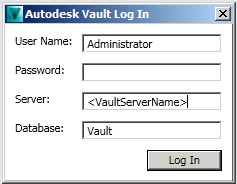
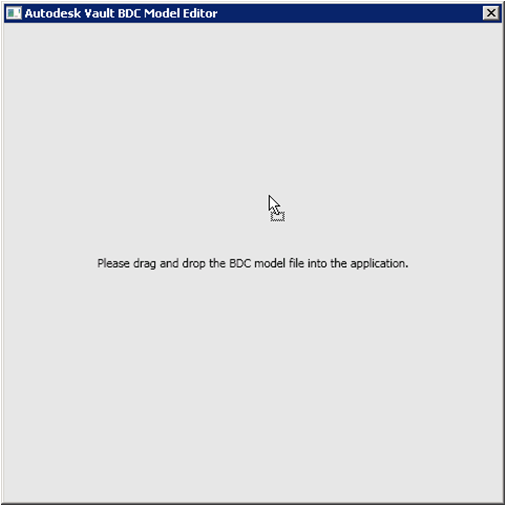
- Ziehen Sie AdskVaultModel.bdcm auf den Editor.
- Wählen Sie die gewünschten Vault-Eigenschaften, und fügen Sie sie in der rechten Spalte hinzu (‐>). Vergewissern Sie sich, dass jede Eigenschaft, die Sie entfernen möchten, aus allen Listen und Profilseiten entfernt ist, bevor sie aus dem BCS-Modell entfernt wird.
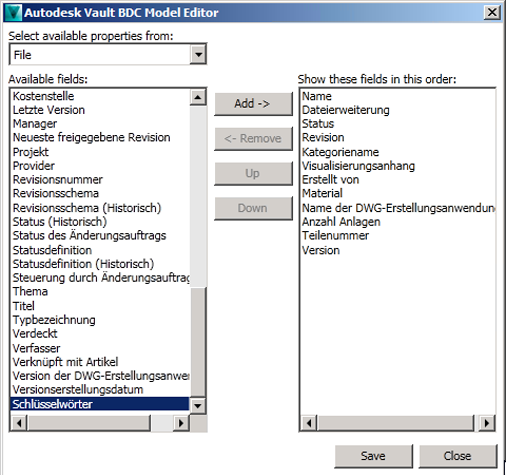
- Speichern und beenden Sie den Vorgang.
Ersetzen von vorhandenen Modellen
- Starten Sie SharePoint 2010 Central Administration.
- Klicken Sie unter Anwendungsverwaltung auf Dienstanwendung verwalten.
- Klicken Sie auf Business Data Connectivity-Dienst.
- Vergewissern Sie sich, dass im Ansichtsbereich des Werkzeugkastens BCD-Modelle ausgewählt ist.
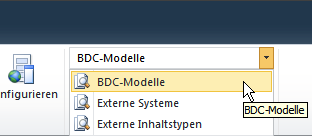
- Löschen Sie das vorhandene AdskVaultModel.
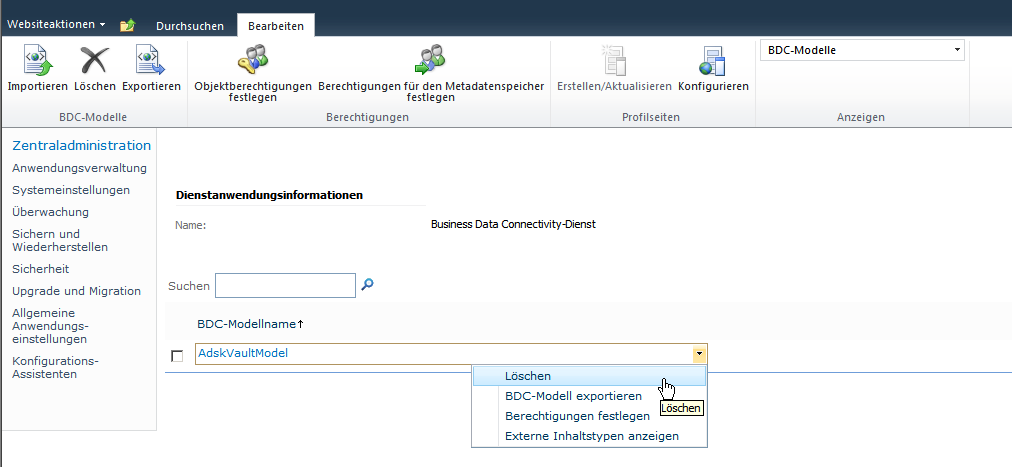
- Klicken Sie auf dem Werkzeugkasten auf Importieren.
- Suchen Sie im Feld BDC-Modelldatei die aktualisierte Version der exportierten Datei AdskVaultModel.xml, und öffnen Sie sie.

- Klicken Sie unten im Bildschirm auf Importieren.
- Klicken Sie im Dialogfeld, das über den erfolgreichen Import informiert, auf OK.
Wiederholen Sie die in den Abschnitten Zugriffsberechtigungen und Konfigurieren des Profils aufgeführten Schritte. Die neuen Eigenschaften können jetzt auf vorhandene Listen angewendet werden, werden jedoch erst angezeigt, wenn sie aktiviert sind.
Die geänderte Datei AdskVaultModel.bdcm muss zurück in SharePoint importiert werden, um das vorhandene Modell zu ersetzen.