SQL-Versionen

Die Phase Validieren der Sicherung sollte abgeschlossen sein, bevor die Phase Aktualisieren von SQL gestartet wird.
Das folgende Diagramm zeigt eine Übersicht über die kompatiblen Versionen von Vault und SQL, dargestellt durch dunkelblaue Punkte. Die hellgrauen Punkte stellen den empfohlenen Aktualisierungspfad dar. Richten Sie sich nach der auf dem Wiki verfügbaren Vault-Versionsdokumentation, um die Kompatibilität zwischen Vault- und SQL-Produkteditionen sicherzustellen.
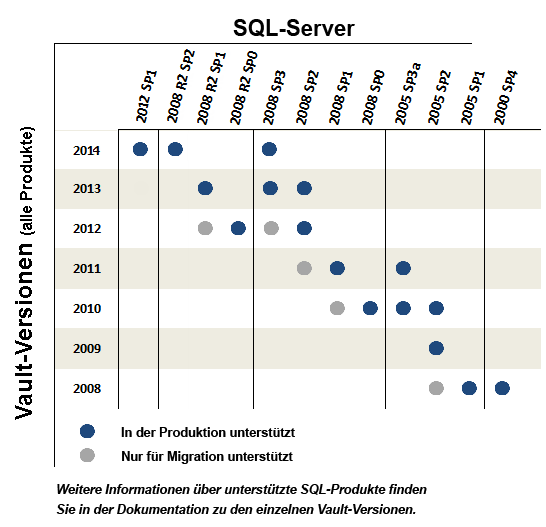
Wenn eine SQL-Aktualisierung erforderlich ist, finden Sie in den folgenden Themen eine Übersicht über die gängigsten Szenarien. Eine vollständige SQL-Dokumentation ist von Microsoft erhältlich. Lesen Sie vor dem Aktualisieren von SQL den nächsten Abschnitt in diesem Dokument: Aktualisieren von Vault Server.
Microsoft SQL Express auf Microsoft SQL Standard oder auf eine höhere Version aktualisieren
Zum Aktualisieren einer SQL Express-Installation auf eine Vollversion von SQL mithilfe von Medien, die kein Service Pack beinhalten, wenden Sie eine der folgenden Methoden an:
Methode 1
- Richten Sie die Vollversion von SQL ein.
- Wählen Sie .
- Wählen Sie die Autodesk Vault-Instanz und starten Sie die Aktualisierung.
- Nachdem die Aktualisierung beendet wurde, wenden Sie das aktuelle Service Pack an, da es in der Aktualisierung nicht enthalten ist und nicht von SQL Express übertragen wird.
Methode 2
- Erstellen Sie mit der Server-Konsole eine vollständige Sicherungskopie Ihres Tresors. Hinweis: In späteren Schritten löschen Sie alle Tresor-Datenbanken. Prüfen Sie vor dem Fortfahren, ob Sie diese Sicherungskopie auf einem Testserver wiederherstellen können. Fahren Sie nicht fort, wenn Wiederherstellung fehlschlägt. Lösen Sie das Problem in Bezug auf die Wiederherstellung, bevor Sie mit diesen Schritten fortfahren.
- Wenn die Wiederherstellung gelungen ist, öffnen Sie ADMS Console und löschen alle aufgelisteten Tresore und Bibliotheken. Wählen Sie die Option Master-Tresor trennen aus dem Menü Extras.
- Stellen Sie sicher, dass sich alle Benutzer vom Tresor abgemeldet haben.
- Deinstallieren Sie SQL Express vollständig einschließlich der folgenden Anwendungen. Beachten Sie dabei die folgende Reihenfolge:
- Hinweis zu Microsoft SQL Server 2008: Wenn Sie mehr als eine Instanz von SQL Express installiert haben, stellen Sie sicher, dass Sie ausschließlich die Autodesk Vault-Instanz deinstallieren. Deinstallieren Sie KEINE andere Komponente von SQL nach Beendigung dieses Schritts.
- Microsoft SQL Server 2008 Browser
- Microsoft SQL Server 2008 Native Client
- Unterstützungsdateien für das MS SQL Server 2008-Setup
- Microsoft SQL Server VSS Writer
- Löschen Sie die Ordner von SQL Express im Ordner Programme (einschließlich der Datendateien). Wenn Ihre Tresor-Datenbanken auf verschiedenen Laufwerken gespeichert wurden, stellen Sie sicher, dass Sie auch diese Dateien an den entsprechenden Speicherorten löschen.
- Installieren Sie die Vollversion von SQL mit einer AUTODESKVAULT-Instanz, wie im Abschnitt "Vorinstallation von Microsoft SQL Server" beschrieben.
- Installation von Microsoft SQL 2008 SP3.
- Stellen Sie mit ADMS Console die in Schritt 1 angelegte Sicherungskopie wieder her.
Aktualisieren von Vault Server auf die Vollversion von SQL Server
Bei der Aktualisierung auf die Vollversion von Microsoft SQL Server müssen Sie über Berechtigungen für den Server und Client verfügen, und es müssen periodische Systemneustarts möglich sein. Sie sollten die Aktualisierung in einer Testumgebung durchführen, bevor Sie sie auf der Produktionsumgebung ausführen. Die Client-Systeme müssen überprüfen, ob die Aktualisierung erfolgreich war.
Die Serveraktualisierung wird durchgeführt werden, nachdem Autodesk Vault Server installiert wurde. Der Server muss während der Aktualisierung ein oder zweimal neu gestartet werden.
Während der Aktualisierung werden die SQL Server-Instanz und Autodesk Vault Server-Dienste beendet. Benutzer, die zu diesem Zeitpunkt beim Tresor angemeldet sind, werden automatisch getrennt. Stellen Sie sicher, dass sich alle Benutzer von Autodesk Vault Server abgemeldet haben. Die Aktualisierung wirkt sich nicht auf den Status von ausgecheckten Dateien aus, noch werden die Datenbankstruktur, der Dateistatus oder die Beziehungen (übergeordnet, untergeordnet) geändert.
Erstellen Sie vor der Aktualisierung des SQL-Servers eine Sicherung der Autodesk Vault Server Console. Weitere Informationen zum Sichern von Daten finden Sie in der Hilfe zu Autodesk Vault Server Console.
Aktualisieren von Microsoft SQL Express 2008 auf SQL Express 2008 R2
- Starten Sie das Setup von SQL Express 2008 R2 über den Installationsdatenträger. Wählen Sie die Installationsoption, und starten Sie den Aktualisierungsassistenten.
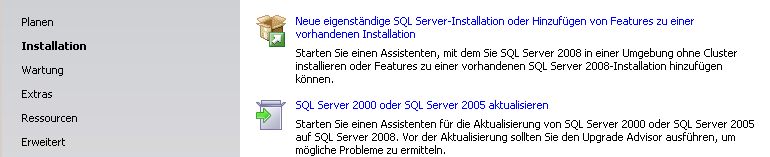
- Wählen Sie die SQL-Instanz AutodeskVault.
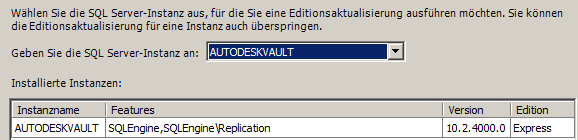
- Aktualisieren Sie die Instanz, indem Sie den Assistenten abschließen.
Aktualisieren von Microsoft SQL Express 2008 auf die Vollversion von Microsoft SQL 2008
- Starten Sie das Setup der Vollversion von SQL 2008 über den Installationsdatenträger. Wählen Sie die Wartungsoption, und starten Sie den Assistenten für die Editions-Aktualisieurung.
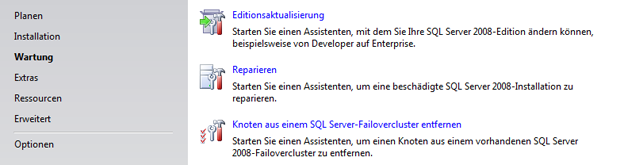
- Überprüfen Sie die Version und den Produktschlüssel für die Vollversion von SQL 2008. Wechseln Sie zum Instanzauswahlfenster, und wählen Sie die Autodesk Vault-Instanz.
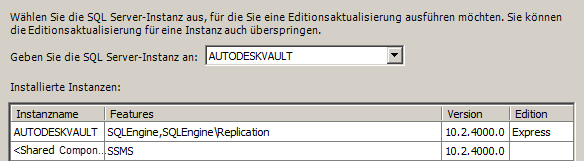
- Aktualisieren Sie die Instanz. Nachdem die Instanz aktualisiert wurde, können Sie SQL Management Studio installieren. Kehren Sie hierzu zur Installationsoption zurück und beginnen Sie mit der Standalone-Installation des neuen SQL-Servers. Alternativ können Sie auch Funktionen zu einem bestehenden Installationsassistenten hinzufügen.
- Laden Sie gegebenenfalls SQL 2008 SP2 herunter und führen Sie es aus.
Aktualisieren von Microsoft SQL Express 2008 R2 auf die Vollversion von Microsoft SQL 2008 R2
- Starten Sie das Setup der Vollversion von SQL 2008 über den Installationsdatenträger. Wählen Sie die Wartungsoption, und starten Sie den Assistenten für die Editions-Aktualisieurung.
- Überprüfen Sie die Version und den Produktschlüssel für die Vollversion von SQL 2008. Wechseln Sie zum Instanzauswahlfenster, und wählen Sie die Autodesk Vault-Instanz.
Aktualisieren von Autodesk Data Management Server 2011 auf die Vollversion von SQL
Bei der Aktualisierung auf die Vollversion von Microsoft SQL Server müssen Sie über Berechtigungen für den Server und Client verfügen, und es müssen periodische Systemneustarts möglich sein. Sie sollten die Aktualisierung in einer Testumgebung durchführen, bevor Sie sie auf der Produktionsumgebung ausführen. Um zu überprüfen, ob die Aktualiserung erfolgreich war, werden die Client-seitigen Systeme benötigt.
Die Serveraktualisierung kann jederzeit durchgeführt werden, nachdem der Autodesk Data Management Server installiert wurde. Der Server muss während der Aktualisierung ein oder zweimal neu gestartet werden.
Während der Aktualisierung werden die SQL Server-Instanz und Autodesk Vault Server-Dienste beendet. Benutzer, die zu diesem Zeitpunkt beim Tresor angemeldet sind, werden automatisch getrennt. Stellen Sie sicher, dass sich alle Benutzer vom Autodesk Data Management Server abgemeldet haben. Die Aktualisierung wirkt sich nicht auf den Status von ausgecheckten Dateien aus. Sie ändert weder die Datenbankstruktur noch den Dateistatus oder die Beziehungen (übergeordnet, untergeordnet).
Erstellen Sie vor der Aktualisierung des SQL-Servers eine Sicherung der Autodesk Data Management Server Console. Weitere Informationen zum Sichern von Daten finden Sie in der Hilfe zur Autodesk Data Management Server Console.
Aktualisieren von MS SQL 2005 auf MS SQL 2008
Microsoft bietet keine Unterstützung für die Verzeichnismigration von MS SQL 2005 Express auf Microsoft SQL 2008 Standard oder Enterprise. Mögliche Migrationspfade sind MS SQL 2005 Express auf MS SQL 2005 (Vollständig) auf MS SQL 2008 (Vollständig) und MS SQL 2005 auf MS SQL 2008 Express auf MS SQL 2008 (Vollständig). Zusätzliche Migrationspfade finden Sie hier: http://msdn.microsoft.com/en-us/library/ms143393.aspx Beachten Sie außerdem, dass SQL 2008 für den Abschluss der Installation möglichserweise mehrfach neu gestartet werden muss.
Aktualisieren von Microsoft SQL Express 2008 auf die Vollversion von Microsoft SQL 2008
- Starten Sie das Setup der Vollversion von SQL 2008 über den Installationsdatenträger. Wählen Sie die Wartungsoption, und starten Sie den Assistenten für die Editions-Aktualisierung.
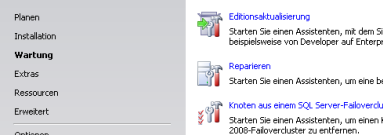
- Überprüfen Sie die Version oder den Produktschlüssel für die Vollversion von SQL 2008. Wechseln Sie dann zum Instanzauswahlfenster, und wählen Sie die Autodesk Vault-Instanz.
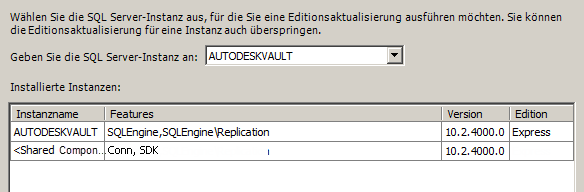
- Aktualisieren Sie die Instanz. Um anschließend SQL Management Studio zu installieren, Kehren Sie zur Installationsoption zurück und beginnen Sie mit der Standalone-Installation des neuen SQL-Servers. Alternativ können Sie auch Funktionen zu einem bestehenden Installationsassistenten hinzufügen.
- Laden Sie gegebenenfalls SQL 2008 SP1 herunter und führen Sie es aus.
Aktualisieren von MS SQL 2005 auf MS SQL 2008
Aktualisieren von SQL 2005 Express auf SQL 2008 Express
- Laden Sie SQL 2008 Express von http://www.microsoft.com herunter, oder legen Sie den SQL 2008 Express-Installationsdatenträger ein. Das SQL 2008 Express-Installationsprogramm befindet sich auf dem Vault 2011-Installationsdatenträger unter <MEDIUM>\x86\Support\Sql2008Express. Es kann erforderlich sein, vor SQL 2008 Express den Windows-Installer 4.5 zu installieren (KB942288).
- Wählen Sie die Installationsoption, und starten Sie den Assistenten zum Aktualisieren von SQL Server 2000 oder SQL Server 2005.
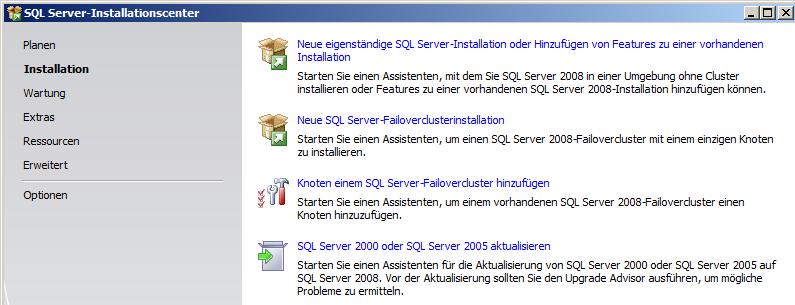
- Fahren Sie mit der Vorbereitung der Installation fort. Erforderliche Dateien und Dienste werden aktualisiert. Setup-Unterstützungsregeln werden verarbeitet.
- Wählen Sie die zu aktualisierende AutodeskVault-Instanz, und bestätigen Sie die Instanzeinstellungen.
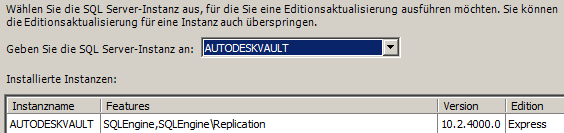
- Fahren Sie mit der Überprüfung des Speicherplatzes, der Aktualisierungsregeln und des Aktualisierungsvorgangs fort. Das Setup wird abgeschlossen und die AutodeskVault SQL-Instanz wird auf SQL 2008 Express aktualisiert.
- Stellen Sie sicher, dass SQL 2008 SP1 installiert ist. Wenn dies nicht der Fall ist, laden Sie es von http://www.microsoft.com herunter und installieren Sie es.
Aktualisieren von SQL 2005 Express auf die Vollversion von SQL 2008
- Laden Sie SQL 2008 Express von http://www.microsoft.com herunter, oder legen Sie den SQL 2008 Express-Installationsdatenträger ein. Das SQL 2008 Express-Installationsprogramm befindet sich auf dem Vault 2011-Installationsdatenträger unter <MEDIUM>\x86\Support\Sql2008Express. Es kann erforderlich sein, vor SQL 2008 Express den Windows-Installer 4.5 zu installieren (KB942288).
- Wählen Sie die Installationsoption, und starten Sie den Assistenten zum Aktualisieren von SQL Server 2000 oder SQL Server 2005.
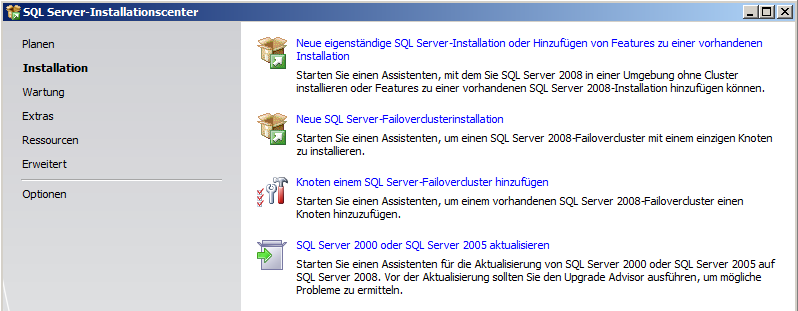
- Fahren Sie mit der Vorbereitung der Installation fort. Erforderliche Dateien und Dienste werden aktualisiert. Setup-Unterstützungsregeln werden verarbeitet.
- Wählen Sie die zu aktualisierende AutodeskVault-Instanz, und bestätigen Sie die Instanzeinstellungen.
- Fahren Sie mit der Überprüfung des Speicherplatzes, der Aktualisierungsregeln und des Aktualisierungsvorgangs fort. Das Setup wird abgeschlossen und die AutodeskVault SQL-Instanz wird auf SQL 2008 Express aktualisiert.
- Starten Sie die Datei Setup.exe der Vollversion von SQL 2008 über den Installationsdatenträger. Wählen Sie die Wartungsoption, und starten Sie den Assistenten für die Editions-Aktualisierung.
- Überprüfen Sie die Version oder den Produktschlüssel für die Vollversion von SQL 2008. Wechseln Sie dann zum Instanzauswahlfenster, und wählen Sie die Autodesk Vault-Instanz.
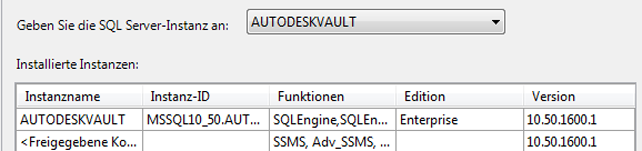
- Aktualisieren Sie die Instanz. Um anschließend SQL Management Studio zu installieren, Kehren Sie zur Installationsoption zurück und beginnen Sie mit der Standalone-Installation des neuen SQL-Servers. Alternativ können Sie auch Funktionen zu einem bestehenden Installationsassistenten hinzufügen.
- Stellen Sie sicher, dass SQL 2008 SP1 installiert ist. Wenn dies nicht der Fall ist, laden Sie es von http://www.microsoft.com herunter und installieren Sie es.
Aktualisieren der Vollversion von SQL 2005 auf die Vollversion von SQL Server 2008
- Wählen Sie die Installationsoption, und starten Sie den Assistenten zum Aktualisieren von SQL Server 2000 oder SQL Server 2005.
- Fahren Sie mit der Vorbereitung der Installation fort. Erforderliche Dateien und Dienste werden aktualisiert. Setup-Unterstützungsregeln werden verarbeitet.
- Wählen Sie die zu aktualisierende AutodeskVault-Instanz, und bestätigen Sie die Instanzeinstellungen. Anmerkung: Wenn die Datenbank-Engine-Dienste nicht als zu migrierende Komponente aufgelistet werden, verwenden Sie keinen zulässigen Migrationspfad. Zulässige Migrationspfade finden Sie unter http://msdn.microsoft.com/en-us/library/ms143393.aspx
- Fahren Sie mit der Überprüfung des Speicherplatzes, der Aktualisierungsregeln und des Aktualisierungsvorgangs fort. Das Setup wird abgeschlossen und die AutodeskVault SQL-Instanz wird auf die Vollversion von SQL 2008 aktualisiert.
- Stellen Sie sicher, dass SQL 2008 SP1 installiert ist. Wenn dies nicht der Fall ist, laden Sie es von http://www.microsoft.com herunter und installieren Sie es.
Aktualisieren von Microsoft SQL 2005 Express auf die Vollversion von MS SQL 2005
- Legen Sie Ihre MS SQL 2005 Installations-DVD in das Laufwerk ein, und starten Sie den Installationsassistenten. Zunächst werden die für die Installation erforderlichen Komponenten installiert. Erst dann beginnt die Installation.
- Klicken Sie auf Weiter. Der Assistent überprüft die Systemkonfiguration. Stellen Sie sicher, dass alle Überprüfungen erfolgreich waren, und klicken Sie dann auf Weiter.
- Wählen Sie im Dialogfeld Zu installierende Komponenten die SQL Server-Datenbankdienste aus, und klicken Sie auf Weiter.
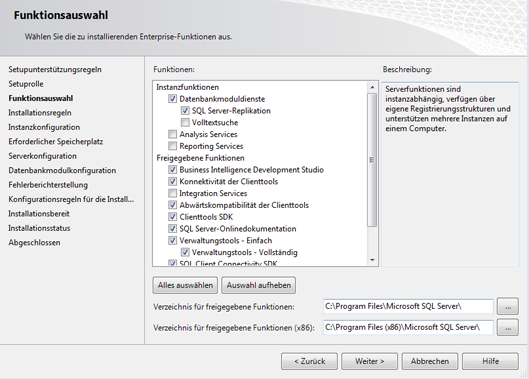
- Aktivieren Sie im Dialogfeld Instanzname die Optionsschaltfläche Benannte Instanz, und geben Sie AutodeskVault ein. Oder aktivieren Sie Installierte Instanzen, wählen Sie die AutodeskVault-Instanz, und klicken Sie auf Weiter.
- Das Dialogfeld Vorhandene Komponenten listet die SQL Server-Datenbankdienste auf, die aktualisiert werden sollen. Aktivieren Sie das Kontrollkästchen neben der SQL Server-Datenbank, und klicken Sie auf Weiter.
- Im Dialogfeld Anmeldeinformationen für das Update werden Sie aufgefordert, ein Konto für die Aktualisierung anzugeben. Ihr Anmeldekonto muss über Verwaltungsrechte auf dem Server verfügen. Wählen Sie den Windows-Authentifizierungsmodus, und klicken Sie dann auf Weiter.
- Wählen Sie im Dialogfeld Dienstkonto ein integriertes Systemkonto oder ein Domänenbenutzerkonto aus, um den SQL-Browser zu öffnen. Klicken Sie auf Weiter. Anmerkung: Wenn Sie den SQL Server-Dienst bereits mit einem Benutzerkonto ausgeführt haben, verwenden Sie ein Domänenbenutzerkonto, und füllen Sie die erforderlichen Felder aus.
- Im Dialogfeld Einstellungen für Fehler- und Verwendungsberichte werden optionale Einstellungen angezeigt, die von Autodesk nicht benötigt werden.
- Klicken Sie im Dialogfeld Installationsbereit auf Installieren, um mit der Aktualisierung zu beginnen.
- Herunterladen und Installieren von MS SQL 2005 SP3 über die Website von Microsoft (falls erforderlich).
Aktualisieren von MS SQL 2005 Express SP2 oder höher auf die Vollversion von MS SQL Server 2005sp3
Zum Aktualisieren einer SQL Express 2005 SP2-Installation auf eine Vollversion von SQL 2005 mithilfe von Medien, die kein Service Pack beinhalten (SP2 oder höher) wenden Sie eine der folgenden Methoden an:
Methode 1
- Öffnen Sie eine Befehls-Eingabeaufforderung, und navigieren Sie zu dem Verzeichnis, in dem sich die Vollversion des SQL-Setups befindet.
- Geben Sie SETUP.EXE SKUUPGRADE=1" ein (Groß-/Kleinschreibung beachten).
- Starten Sie die Aktualisierung, und wählen Sie die Autodesk Vault-Instanz.
- Wenn die Aktualisierung abgeschlossen ist, wenden Sie SQL Service Pack 3 an.
Methode 2
- Erstellen Sie über die Autodesk Data Management Server-Konsole eine vollständige Sicherung Ihres Tresors. Anmerkung: Löschen Sie in weiteren Schritten alle Tresor-Datenbanken. Prüfen Sie vor dem Fortfahren, ob Sie diese Sicherungskopie auf einem Testserver wiederherstellen können. Wenn der Test fehlschlägt, fahren Sie nicht fort. Lösen Sie das Problem in Bezug auf die Sicherung, bevor Sie mit diesen Schritten fortfahren.
- Wenn die Wiederherstellung gelungen ist, öffnen Sie die Autodesk Data Management Server-Konsole, und löschen Sie alle aufgelisteten Tresore und Bibliotheken. Klicken Sie im Menü Extras auf die Option Master-Tresor trennen.
- Stellen Sie sicher, dass sich alle Benutzer vom Tresor abgemeldet haben.
- Deinstallieren Sie SQL 2005 Express vollständig einschließlich der folgenden Anwendungen. Beachten Sie dabei die folgende Reihenfolge:
- Microsoft SQL Server 2005 Anmerkung: Wenn Sie mehr als eine Instanz von SQL Express installiert haben, deinstallieren Sie die Autodesk Vault-Instanz, und deinstallieren Sie keinen anderen Teil von SQL, nachdem dieser Schritt abgeschlossen ist.
- MS SQL Server Native Client
- MS SQL Server VSS Writer
- MS SQL Server 2005-Abwärtskompatibilität
- Unterstützungsdateien für das MS SQL Server-Setup
- Microsoft SQL Server 2005
- Löschen Sie die Ordner von SQL Express im Ordner Programme (einschließlich der Datendateien). Wenn Ihre Tresor-Datenbanken auf verschiedenen Laufwerken gespeichert wurden, stellen Sie sicher, dass Sie auch diese Dateien an den entsprechenden Speicherorten löschen. **Tun Sie dies NUR, wenn Sie keine anderen SQL Express-Instanzen verwenden.
- Installieren Sie die Vollversion von SQL 2005 mit einer AUTODESKVAULT-Instanz, wie im Abschnitt Installieren von MS SQL Server vor dem Installieren von ADMS 2008 beschrieben.
- Installieren Sie Microsoft SQL 2005 SP3.
- Stellen Sie mit der Autodesk Data Management Server-Konsole die in Schritt 1 angelegte Sicherungskopie wieder her.
Wenn Sie Schwierigkeiten beim Entfernen der MS SQL Express-Instanz haben, lesen Sie den Microsoft Knowledgebase-Artikel 909967, um die Instanz zu entfernen.