Unión

El comando Unión es un método sencillo para definir la posición de los componentes y describir el movimiento. La creación de una unión define completamente la ubicación y el movimiento de los componentes en un solo paso. Los puntos final, medio y centros se utilizan para definir de forma asociativa la posición de los componentes. La geometría seleccionada determina el tipo de unión por defecto, aunque también se puede especificar un tipo de unión.
A continuación, se describen los tipos de unión y como funcionan durante el posicionamiento de un componente:
-
 Rígida
 - Elimina todos los grados de libertad. Las conexiones soldadas y por perno son ejemplos de unión rígida.

-
 De rotación
 - Especifique un grado de libertad de rotación. Las bisagras y las palancas de rotación son ejemplos de unión de rotación.

 Corredera
 - Especifique un grado de libertad de traslación. Un bloque de deslizamiento en una trayectoria es un ejemplo de unión de corredera.

-
 Cilíndrica
 - Especifique un grado de libertad de traslación y uno de rotación. Un eje en un tubo es un ejemplo de unión cilíndrica.

-
 Plana
Plana - Especifique dos grados de libertad de traslación y uno de rotación perpendicular a la posición lineal. Para insertar un componente en una cara plana, utilice este tipo de unión. El componente se puede deslizar o girar en el plano.

-
 De bola
 - Especifique tres grados de libertad de rotación. Una rótula esférica es un ejemplo de unión de bola.

- Con la adición del comando Unión, tanto las restricciones como las uniones se describen ahora como relaciones.
- En el navegador, el nombre de la carpeta Restricciones cambia a Relaciones, y se muestra tanto en la Vista de ensamblaje como en Vista de modelado.
- Puede utilizar las uniones con restricciones para definir la posición de los componentes y describir el movimiento.
Para obtener más información, aplique check-out al nuevo aprendizaje interactivo Insertar y conectar piezas, o bien Haga clic aquí.
Las uniones de Inventor se convierten automáticamente en uniones de simulación al acceder al entorno de simulación dinámica. Las conexiones convertidas se muestran como uniones estándar en el navegador del entorno de simulación. Las siguientes son conversiones automáticas:
| Unión de Inventor | Unión en simulación dinámica |
| Rígida | Soldadura |
| De rotación | Revolución |
| Cursor deslizante | Prismática |
| Cilíndrica | Cilíndrica |
| Plana | Plana |
| Bola | Esférica |
Puede editar las uniones creadas automáticamente en Simulación dinámica mediante el menú contextual en el navegador.
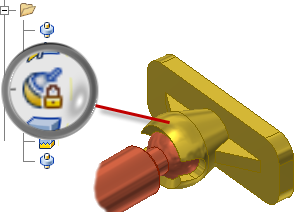
Las uniones bloqueadas en el entorno de ensamblaje también se bloquean en Simulación dinámica. Para desbloquear una unión, haga clic con el botón derecho del ratón y desactive la opción Bloquear grados de libertad.
Bloquear y Proteger
- Bloquear mantiene la posición actual, pero es diferente de la fijación de un componente. Bloquear elimina todo el movimiento, pero permite que el componente cambie de posición cuando se desplazan los componentes relacionados. Fijación elimina todos los grados de libertad y corrige la posición del componente en el espacio.
- Proteger le alerta si una relación adicional infringe los grados de libertad necesarios.
En la siguiente imagen, el punto de unión de bola está bloqueado.
Comandos de visualización de relaciones
-
 Mostrar
-
 Ocultar todo
-
 Mostrar componentes no válidos
Para visualizar un glifo que muestre el tipo de relación, seleccione un componente. Para desactivar, activar o suprimir una relación, utilice el menú contextual del glifo.
Elimine todos los glifos de relaciones que se muestran. La opción Ocultar todo no modifica las relaciones.
Visualice todas las relaciones que están marcadas como no válidas. Para desactivar o suprimir una relación, utilice el menú contextual del glifo.
Visualización de componentes fijados
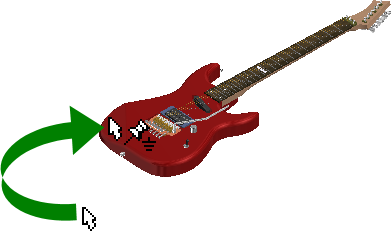
Puede identificar fácilmente los componentes fijados en la pantalla. El icono de fijado aparece al desplazar el ratón sobre un componente fijado.
Insertar componente
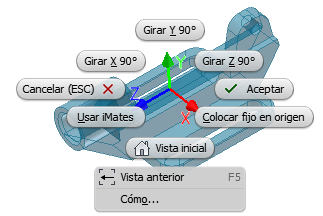
Una nueva opción de la aplicación de ensamblajes especifica si el primer componente insertado se fija o no en el origen. Esta nueva opción está desactivada por defecto. Para fijar cualquier componente en el origen, utilice el menú contextual. El menú contiene nuevas opciones para girar componentes en incrementos de 90 grados alrededor del eje X, Y o Z, antes de su inserción en el ensamblaje.
Desplazamiento libre
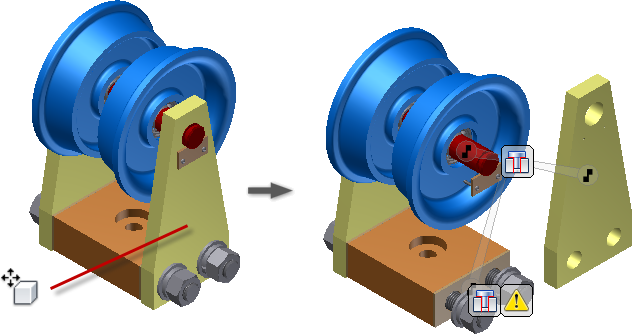
El comando Desplazamiento libre muestra las relaciones como una banda elástica, y permite visualizarlas y administrarlas de una nueva forma. Haga clic en un icono de relación y, a continuación, utilice el menú contextual para desactivar, activar o suprimir relaciones.
Copia y pegado de ensamblajes
En versiones anteriores de Inventor, las operaciones de copia y pegado no conservaban las conexiones ni la orientación actual del componente.
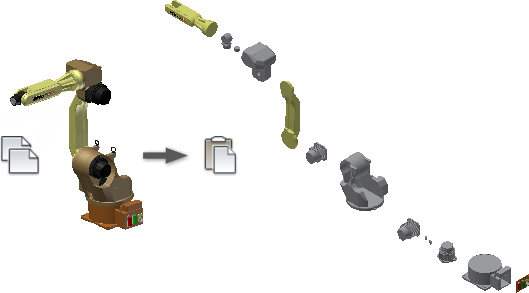
La operación de copia y pegado mejorada genera un duplicado de los componentes copiados con las conexiones y la orientación intactas.
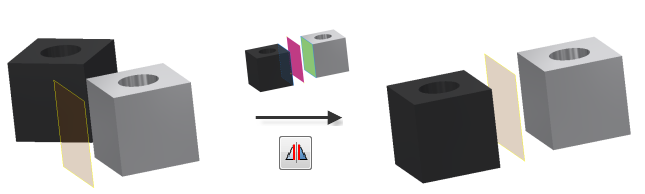
Restricciones de simetría
La restricción de simetría coloca dos objetos simétricamente de acuerdo con un plano o una cara plana. La restricción de simetría está disponible en el cuadro de diálogo Añadir restricción.
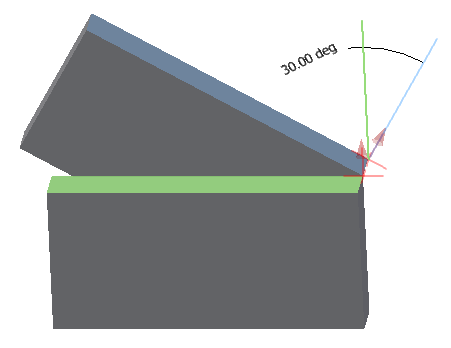
Mejoras en las restricciones angulares
Cuando se crea una restricción angular, la barra de estado muestra instrucciones claras para finalizar el comando Restringir.
Las restricciones angulares muestran los vectores de dirección y el ángulo en la ventana gráfica.
La vista preliminar del modelo se actualiza cuando el valor del ángulo cambia.
Modo rápido para ensamblajes de gran tamaño
El modo rápido presenta una nueva forma de trabajar con ensamblajes de gran tamaño. Los ensamblajes de gran tamaño suelen abrirse entre 4 y 6 veces más rápido, lo que reduce considerablemente el tiempo necesario para iniciar el trabajo.
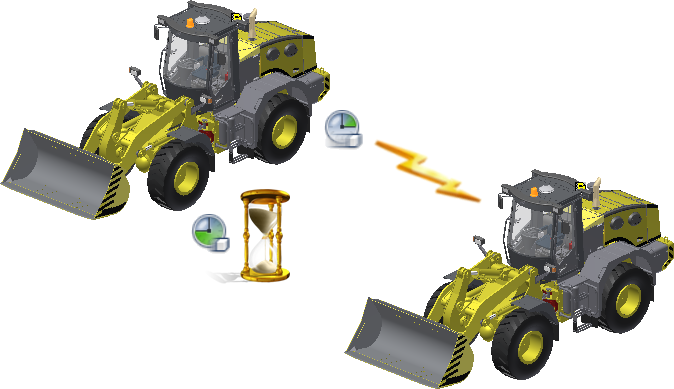
Active la opción Rápida y defina el umbral de archivos exclusivo en la ficha Ensamblaje de Opciones de la aplicación. Los ensamblajes de gran tamaño que superan el umbral se abren automáticamente en el modo rápido.
 Carga completa permite salir del modo rápido y activar todos los comandos.
Rendimiento de gráficos mejorado
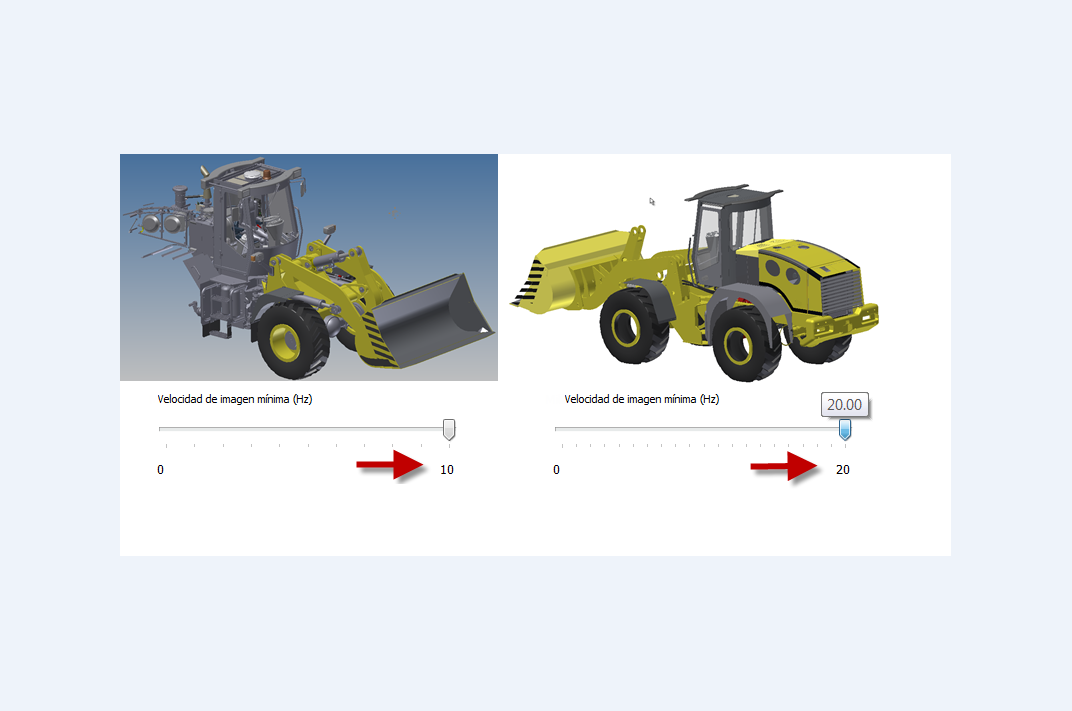
- La velocidad de imagen máxima ha aumentado de 10 Hz a 20 Hz.
- Los objetos más grandes se dibujan en primer lugar.
- El sistema de gráficos utiliza ahora varios postizos para ofrecer el mejor rendimiento posible.
- Se ha añadido una nueva operación de fondo denominada "consolidación". La consolidar dibuja objetos que tienen el mismo aspecto como un solo grupo, lo que mejora el uso de la GPU.
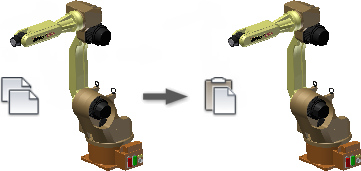
En las imágenes siguientes, el modelo de 2013 de la izquierda muestra los resultados de la rotación del modelo usando la velocidad máxima de diez fotogramas por segundo. Al incrementar la velocidad de imagen, aumenta la velocidad, pero la selección de componentes para dibujar no es inteligente. El modelo de 2014 de la derecha muestra los resultados de la rotación con la velocidad de imagen máxima superior a 20 Hz. El modelo permanece reconocible y todas las operaciones de vista son más rápidas.
Mejoras en el comando Insertar miembros de estructura
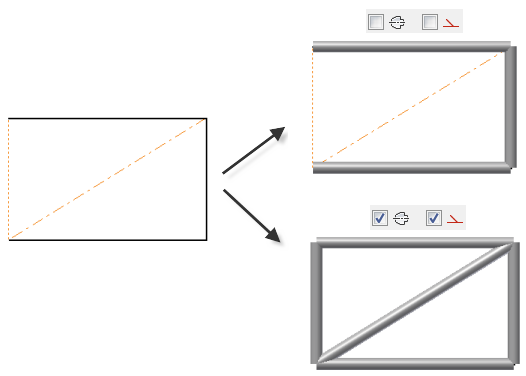
En versiones anteriores de Inventor, las líneas de construcción y los ejes se incluían automáticamente, y los componentes de estructura se creaban a partir de estos.
En la versión actual, se pueden excluir las líneas de construcción o los ejes de la selección de geometría utilizada para crear los componentes de la estructura.
En la cinta de opciones, pulse
ficha Diseño
 panel Estructura
Insertar miembros de estructura
panel Estructura
Insertar miembros de estructura
 . A continuación, en el cuadro de diálogo Insertar, active o desactive las opciones Seleccionar eje o Seleccionar construcción para especificar su configuración.
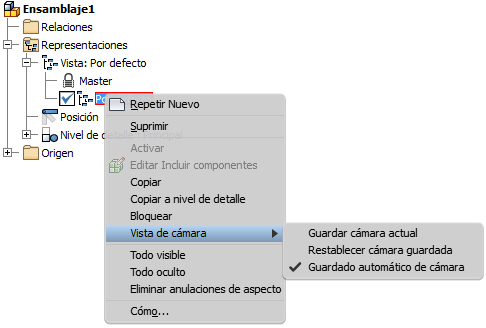
Configuración de cámara en representaciones de vista
En versiones anteriores de Inventor, la posición de la cámara siempre se guardaba automáticamente al cerrar la representación de vista de diseño. Al girar o aplicar el zoom al modelo en una vista de diseño, las herramientas para restaurar la configuración de cámara anterior están limitadas.
Con los nuevos comandos del menú contextual de la representación de vista, se puede guardar y restaurar fácilmente la configuración de cámara.
- El comando Guardar cámara actual guarda la posición actual de la cámara y desactiva el comando de guardado automático.
- El comando Restablecer cámara guardada restaura la última posición guardada de la cámara.
- El comando Guardado automático de cámara guarda la última posición de la cámara de forma automática al cerrar la representación de vista. Esta opción corresponde al comportamiento original.
Exportación mejorada de las secuencias de restricción simulada grabadas
La configuración por defecto que se utiliza para exportar las secuencias de restricción simulada se ha optimizado. Como resultado, la exportación de archivos WMV o AVI ofrece una calidad de salida óptima por defecto.
Al personalizar la configuración de los cuadros de diálogo de exportación de WMV o AVI, la personalización se mantiene durante toda la sesión.
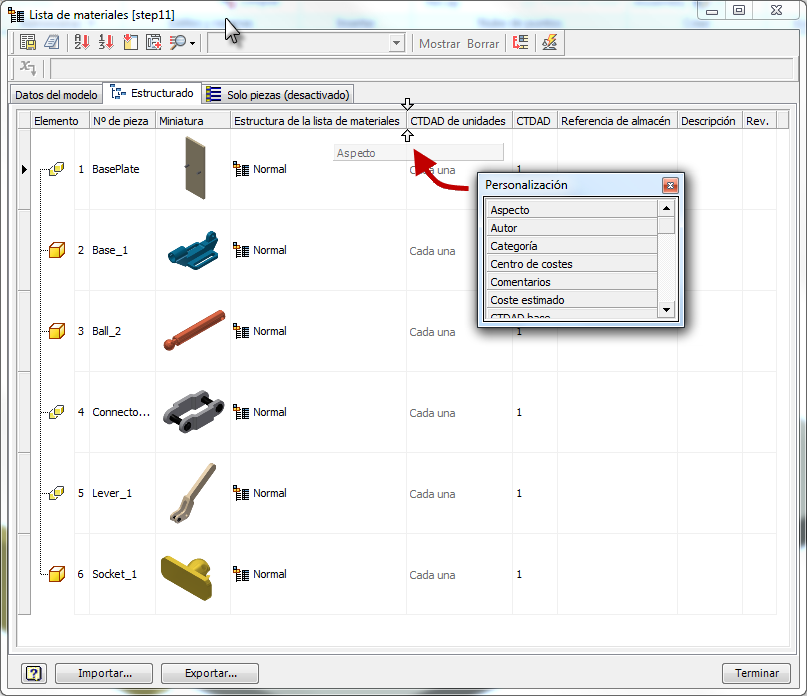
Propiedad de aspecto
El valor de aspecto del modelo se añade como una propiedad que se puede seleccionar. Puede añadir las propiedad de aspecto a una lista de materiales o a una lista de piezas.
Diseño de molde, Alargar superficie de partición
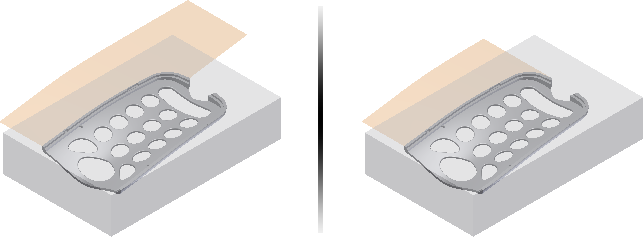
El entorno de postizo/cavidad contiene un nuevo comando para crear superficies de partición. Anteriormente, todas las herramientas de superficies de partición se creaban en el plano XY o en una dirección especificada por el usuario.
Utilice Alargar superficie de partición para crear superficies de partición que se extiendan a lo largo de la regla o la tangente del componente. Por ejemplo, la imagen siguiente muestra una superficie de partición de tangente a la izquierda y una superficie de partición de regla a la derecha.