Aquí se muestran dos modelos que se pueden usar para explorar Autodesk® Simulation Mechanical 360. Ambos están configurados, de modo que lo único que debe hacer es ejecutarlos y visualizar los resultados. Cada uno simula un problema de ingeniería diferente, de modo que puede escoger el que le parezca más interesante.
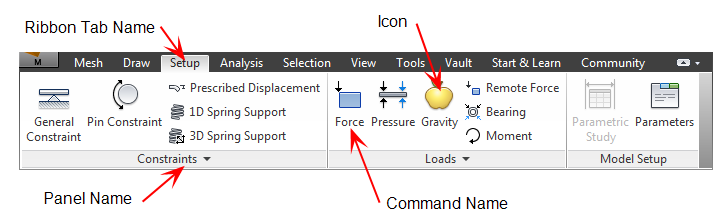
A lo largo de los modelos, se utiliza la siguiente anotación para los comandos de cada paso:
{icon image} Nombre de ficha de cinta de opcionesNombre de grupo
Configuración de las notificaciones de la nube
Antes de analizar cualquier modelo, puede configurar Simulation Mechanical 360 para recibir una notificación por correo electrónico cuando la simulación haya terminado. Para ello, siga este procedimiento:
- Haga clic en
 Tools Options Application Options
 - Acceda a la ficha Analysis del cuadro de diálogo Options.
- Introduzca su dirección de correo electrónico en el campo Cloud notification email address.
-
Haga clic en OK para aceptar los cambios y cierre el cuadro de diálogo Options.
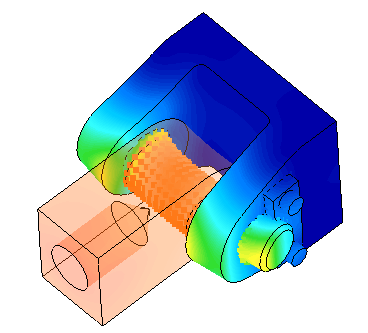
Tensión estática lineal: junta de pasador del cilindro hidráulico
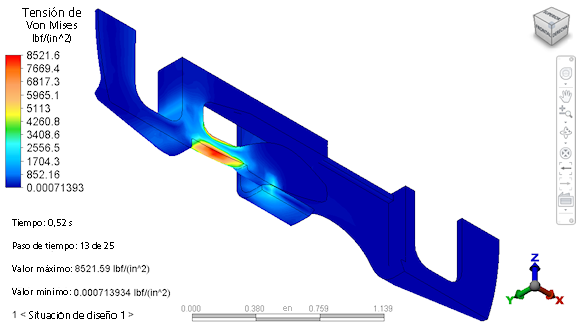
Simulación de evento mecánico no lineal: ensamblaje de presilla de la grapa de fijación
Si desea obtener más información sobre Autodesk® Simulation Mechanical 360, siga el vínculo al final de cada modelo. Estos vínculos le llevarán al aprendizaje completo donde se puede realizar todo el proceso de análisis.
Recursos de Autodesk® Simulation Mechanical 360
Ayuda del producto
Para obtener una descripción completa de cómo utilizar Simulation Mechanical y Simulation Multiphysics, Fatigue Wizard, los aprendizajes, los modelos de ejemplo y más, consulte la WikiHelp de Autodesk Simulation Mechanical http://wikihelp.autodesk.com/Simulation_Mechanical/enu/2014. Asegúrese de revisar la guía de Inicio rápido para conocer los conceptos básicos de Simulation Mechanical 360.
Servicios y soporte
La página de servicio y soporte de Autodesk® Simulation Mechanical es un conjunto de recursos creado por los equipos de soporte técnico de Autodesk.
Grupos de discusión
Para publicar una pregunta o simplemente contactar con otros usuarios de Simulation Mechanical, acceda al foro de discusión de Autodesk® Simulation Mechanical.