Vous pouvez ajouter ou modifier des surfaces de couverture dans le modèle ou la proposition. Utilisez le matériau Trou de terrain pour afficher le rendu d'une partie de la zone du terrain sous forme de trou. Ce matériau est utile pour découper dans une surface des ouvertures rectangulaires avec une arête nette. Par exemple, si vous modélisez une voie ferrée, le matériau Trou de terrain permet d'afficher les entrées souterraines de la gare.
Pour ajouter des surfaces de couverture
- Cliquez sur


 .
. - Cliquez sur un style de couverture pour sélectionner ce style pour votre couverture.
- Esquissez la surface de couverture dans le modèle ou la proposition. Remarque : Pour aplanir une surface de couverture, reportez-vous à la rubrique Pour former le terrain.
Action Résultat Visuel Cliquez sur le point de départ pour la surface de couverture et cliquez sur chaque coin. Cliquez deux fois pour terminer la surface.
La limite de contour est remplie par le style de couverture sélectionné.
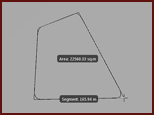
Les surfaces de couverture sont un calque de surface dans l'Explorateur du modèle et les informations les concernant sont affichées dans la palette Propriétés. Le nombre de surfaces de couverture, ainsi que les informations (telles que l'aire), s'affiche dans la section Couvertures du gestionnaire des propositions.
Pour modifier le style d'une couverture existante
- Sélectionnez la couverture et cliquez avec le bouton droit de la souris pour afficher le menu contextuel, puis cliquez sur Propriétés.
- Dans la palette Propriétés, cliquez deux fois sur le style sélectionné dans le champ Style manuel.
- Cliquez sur le bouton Parcourir pour afficher les styles de couverture disponibles.
- Cliquez sur un nouveau style de couverture et cliquez sur OK, puis cliquez sur Mise à jour pour appliquer ce style aux couvertures sélectionnées.
Pour créer un trou dans le terrain
- Esquissez la surface de couverture à l'endroit où vous voulez placer le trou.
Par exemple, si vous placez la couverture sur une zone souterraine, vous voudrez disposer d'une vue de dessus.
- Sélectionnez la couverture et cliquez avec le bouton droit de la souris pour afficher le menu contextuel, puis cliquez sur Propriétés.
- Cliquez sur l'onglet Matériau dans la partie gauche de la boîte de dialogue Sélectionner un style/Couleur.
- Dans la liste déroulante Matériau située dans la partie supérieure de la boîte de dialogue, sélectionnez Matériau/Terrain.
- Cliquez sur Trou de terrain et cliquez sur OK, puis cliquez sur Mise à jour dans la palette Propriétés pour appliquer le trou de terrain à votre couverture.
Conseils sur les options avancées
L'affectation d'un matériau de couleur transparente à une couverture permet d'afficher le rendu de cet objet de couverture avec un matériau transparent. S'il existe d'autres objets de couverture (auxquels sont affectés des matériaux non transparents) dans la même zone, la couverture transparente révèle ces matériaux.