Vous pouvez importer des projets 3D (routes), des canalisations (structures) et des surfaces d'AutoCAD Civil 3D qui ont été exportés au format IMX. Vous pouvez exporter les données Civil 3D vers un fichier IMX, puis importer les données dans votre modèle dans InfraWorks 360.
Vous pouvez réexporter des canalisations, des surfaces, des couvertures, des zones d'eau, des routes et des annotations dans Civil 3D au format IMX.
Importation de projets 3D AutoCAD Civil 3D
Lors de l'importation de routes à partir d'AutoCAD Civil 3D, cliquez sur l'onglet IMX.
Les boîtes Options de route vous permettent de spécifier comment une route importée s'affiche dans le modèle.
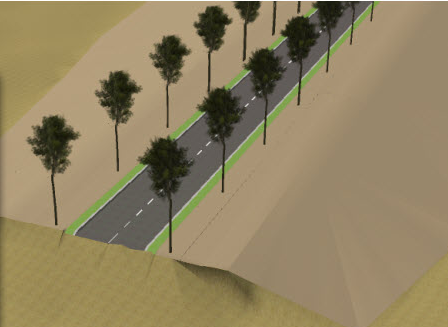
Pour utiliser le style de route InfraWorks 360 le long de l'alignement de la ligne d'axe d'un projet 3D Civil 3D, ne sélectionnez pas les deux options de route. Vous pouvez utiliser les styles de règle ou la palette de styles pour appliquer les styles de route d'InfraWorks 360 à la route importée. Si aucune des options de route n'est sélectionnée, la route ressemble à l'illustration ci-dessous :
-
Utiliser les régions de projet 3D de Civil3D (au lieu des styles de route natifs)
Lors de l'importation d'un projet 3D AutoCAD Civil 3D, les formes du projet 3D deviennent des surfaces de couverture. Les matériaux AutoCAD que vous avez appliqués aux formes du projet 3D dans Civil 3D deviennent des matériaux InfraWorks 360.
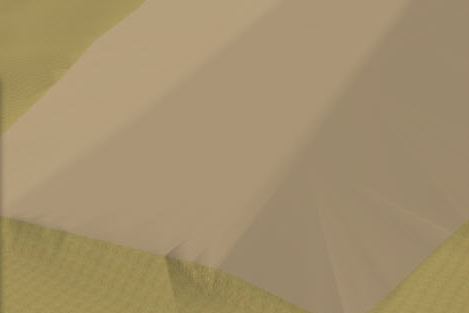
Pour ignorer les styles de route d'InfraWorks 360 et afficher la surface de la route comme surface de couverture, sélectionnez cette option. Si vous sélectionnez cette option, la route ressemble à l'illustration ci-dessous :
-
Utiliser les régions de projet 3D au lieu de la surface projet
Si vous sélectionnez la première option, cette option n'est pas disponible. Si vous la sélectionnez, les routes afficheront la surface supérieure du projet 3D Civil 3D. Ainsi, les routes incluront les zones surélevées ou abaissées représentant des bordures par exemple, mais elles n'utiliseront pas la surface sous-jacente du projet 3D. Ce mode peut être utilisé pour résoudre les problèmes visuels qui sont parfois dus au fait que la surface du projet 3D couvre une zone plus large que nécessaire, générant des triangles plats au niveau du contour.
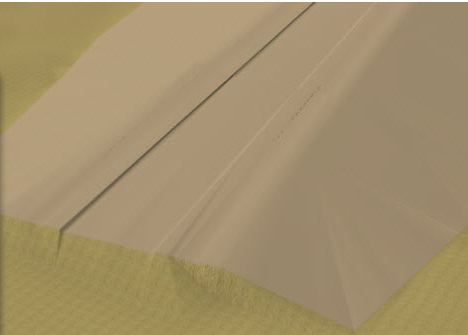
Si vous sélectionnez les deux options, la route ressemble à l'illustration ci-dessous :
Importation de surfaces AutoCAD Civil 3D
Lors de l'importation de routes à partir de Civil 3D, cliquez sur l'onglet IMX et indiquez les surfaces à importer.
Lorsque vous importez une surface, celle-ci est placée sur votre modèle comme dans le dessin Civil 3D selon les informations du système de coordonnées. InfraWorks 360 applique des matériaux aux surfaces Civil 3D en fonction du mappage de groupe de matériaux et de la classification associée aux surfaces Civil. Si vous avez appliqué des corrections de terrain à la surface, elles seront également importées, ainsi que les annotations. Les surfaces sont combinées dans une seule surface pour des raisons d'affichage.
Toutes les surfaces triangulées sont stockées dans leur format natif. Les surfaces maillées sont converties en surfaces triangulées.