Lorsque vous importez d'abord vos données, vous pouvez affecter une propriété Styles de règle, qui détermine l'apparence des objets en cours d'importation.
Si nécessaire, vous pouvez remplacer la propriété Rule Styles (Styles de règle) par la propriété Manual Styles (Styles manuels). Lorsqu'elle est attribuée, la propriété Manual Styles (Styles manuels) est prioritaire.
- Cliquez sur


 .
. - Dans le groupe de fonctions Règles de style, cliquez sur l'onglet de la classe d'objets à laquelle appliquer un style.
Les onglets se trouvent sur le côté gauche du groupe de fonctions Règles de style. Par exemple, pour créer une règle pour les bâtiments, cliquez sur l'onglet Bâtiments.
- Cliquez sur
 (Ajoutez une nouvelle règle vide du type de règle actuel) pour créer une règle de style.
 Lorsque vous y êtes invité, entrez un nom pour cette règle de style (par exemple, "Bâtiments en briques rouges"). Après avoir cliqué sur OK, ce nom s'affiche dans la fenêtre de modification de règles.
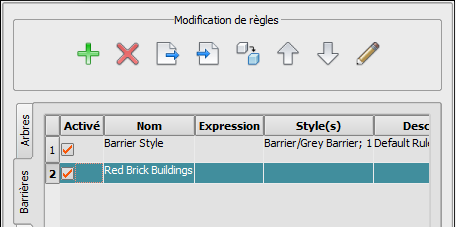
- Afin de créer une expression pour cette règle, cliquez sur
 (Modifiez les propriétés de la règle sélectionnée) ou cliquez deux fois sur la cellule Expression associée à cette règle.
 - Dans l'Editeur de règles, effectuez les opérations suivantes :
- Entrez éventuellement une description pour le style.
- Sous Expression, cliquez sur .
- Dans la boîte de dialogue Créer une expression de filtre, créez l'expression pour ce style.
Les objets qui répondent aux critères de l'expression utiliseront le style spécifié.
Lors de l'importation des données, vous avez mappé une propriété de vos données d'origine sur une propriété appelée RULE_STYLE. Vous pouvez désormais créer un jeu de règles spécifiant un style par une valeur de cette propriété. Par exemple, RULE_STYLE = 'brique' crée un style pour les bâtiments dont la valeur de propriété RULE_STYLE est "brique". Définissez une règle de style pour chaque valeur de la propriété RULE_STYLE.
Vous pouvez également créer des règles de style qui se comportent comme des sous-jeux de classe d'objets. Par exemple, si vous entrez l'expression ROOF_HEIGHT > 24, tous les bâtiments dont la propriété ROOF_HEIGHT est supérieure à 24 utiliseront ce style.
Pour plus d'informations sur la définition des expressions, voir Présentation de la création d'expressions.
Lorsque vous avez terminé de définir l'expression, cliquez sur Valider pour vous assurer qu'elle est correcte. Cliquez ensuite sur OK pour revenir à l'éditeur de règles.
- Dans l'éditeur de règles, cliquez sur (Ajouter un style existant) pour afficher la boîte de dialogue Sélectionner un style. Sélectionnez le style à appliquer aux objets qui répondent aux critères de l'expression.
Sélectionnez une catégorie de styles dans la liste déroulante, puis cliquez sur l'aperçu pour le style à utiliser. Cliquez sur OK.
- Lorsque vous avez terminé avec cette règle, cliquez sur OK.
Si vous définissez des règles RULE_STYLE, continuez à ajouter des règles de style jusqu'à ce que vous en ayez défini une pour chaque valeur RULE_STYLE.