Une expression est une méthode permettant de spécifier des conditions. Par exemple, vous pouvez créer une expression qui spécifie tous les bâtiments dont la superficie est supérieure à 4 000 pieds carrés (372 m carrés). Lorsque vous utilisez Sélectionner par filtre, cette expression sélectionne uniquement les bâtiments supérieurs à 4 000 pieds carrés.
Utilisez des expressions dans les situations suivantes :
- Filtrez des données pour une source de données lors de l'importation.
Utilisez le champ Filtre de la source de l'onglet Source afin de sélectionner les données à inclure dans le modèle. Par exemple, pour importer uniquement les bâtiments résidentiels, utilisez l'expression USE_TYPE = 'R' (si R est l'initiale de Résidentiel).
- Combinez des propriétés de la banque de données d'origine à mapper sur les propriétés du modèle.
Par exemple, le modèle possède une propriété appelée ROOF_HEIGHT. Les données d'origine possèdent les propriétés FLOOR_HEIGHT et FLOORS. Vous pouvez multiplier FLOOR_HEIGHT * FLOORS pour obtenir ROOF_HEIGHT.
- Formatez les entrées dans la table de données.
Par exemple, lors de l'importation, spécifiez que le champ Nom contiendra l'expression "Type de bâtiment" suivi de la valeur pour USE_TYPE.
- Filtrez les classes d'objets à l'aide de l'option Créer un sous-jeu dans l'explorateur du modèle.
Par exemple, créez un sous-jeu de routes qui se trouvent à l'intérieur d'une zone géographique que vous dessinez dans le modèle.
- Sélectionnez des objets à l'aide de l'option Sélectionner par filtre.
Par exemple, sélectionnez tous les arbres dont la propriété de nom est Ficus.
Remarque : Vous pouvez utiliser la même syntaxe dans le champ de recherche situé dans le coin supérieur droit de la fenêtre de l'application. Vous pouvez copier des expressions à partir de l'éditeur d'expressions vers le champ de recherche. - Définissez une règle de style.
Toutes les règles de style utilisent des expressions pour déterminer la manière dont les styles sont appliqués. Par exemple, créez un style pour les arbres qui mappe les espèces (propriété NAME) sur un style d'arbre visuel.
L'éditeur d'expressions peut calculer des valeurs, en fonction des propriétés existantes. Il peut convertir les données d'un type de données en un autre. Utilisez les expressions de texte pour formater des chaînes de texte. Utilisez les expressions numériques pour appliquer des fonctions mathématiques aux propriétés dotées de valeurs numériques.
La barre de titre de la boîte de dialogue dans laquelle vous créez les expressions est différente selon la commande que vous choisissez. Le contenu de la boîte de dialogue est le même quel que soit le nom de celle-ci.
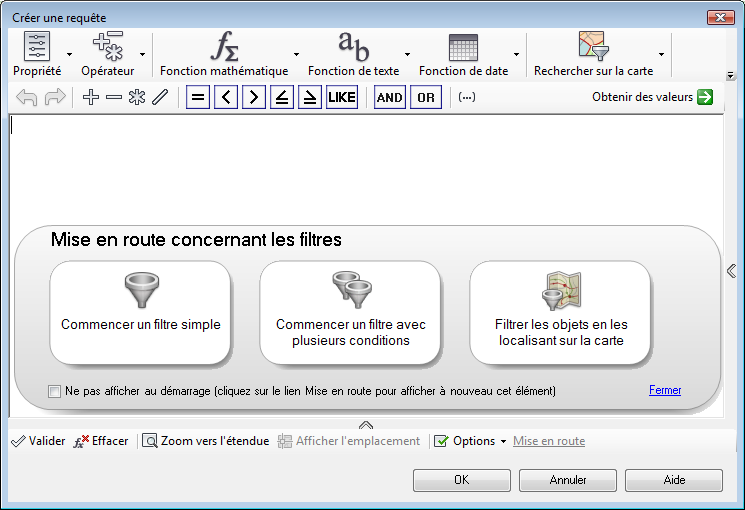
Le texte de la barre de titre change selon la commande sélectionnée.
Utilisez des expressions selon les manières suivantes :
| Utilisation des expressions | Description |
|---|---|
| Evaluation des propriétés |
Vous pouvez filtrer ou sélectionner des données en fonction de la valeur d'une ou plusieurs propriétés. Une expression simple évalue une seule propriété, mais vous pouvez créer des expressions complexes faisant appel à plusieurs propriétés ou plusieurs valeurs. Par exemple, vous pouvez créer une expression qui affiche des bâtiments dont la hauteur de toit est supérieure à 18 mais inférieure à 32. Le résultat d'une expression de filtre doit être une valeur booléenne. |
| Création d'un calcul |
Vous pouvez calculer une nouvelle valeur à partir de valeurs existantes. Par exemple, vous pouvez effectuer les opérations suivantes :
|
| Exécution d'une conversion |
Les conversions changent les valeurs des données d'un type de données à un autre. Par exemple, si une banque de données stocke des valeurs de dates au format texte, vous pouvez convertir ces valeurs en chaînes de date. Vous pouvez alors leur appliquer les fonctions de date. Vous pouvez également convertir des chaînes numériques ou de texte en valeurs numériques particulières, par exemple en nombre à précision simple ou double. Vous pouvez convertir des valeurs numériques en chaînes de texte, par exemple, pour extraire une sous-chaîne ou déterminer le nombre de caractères de la chaîne. |
| Création d'expressions de texte |
Les expressions de texte permettent d'analyser et de manipuler les chaînes. Par exemple, vous pouvez effectuer les opérations suivantes :
|
| Création d'expressions numériques |
Les expressions numériques s'appliquent uniquement aux valeurs numériques. Elles font appel à des fonctions mathématiques qui vous permettent d'analyser et de manipuler des chaînes numériques. Avec les expressions numériques, vous pouvez, par exemple :
|
| Utilisation d'expressions pour filtrer les données |
Les filtres vous permettent de travailler avec un sous-jeu de vos données. Par exemple, si votre modèle contient tous les bâtiments d'une ville, vous pouvez créer un filtre pour afficher uniquement les bâtiments du centre-ville. Utilisez des expressions pour effectuer ce qui suit : |