Pour modifier un objet, sélectionnez-le ou créez un jeu de sélection. Les méthodes de modification varient en fonction du type d'objet sélectionné.
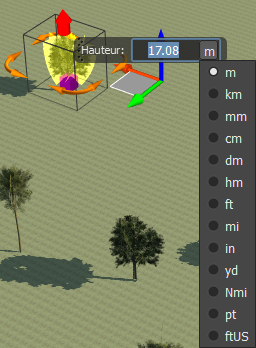
Par exemple, vous pouvez utiliser des gizmos pour déplacer et faire pivoter les objets sélectionnés. Lorsque vous sélectionnez un gizmo, vous pouvez entrer une valeur ou faire glisser le gizmo vers la position souhaitée. Dans la zone dédiée à la valeur, vous pouvez modifier l'unité de mesure en cliquant sur la valeur actuelle et en sélectionnant une autre.
Vous pouvez également faire glisser les points de contrôle pour ajuster leurs contours. Vous pouvez modifier les attributs dans la palette Propriétés ou utiliser une expression pour modifier des objets.
Annulation de modifications
Vous pouvez annuler la plupart des modifications apportées au cours de la session d'édition. Voir Inverser les modifications.
Par ailleurs, vous pouvez rétablir l'état de vos données d'origine en régénérant votre modèle. Cela actualise le modèle avec des données à jour issues des sources de données d'origine. La régénération passe outre toutes les modifications que vous avez apportées, suite à la création d'esquisses ou à l'ajustement des objets.
Si le modèle est volumineux, la régénération peut prendre un certain temps. Vous pouvez interrompre la régénération à tout moment. Il en résulte un faible niveau de détail pour les zones qui n'ont pas été complètement régénérées. Vous pouvez reprendre le processus de régénération ultérieurement.