Crée une fonction ou un corps en ajoutant de la profondeur à un contour d'esquisse. Dans un ensemble, vous pouvez utiliser des extrusions pour créer des cavités dans les pièces. Contrôle la forme d'une fonction avec la forme de l'esquisse, l'étendue de l'extrusion et l'angle de dépouille.
Mode d'accès
Sur le ruban, cliquez sur l' onglet Modéliser  le groupe de fonctions Créer Extrusion
  .
.
Sur le ruban, cliquez sur l'
onglet Modéliser
le groupe de fonctions Primitives
Boîte

Sur le ruban, cliquez sur l'
onglet Modéliser
le groupe de fonctions Primitives
Cylindre

Sélection
Désigne le plan, le contour ou les volumes participants.
- Plan
-
Sélectionne un plan 2D ou une face plane.
 Contour
 -
Sélectionne la zone ou le contour à extruder. S'il existe plusieurs contours et si aucun n'est sélectionné, cliquez sur Contour, puis sur la fenêtre graphique et enfin, sur un ou plusieurs contours. La sélection du contour dépend du résultat souhaité (solide ou surface) :
- Pour les surfaces, vous pouvez sélectionner un contour ouvert ou fermé.
- Pour les solides, vous pouvez sélectionner des boucles de contour ouvertes ou fermées, ainsi que des zones fermées (par des courbes ou des faces de pièce).
 Solides
 -
Sélectionne le corps participant dans une pièce de plusieurs corps.
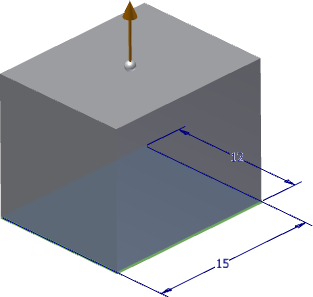
Boîte Pour créer le contour d'esquisse, sélectionnez le premier coin, puis sélectionnez le coin opposé. Faites glisser l'indicateur de direction sur la distance et dans la direction appropriées à partir du plan d'esquisse ou saisissez une valeur précise.
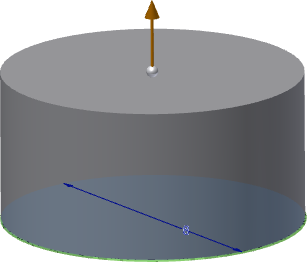
Cylindre Pour créer le contour d'esquisse, sélectionnez le centre du cercle, puis sélectionnez un point sur le cercle afin de définir le diamètre. Faites glisser l'indicateur de direction sur la distance et dans la direction appropriées à partir du plan d'esquisse ou saisissez une valeur précise.
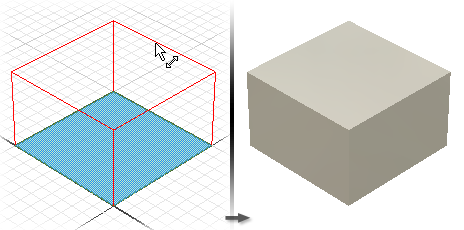
Contour simple ou zone Permet de sélectionner automatiquement une zone. Pour sélectionner un contour fermé, cliquez sur Sélectionner autre. Désignez l'arête d'extrusion et déplacez la souris selon la distance et la direction appropriées à partir du plan d'esquisse.
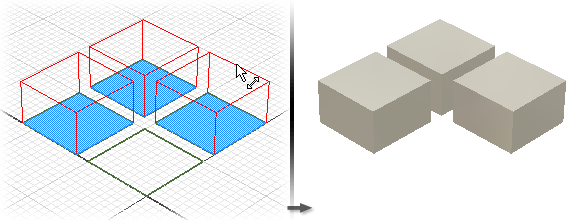
Boucles de contour multiples ou zones Permet de sélectionner des zones à extruder. Pour sélectionner des boucles de contour à la place, cliquez sur Autre. Pour annuler la sélection, maintenez la touche Ctrl enfoncée et cliquez sur Contours.
Contour imbriqué Permet de sélectionner plusieurs contours imbriqués.
Contour ouvert Sélectionne un contour ouvert et prolonge les deux extrémités jusqu'à leur intersection avec la pièce. L'extrusion s'étend jusqu'à la face la plus proche (pour la correspondance de la forme) et entoure les îlots éventuels. Cette option n'est pas disponible pour les extrusions d'ensemble.
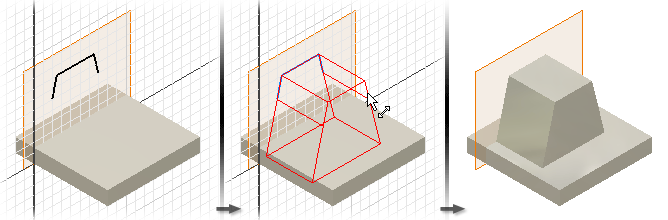
Résultat
Permet de spécifier si la fonction doit être un solide ou une surface.
 Solide
 -
Crée une fonction de solide à partir d'un contour ouvert ou fermé. La sélection d'un contour ouvert n'est pas disponible pour les fonctions de base.
 Surface
 -
Crée une fonction de surface à partir d'un contour ouvert ou fermé. Fonctionne comme une surface de construction sur laquelle terminer d'autres fonctions ou un outil de scission permettant de créer une pièce scindée, ou de scinder une pièce en plusieurs corps. La sélection de la surface n'est pas disponible pour les extrusions d'ensemble ou les primitives.
Opération
Indique si l'extrusion crée une union, une soustraction ou une intersection avec une autre fonction. Ces opérations ne sont pas disponibles pour les fonctions de base, mais elles sont requises pour toutes les autres fonctions d'extrusion.
 Union
Union -
Ajoute à une autre fonction ou à un autre corps le volume créé par la fonction d'extrusion. Cette option n'est pas disponible pour les extrusions d'ensemble.
 Couper
 -
Supprime d'une autre fonction ou d'un autre corps le volume créé par la fonction d'extrusion.
 Intersection
 -
Crée une fonction à partir du volume partagé par la fonction d'extrusion et une autre fonction. Supprime la matière qui ne fait pas partie du volume partagé. Cette option n'est pas disponible pour les extrusions d'ensemble.
 Nouveau solide
 -
Crée un corps solide. Si l'extrusion correspond à la première fonction de solide dans le fichier pièce, cette option est sélectionnée par défaut. Sélectionnez cette option pour créer un corps dans un fichier pièce contenant des corps solides. Chaque corps constitue un regroupement indépendant de fonctions, distinct des autres corps. Un corps peut partager des fonctions avec d'autres corps.
Encombrement
Détermine la méthode servant à définir la limite de l'extrusion et définit la profondeur de celle-ci. Dans la liste déroulante, cliquez sur une méthode d'encombrement, puis saisissez une valeur.
Les extrusions peuvent présenter une profondeur spécifique ou se terminer sur un plan de construction, une surface de construction ou une face de pièce (plane, cylindrique, sphérique ou toroïdale).
 Distance
 -
La méthode par défaut qui extrude dans une seule direction. Détermine la profondeur d'extrusion entre les plans de début et de fin. Pour une fonction de base, cette option indique la distance négative ou positive du contour d'extrusion ou la valeur entrée. La face de fin d'extrusion est parallèle au plan d'esquisse.
Spécifiez une direction en cliquant sur le bouton correspondant.
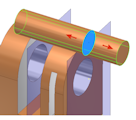 Distance - Distance
 -
Extrude dans deux directions : une positive et une négative. Tout d'abord, dans la liste déroulante Encombrement, sélectionnez Distance. Cliquez sur Asymétrique pour l'activer et saisissez une autre valeur de profondeur pour la distance opposée.
La fonction Inverser inverse les deux vecteurs de direction afin que la profondeur positive devienne négative et la profondeur négative devienne positive.
 Jusque suivant
 -
Sélectionne la face ou le plan suivant marquant la limite de l'extrusion dans la direction spécifiée. Lorsque vous faites glisser le contour, l'extrusion passe de l'autre côté du plan d'esquisse. Cette option n'est pas disponible pour les fonctions de base ni pour les extrusions d'ensemble.
Le bouton Extrémité vous permet de sélectionner un solide ou une surface marquant la limite de l'extrusion. Spécifiez une direction en cliquant sur le bouton correspondant.
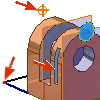 A
A -
Pour les extrusions de pièce, permet de sélectionner un point, un sommet, une face ou un plan de fin marquant la limite de l'extrusion. Dans le cas d'un point ou d'un sommet, permet d'achever la fonction de pièce sur un plan parallèle au plan d'esquisse qui traverse le point ou le sommet sélectionné. En ce qui concerne les faces ou les plans, la fonction de pièce se termine sur la face sélectionnée ou sur une face se prolongeant au-delà du plan limite.
Pour les extrusions d'ensemble, il est possible de sélectionner des points d'esquisse, des sommets et des plans sur d'autres composants. Pour être sélectionnés, les plans et points de construction doivent se trouver au même niveau de l'ensemble que l'extrusion d'ensemble créée.
Une fois l'extrusion terminée sur une face ou un plan, les options de limite prêtent parfois à confusion, comme sur une surface cylindrique ou irrégulière. Pour une solution plus précise, utilisez les options de l'onglet Autres.
Sous l'onglet Autres, la zone Solution de remplacement permet d'inverser la direction et de sélectionner la face limite la plus éloignée. Pour terminer l'extrusion sur la première face rencontrée, sélectionnez Solution minimum.
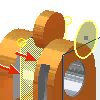 Entre
Entre -
Pour les extrusions de pièce, permet de sélectionner les faces ou les plans de départ et de fin délimitant l'extrusion.
Pour les extrusions d'ensemble, permet de sélectionner une face ou un plan marquant la limite de l'extrusion. Vous pouvez sélectionner les faces et les plans qui se trouvent sur d'autres composants. Les faces ou les plans sélectionnés doivent se trouver au même niveau d'ensemble que l'extrusion d'ensemble que vous créez. Cette opération n'est pas disponible pour les fonctions de base.
Une fois les plans limites de départ et de fin sélectionnés, les options de limite prêtent parfois à confusion (par exemple, surface cylindrique ou irrégulière). Pour une solution plus précise, utilisez les options de l'onglet Autres.
Sous l'onglet Autres, la zone Solution de remplacement permet d'inverser la direction et de sélectionner la face limite la plus éloignée. Pour terminer l'extrusion sur la première face rencontrée, sélectionnez Solution minimum.
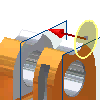 Tout
Tout -
Extrude le contour à travers toutes les fonctions et esquisses dans la direction spécifiée. Lorsque vous faites glisser l'arête du contour, l'extrusion passe de l'autre côté du plan d'esquisse. Le bossage n'est pas disponible.
Correspondance des formes
Disponible dans l'environnement de modélisation de pièce lorsque vous sélectionnez un contour ouvert.
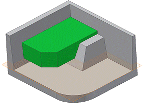 Correspondance des formes
 -
Si cette option est sélectionnée, permet de créer une opération de type propagation-remplissage. Les extrémités ouvertes du contour s'étendent jusqu'à une co-arête ou une face. Les faces requises se superposent pour former une intersection complète avec le corps extrudé.
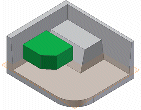 Correspondance du contour
 -
Lorsque cette option est désactivée, le contour ouvert se ferme en étendant les extrémités ouvertes du contour vers la pièce. Cette option ferme le jeu entre les extrémités en ajoutant des arêtes définies par l'intersection du plan d'esquisse et de la pièce. Crée l'extrusion comme si vous aviez spécifié un contour fermé.
Onglet Autres
Solution de remplacement Pour les étendues A et Entre, lorsqu'une solution est ambiguë, telle qu'une limite sur un cylindre ou une surface irrégulière, indique un plan limite de remplacement. Cette zone n'est pas disponible pour les méthodes Distance, Distance-Distance, Jusque suivant et Tout.
Inverser Permet de définir la direction et la limite de l'extrusion. Par défaut, l'extrusion se termine sur la face la plus éloignée.
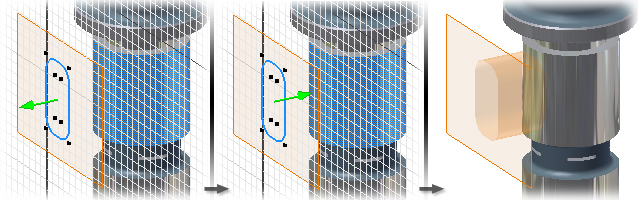
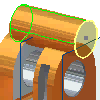
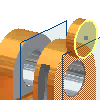
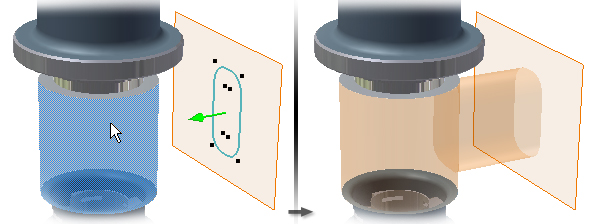
Solution minimum Lorsque les options de faces limites prêtent à confusion, indique que l'extrusion se termine sur la face la plus proche.
Dans l'illustration suivante, si vous sélectionnez Solution minimum, l'extrusion s'achève sur le côté le plus proche du cylindre
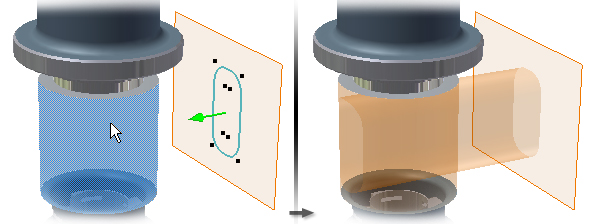
Si vous ne sélectionnez pas cette option, l'extrusion s'achève sur le côté le plus éloigné
Angle de dépouille Associe un angle de dépouille (jusqu'à 180 degrés) à toutes les dimensions de l'extrusion (parallèle au plan d'esquisse). La dépouille se prolonge de manière égale dans les deux directions. Si vous indiquez un angle de dépouille, dans la fenêtre graphique, un symbole indique l'arête fixe et la direction de la dépouille.
Lorsque l'option Distance-Distance est sélectionnée, vous pouvez appliquer des valeurs d'angle de dépouille différentes sur les extrusions positives et négatives.
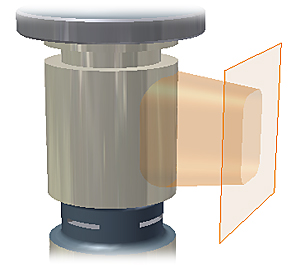
Angle positif un angle de dépouille positif augmente la zone de coupe le long du vecteur d'extrusion.
Dans l'illustration suivante, l'angle de dépouille de la surface extrudée est de 8 degrés.
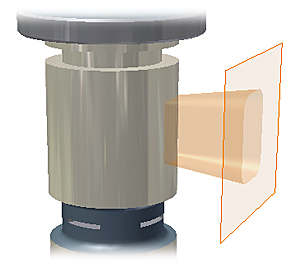
Angle négatif un angle de dépouille négatif réduit la zone de coupe le long du vecteur d'extrusion. Pour spécifier un angle négatif, saisissez le signe moins.
L'angle de dépouille négatif de la surface extrudée est de 8 degrés.
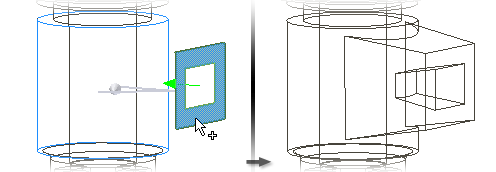
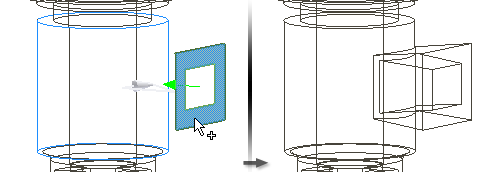
Contour imbriqué Provoque une augmentation ou une diminution de la zone de coupe par les boucles. Avec un angle positif, le contour fermé extérieur diverge et le contour fermé intérieur converge.
Contour fermé imbriqué avec un angle de dépouille positif :
Contour fermé imbriqué avec un angle de dépouille négatif.
 Sélectionnez Déduire l'iContrainte pour insérer automatiquement une iContrainte sur une arête circulaire complète. Autodesk Inventor tente de la placer sur le contour fermé qu'il estime être le plus utile. Dans la plupart des cas, vous avez besoin de ne placer qu'une ou deux iContraintes par pièce.