Pour modifier l'espace de texture
- Sélectionnez l'élément (pour plus d'informations, voir Sélection interactive de la géométrie) et accédez à l'onglet Espace de texture dans la fenêtre Presenter pour choisir un autre espace de texture.
Vous pouvez également cliquer avec le bouton droit de la souris sur un élément doté d'une texture et choisir un nouvel espace de texture dans le menu contextuel Presenter
 Espace de texture.
 - Pour peaufiner l'espace de texture de l'élément, cliquez sur Modifier dans l'onglet Espace de texture de la fenêtre Presenter. L'Editeur d'espaces de texture approprié s'affiche.
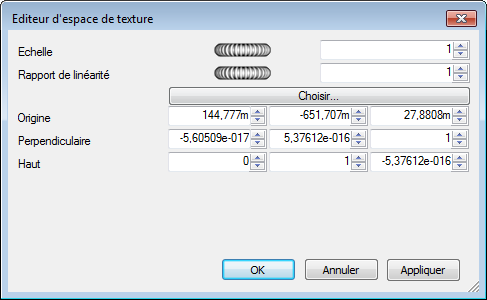
Il peut s'agir de l'Editeur d'espaces de texture plane :
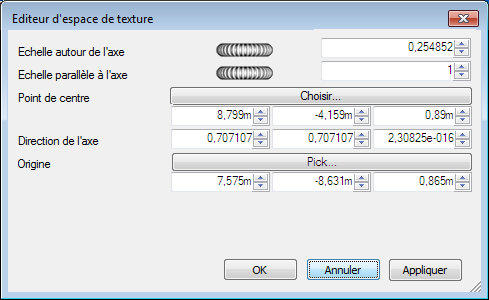
Il peut s'agir de l'Editeur d'espaces de texture cylindrique :
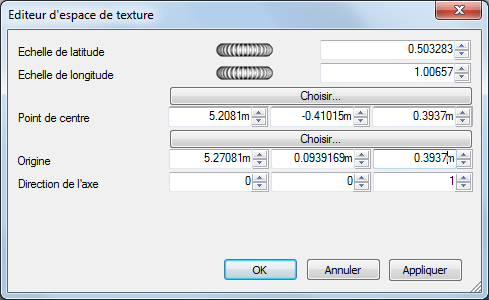
Il peut s'agir de l'Editeur d'espaces de texture sphérique :
- Modifiez les différents paramètres comme il se doit et cliquez sur Appliquer pour vérifier les résultats. L'option Choisir permet de désigner un point dans le modèle, de façon interactive, au lieu d'entrer ses coordonnées X, Y et Z.
- Cliquez sur OK.
- Une fois le travail d'édition terminé, vous pouvez toujours rétablir la version Autodesk Navisworks de l'espace de texture en cliquant sur Réinitialiser dans l'onglet Espace de texture.
- Cliquez sur le bouton Ortho pour qu'Autodesk Navisworks aligne l'espace de texture par rapport à l'axe le plus proche.
- Cliquez sur le bouton Ajuster pour qu'Autodesk Navisworks applique un seul exemplaire de l'espace de texture à l'élément. Cela est particulièrement utile lorsque vous souhaitez adapter les dimensions de l'image à celles de l'élément de destination.