L'onglet Sources de données permet d'importer des tâches à partir d'un logiciel de nomenclature indépendant tel que Microsoft Project, Asta et Primavera. Il énumère toutes les sources de données ajoutées sous forme de tableau.
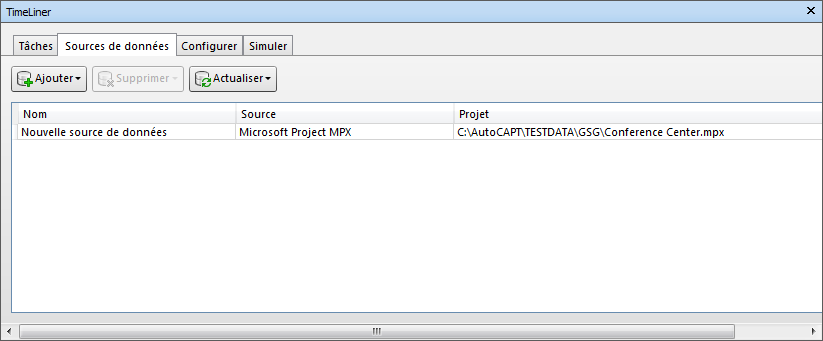
Vue de sources de données
Les sources de données s'affichent au sein d'un tableau à plusieurs colonnes. Les colonnes stipulent le nom, la source (Microsoft Project™, par exemple) et le projet associé (ex : my_schedule.mpp). Les autres colonnes éventuelles identifient les champs de la nomenclature externe déterminant le type de tâche, l'identifiant unique et les dates de début et de fin relatives à chaque tâche importée.
Vous pouvez déplacer et redimensionner les colonnes.
Boutons de sources de données
- Ajouter
-
Etablit une nouvelle connexion vers un fichier de projet externe. Lorsque vous cliquez sur ce bouton, un menu s'affiche. Ce dernier dresse la liste de toutes les sources de projets susceptibles d'être reliées sur l'ordinateur actuel. Pour plus d'informations sur les sources disponibles, voir Programme de nomenclature pris en charge.
- Supprimer
-
Supprime la source de données sélectionnée. Si vous avez mis à jour la source de données avant de la supprimer, les données et les tâches lues à partir de celle-ci sont conservées dans l'onglet Tâches.
- Actualiser
-
Affiche la boîte de dialogue Actualiser à partir de la source de données dans laquelle vous pouvez actualiser les sources de données sélectionnées.
Les menus contextuels
Lorsque vous cliquez avec le bouton droit de la souris sur la zone de la source de données de l'onglet, un menu contextuel qui permet de gérer les sources de données s'affiche.
- Reconstruire la hiérarchie des tâches : lit toutes les tâches et les données associées (comme défini dans la boîte de dialogue Sélecteur de champ) dans les sources de données sélectionnées et les insère dans l'onglet Tâches. Cette option permet également de procéder à la synchronisation par rapport au fichier de projet sélectionné lorsque de nouvelles tâches sont intégrées au fichier de projet. Cela permet de reconstruire la hiérarchie des tâches dans TimeLiner selon les données et les tâches les plus récentes.
- Synchroniser : met à jour toutes les tâches existantes dans l'onglet Tâches à partir des données correspondantes les plus actuelles issues des sources de données sélectionnées (exemple : dates de début et de fin).
- Supprimer : supprime la source de données sélectionnée. Si vous avez mis à jour la source de données avant de la supprimer, les données et les tâches lues à partir de celle-ci sont conservées dans l'onglet Tâches.
- Modifier : permet de modifier la source de données sélectionnée. Cette option affiche la boîte de dialogue Sélecteur de champ à partir de laquelle vous définissez de nouveaux champs ou redéfinissez des champs existants.
- Actualiser : affiche la boîte de dialogue Actualiser à partir de la source de données dans laquelle vous pouvez actualiser la source de données sélectionnée.
- Renommer : permet de donner un nom plus adapté à la source de données. Lorsque la zone de texte s'affiche en surbrillance, tapez le nom qui convient, puis appuyez sur la touche Entrée pour l'enregistrer. Remarque : Les tâches incluses dans la source de données sont ignorées dès lors qu'elles n'indiquent ni de date de début, ni de date de fin ou que la date de début est postérieure ou égale à la date de fin.