L'onglet Tâches permet de créer et de gérer des tâches de projet. Il énumère toutes les tâches de votre nomenclature sous forme d'un tableau. Servez-vous des barres de défilement situées sur le côté droit et dans la partie inférieure de cet onglet pour naviguer d'un enregistrement de tâche à un autre.
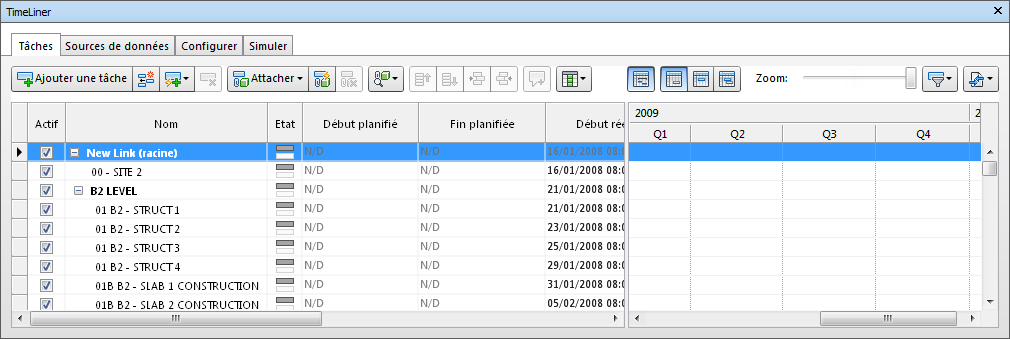
Vue des tâches
Les tâches s'affichent dans un tableau à plusieurs colonnes ce qui offre une certaine souplesse d'affichage des enregistrements. Vous pouvez ainsi :
- Déplacer ou redimensionner les colonnes.
- Trier les données des colonnes par ordre croissant ou décroissant.
- Ajouter de nouvelles colonnes utilisateur dans le jeu de colonnes par défaut.
- Hiérarchie des tâches
-
Autodesk Navisworks TimeLiner prend en charge une structure de tâche hiérarchique importée à partir d'une source de données, par exemple Microsoft Project™ (voir Onglet Sources de données pour plus d'informations). La hiérarchie peut être développée ou comprimée par un simple clic sur le signe plus ou moins en regard de la tâche.
- Icônes d'état
-
Une icône identifie l'état de chaque tâche. Chaque tâche est représentée par deux barres, afin de comparer les dates planifiées aux dates réelles. La couleur permet de différentier les parties d'une tâche, selon qu'elles sont anticipées (bleu), ponctuelles (vert), retardées (rouge) ou planifiées (gris). Les points correspondent aux dates de début et de fin.
Lorsque vous placez le pointeur de la souris au-dessus d'une icône de statut, une info-bulle indiquant l'état de la tâche s'affiche.
 Terminé avant le début planifié.
  Début anticipé, fin anticipée.
  Début anticipé, fin ponctuelle.
  Début anticipé, fin retardée.
  Début ponctuel, fin anticipée.
  Début ponctuel, fin ponctuelle.
  Début ponctuel, fin retardée.
  Début retardé, fin anticipée.
  Début retardé, fin ponctuelle.
  Début retardé, fin retardée.
  Commencé après la fin planifiée.
  Aucune comparaison
- Case à cocher Actif
-
La case à cocher dans la colonne Actif permet d'activer ou de désactiver une tâche. Si une tâche est désactivée, elle n'apparaît dans la simulation. En ce qui concerne les tâches hiérarchiques, le fait de désactiver une tâche parent entraîne automatiquement la désactivation des tâches enfants.
- Les menus contextuels
-
Cliquez avec le bouton droit de la souris dans la zone de tâches de l'onglet pour ouvrir un menu contextuel qui permet d'exploiter les tâches au sein de votre nomenclature.
- Copier la date et l'heure - copie les valeurs de date et d'heure dans le champ sélectionné. Cette option n'est disponible que si vous cliquez avec le bouton droit de la souris sur un champ de date (tel que Début planifié). Remarque : Pour le moment, il n'est pas possible d'utiliser le raccourci clavier CTRL+C pour copier les valeurs de date et d'heure.
- Coller la date et l'heure - colle les valeurs de date et d'heure. Pour accéder à cette option, vous devez cliquer avec le bouton droit de la souris sur un champ de date. Par ailleurs, cette option n'est disponible que si des paramètres de date et d'heure ont été copiés au préalable. Remarque : Pour le moment, il n'est pas possible d'utiliser le raccourci clavier CTRL+V pour coller les valeurs de date et d'heure.
- Activer les dates planifiées - simule les dates planifiées pour la tâche sélectionnée. Cette option est disponible lorsque vous cliquez avec le bouton droit de la souris sur les champs Début planifié ou fin planifiée.
- Activer les dates réelles - simule les dates réelles pour la tâche sélectionnée. Cette option est disponible lorsque vous cliquez avec le bouton droit de la souris sur le champ Début réel ou Fin réelle.
- Dates - permet de simuler les dates planifiées et réelles pour la tâche sélectionnée. Si aucune date n'est activée pour la tâche, elle n'apparaît pas dans la simulation.
- Ajouter une tâche - insère une nouvelle tâche dans la nomenclature. Cette option n'est disponible que lorsque vous cliquez avec le bouton droit de la souris dans une zone de la vue des tâches sous une tâche en cours.
- Attacher la sélection actuelle - attache les éléments actuellement sélectionnés dans la scène aux tâches sélectionnées.
- Attacher la recherche actuelle - attache tous les éléments sélectionnés par la recherche actuelle aux tâches sélectionnées. Pour plus d'informations sur la recherche, voir Recherche d'objets.
- Attacher le jeu - attache tous les éléments compris dans un jeu de sélection aux tâches sélectionnées. Lorsque vous choisissez cette option, la liste de tous les jeux de sélection et de recherche enregistrés dans la scène actuelle s'affiche. Choisissez le jeu de sélection ou de recherche que vous voulez joindre aux tâches. Pour plus d'informations sur l'utilisation des jeux de sélection et des jeux de recherche, voir Création et utilisation de jeux d'objets.
- Ajouter la sélection actuelle - ajoute les éléments actuellement sélectionnés dans la scène aux éléments déjà attachés aux tâches sélectionnées. Remarque : Reportez-vous à la rubrique Choix des objets pour plus d'informations sur la manière de sélectionner les éléments dans Autodesk Navisworks.
- Effacer la pièce attachée - supprime la pièce attachée de cette tâche.
- Ajouter un commentaire - inclut un commentaire dans la tâche. Pour plus d'informations, voir Utiliser les commentaires, annotations et étiquettes.
- Remplir vers le bas - fait correspondre le type de tâche de toutes les tâches sélectionnées dans la vue des tâches à celui de la tâche faisant actuellement l'objet de la focalisation.
- Insérer une tâche - insère une nouvelle tâche au-dessus de celle qui est actuellement sélectionnée dans la vue des tâches.
- Supprimer la tâche - supprime la tâche actuellement sélectionnée dans la vue des tâches.
- Ajouter automatiquement des tâches - ajoute automatiquement une tâche à chaque calque supérieur, élément racine et jeu de sélection ou de recherche.
- Rechercher - recherche des éléments dans une nomenclature en fonction des critères sélectionnés dans le menu Rechercher. Cette option peut être activée ou désactivée dans l'Editeur d'options (case à cocher Outils
 TimeLiner Activer la recherche).
Il est possible d'effectuer une sélection multiple (en maintenant enfoncé la touche MAJ ou CTRL) pour la plupart des commandes et traiter simultanément plusieurs tâches. Ainsi, si vous êtes amené à supprimer toutes les tâches, sélectionnez la première tâche, maintenez la touche MAJ enfoncée et sélectionnez la dernière tâche, puis appuyez la touche Suppr.
- Copier la date et l'heure - copie les valeurs de date et d'heure dans le champ sélectionné. Cette option n'est disponible que si vous cliquez avec le bouton droit de la souris sur un champ de date (tel que Début planifié).
Boutons relatifs aux tâches
- Ajouter une tâche

- Le bouton Ajouter une tâche permet d'ajouter une tâche en bas de la liste des tâches.
- Insérer une tâche

- Le bouton Insérer une tâche permet d'insérer une tâche au-dessus de celle qui est sélectionnée dans la vue Tâches.
- Ajouter automatiquement des tâches

- Le bouton Ajouter automatiquement des tâches permet d'ajouter automatiquement une tâche à chaque calque supérieur, chaque élément racine ou chaque jeu de sélection et de recherche.
- Supprimer des tâches

- Le bouton Supprimer la tâche permet de supprimer les tâches sélectionnées dans la vue Tâches.
- Attacher

- Le bouton Attacher permet les opérations suivantes :
- Attacher la sélection actuelle - attache les éléments actuellement sélectionnés dans la scène aux tâches sélectionnées.
- Attacher la recherche actuelle - attache tous les éléments sélectionnés par la recherche actuelle aux tâches sélectionnées. Pour plus d'informations sur la recherche, voir Recherche d'objets.
- Ajouter la sélection actuelle - ajoute les éléments actuellement sélectionnés dans la scène aux éléments déjà attachés aux tâches sélectionnées. Remarque : Reportez-vous à la rubrique Choix des objets pour plus d'informations sur la manière de sélectionner les éléments dans Autodesk Navisworks.
- Attacher automatiquement à l'aide des règles

- Le bouton Attacher automatiquement à l'aide des règles ouvre la boîte de dialogue Règles TimeLiner qui permet de créer, de modifier et d'appliquer des règles afin d'ajouter automatiquement la géométrie du modèle aux tâches sélectionnées.
- Effacer la pièce attachée

- Le bouton Effacer la pièce attachée permet de détacher la géométrie du modèle des tâches sélectionnées.
- Rechercher des éléments

- Le bouton Rechercher des éléments permet de rechercher des éléments dans une nomenclature en fonction des critères de recherche sélectionnés dans la liste déroulante. Cette option peut être activée ou désactivée dans l'Editeur d'options (case à cocher Outils TimeLiner Activer la recherche).
- Monter

- Le bouton Monter permet de déplacer les tâches sélectionnées vers le haut de la liste. Les tâches ne peuvent être déplacées qu'au sein de leur niveau de hiérarchie.
- Descendre

- Le bouton Descendre permet de déplacer les tâches sélectionnées vers le bas de la liste. Les tâches ne peuvent être déplacées qu'au sein de leur niveau de hiérarchie.
- Retrait

- Le bouton Retrait permet d'appliquer un retrait d'un niveau aux tâches sélectionnées dans la hiérarchie des tâches.
- Retrait négatif

- Le bouton Retrait négatif permet d'appliquer un retrait négatif d'un niveau aux tâches sélectionnées dans la hiérarchie des tâches.
- Ajouter un commentaire

- Le bouton Ajouter un commentaire permet d'ajouter un commentaire dans la tâche. Pour plus d'informations, voir Utiliser les commentaires, annotations et étiquettes.
- Colonnes

- Le bouton Colonnes permet de choisir l'un des trois jeux de colonnes prédéfinis à afficher dans la vue des tâches, basique, standard ou étendue. Vous pouvez également créer un jeu de colonnes personnalisé dans la boîte de dialogue Choisir les colonnes TimeLiner. Pour ce faire, cliquez sur Choisir les colonnes, puis sélectionnez Personnaliser une fois que vous avez configuré le jeu de colonnes de votre choix.
- Filtrer par état

- La liste déroulante Filtrer par état permet de filtrer les tâches en fonction de leur état. Le filtrage d'une tâche masque temporairement cette dernière dans les vues des tâches et le diagramme de Gantt, mais ne modifie pas la structure de données sous-jacente.
- Exporter la nomenclature

- Le bouton Exporter la nomenclature permet d'exporter une nomenclature TimeLiner dans un fichier CSV ou Microsoft Project XML.
Vue du diagramme de Gantt
Il s'agit d'un diagramme à barres colorées qui illustre l'état de votre projet. Chaque ligne correspond à une tâche. L'axe horizontal représente la durée du projet en incréments (jours, semaines, mois, années, par exemple) tandis que l'axe vertical illustre les tâches du projet. Les tâches peuvent être représentées de manière successive, en parallèle ou se chevauchant.
Vous pouvez faire glisser une tâche vers différentes dates, ou cliquer et faire glisser la fin d'une tâche pour allonger ou raccourcir sa durée. Les modifications sont automatiquement répercutées dans la vue des tâches.
Boutons relatifs au diagramme de Gantt
- Dates d'affichage
- La liste déroulante Afficher les dates propose trois types de diagrammes de Gantt : Réel(le), Planifié(e) et Planifié/Réel.
- Afficher/masquer le diagramme de Gantt

- Cliquez sur le bouton Afficher/masquer le diagramme de Gantt pour afficher ou masquer le diagramme de Gantt.
- Afficher les dates planifiées

- Cliquez sur le bouton Afficher les dates planifiées pour afficher les dates planifiées dans le diagramme de Gantt.
- Afficher les dates réelles

- Cliquez sur le bouton Afficher les dates réelles pour afficher les dates réelles dans le diagramme de Gantt.
- Afficher les dates planifiées et réelles

- Cliquez sur le bouton Afficher les dates planifiées et réelles pour afficher les dates planifiées et réelles dans le diagramme de Gantt.
- Curseur de zoom
- Vous pouvez également modifier la résolution du diagramme de Gantt affiché à l'aide du curseur Zoom. La position la plus à gauche sélectionne l'incrément disponible le plus petit (en jours, par exemple), tandis que la position la plus à droite sélectionne l'incrément disponible le plus grand dans le montage chronologique (en années, par exemple).
- Filtrer par état
- La liste déroulante Filtrer par état permet de filtrer les tâches en fonction de leur état. Le filtrage d'une tâche masque temporairement cette dernière dans les vues des tâches et le diagramme de Gantt, mais ne modifie pas la structure de données sous-jacente.
- Exporter la nomenclature
- Le bouton Exporter la nomenclature permet d'exporter une nomenclature TimeLiner dans un fichier CSV ou Microsoft Project XML.