Autodesk Navisworks 2014 contient de nombreuses nouvelles fonctions et améliorations.
Installation
L'écran d'installation contient des liens vers les options d'installation, les options de répartition et les outils et utilitaires d'installation. Vous avez également la possibilité de sélectionner les programmes de lecture de fichiers DWG et les plug-ins d'exportation dont vous avez besoin, en plus du visualiseur Autodesk Navisworks Freedom.
Autodesk Cloud
Vous pouvez désormais utiliser votre ID Autodesk pour accéder à plusieurs sites Web Autodesk sur le cloud, y compris à votre compte Autodesk 360.
Voir la section A propos de votre ID Autodesk.
Accès mobile
Affichez les fichiers Navisworks en ligne et hors ligne à l'aide de l'application mobile BIM 360 Glue. Vous pouvez explorer des modèles pluridisciplinaires mis à jour où que vous soyez ou télécharger vos modèles pour l'application pour une utilisation hors ligne. L'application fournit de puissantes commandes de visibilité d'objets et de modèles ainsi que des outils de mesure conçus pour les solutions BIM.
Voir la section Accès mobile.
Prise en charge ReCap
Les formats de fichier ReCap RCS et RCP sont désormais pris en charge. Ce programme de lecture de fichiers diffère des autres programmes de lecture de fichiers fournis avec Autodesk Navisworks. Au lieu de convertir le contenu du fichier ReCap et de l'inclure dans le modèle, ce programme de lecture de fichiers crée un lien avec le fichier RCS/RCP et ajoute ces informations au modèle. Voir la section Prise en charge des fichiers ReCap.
Quantification
Nous avons intégré une fonction de métré qui vous permet de calculer les quantités des modèles regroupés dans un projet. Ces fonctions de Quantification incluent :
- Un métré basé sur modèle entièrement automatisé. Le module Quantification utilise les propriétés des objets pour produire des estimations détaillées des matériaux
- La prise en charge des métrés virtuels, ce qui permet de générer des données de métré pour les objets sans propriétés de modèle ni géométrie
- L'association de points de vue à des éléments de métré individuels
- L'utilisation de l'outil de mesure pour intégrer manuellement des propriétés dans un métré virtuel
- L'analyse des modifications du métré à l'aide d'une série d'alertes graphiques dans le classeur de Quantification
- L'exportation des données de métré dans des feuilles de calcul permettent de conserver les données brutes en dehors de Quantification
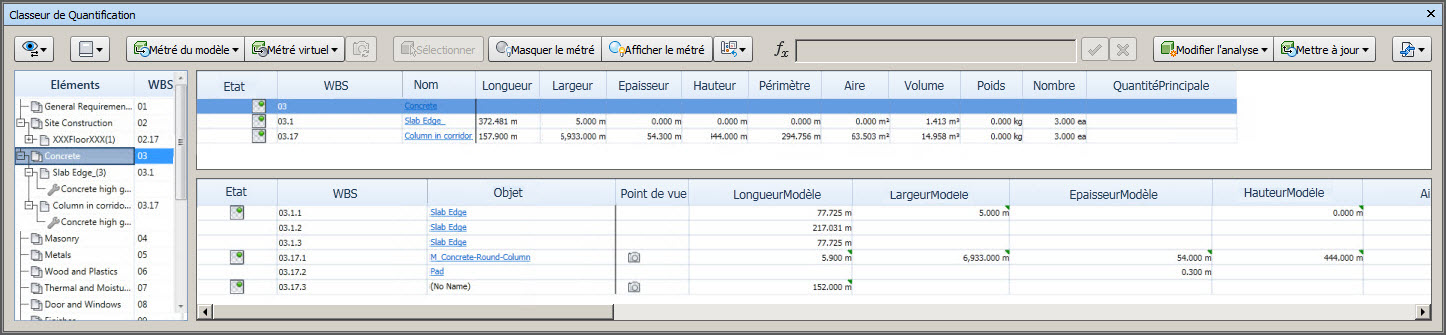
Voir la section Manuel d'utilisation du module de Quantification.
Clash Detective
Cette fonction est disponible pour les utilisateurs d'Autodesk Navisworks Manage uniquement.
L'outil Clash Detective a été amélioré pour faciliter l'identification et la gestion des conflits. Ces améliorations incluent :
- La possibilité de définir la couleur de surbrillance des éléments conflictuels et d'attribuer des couleurs distinctes en fonction des différents états
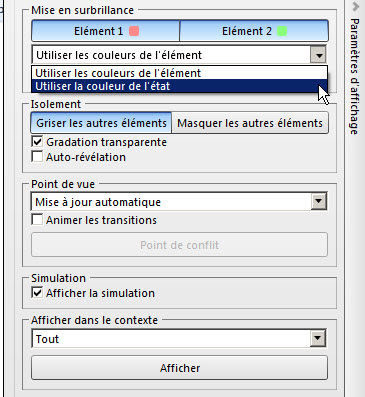
- La possibilité de traiter les conflits dans les paires d'objets composés comme un seul et même conflit afin de minimiser le nombre de conflits dans un modèle
- La possibilité de mettre à jour manuellement ou automatiquement des points de vue
- La possibilité d'afficher le nombre de commentaires effectués sur un conflit unique
- Des fonctionnalités améliorées de filtrage, y compris l'identification des conflits en fonction des paramètres de l'objet et la génération de rapports portant sur les résultats filtrés
- La possibilité d'isoler des conflits avec un seul clic, en grisant ou en masquant ceux que vous ne souhaitez pas afficher
Voir la section Fenêtre Clash Detective.
Mesure
L'outil Mesurer a été mis à niveau de manière à offrir un meilleur aperçu visuel, ainsi que plus de précision et de contrôle.
- Le verrouillage permet de s'assurer que la ligne mesurée conserve la même position par rapport au premier point de mesure que vous créez. Par exemple, vous pouvez effectuer un verrouillage par rapport à l'axe X, Y ou Z, ou par rapport à un axe parallèle ou perpendiculaire à la surface d'un objet. Des lignes de couleur indiquent que l'option de verrouillage est activée.
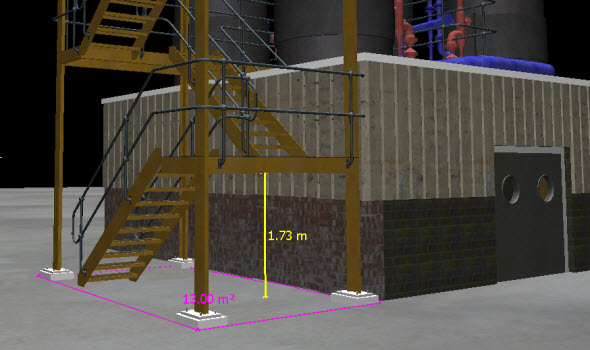
- Des guides sont affichés pour offrir un meilleur aperçu visuel lorsque vous passez le curseur sur une surface, une arête ou un coin du modèle.
- Une fonction de zoom rapide permet de se concentrer sur l'aire mesurée active.
Voir la section Verrouillage.
Rendu avec le mode Graphiques Autodesk
Les outils de rendu Autodesk ont été introduits pour compléter les outils de rendu d'origine de Presenter. Cette nouvelle fonction vous permet d'utiliser les matériaux Autodesk des Consistent Material Libraries, prenant en charge les flux de travail de visualisation dans les différentes applications Autodesk.
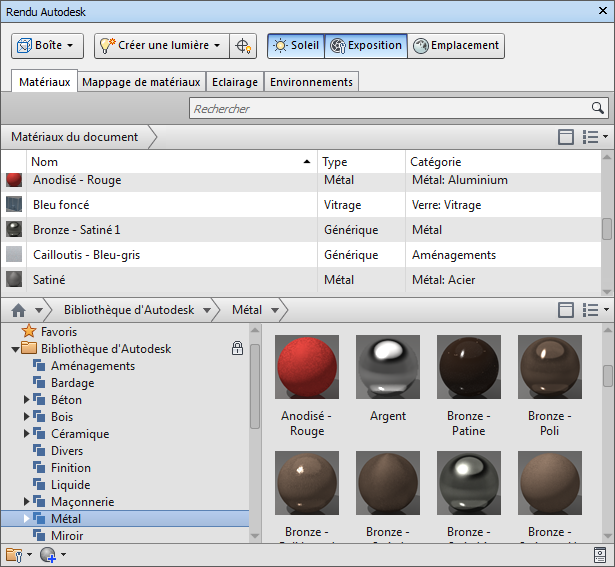
- Accédez facilement aux paramètres de matériaux, de textures, d'éclairage et d'environnement via la fenêtre Rendu Autodesk.
- Parcourez les bibliothèques fournies par Autodesk ou créez des bibliothèques personnalisées pour vos projets.
- Faites votre choix entre quatre types de mappage de matériaux, ce qui vous permet d'ajuster l'orientation de la texture de sorte qu'elle s'adapte à la forme de l'objet.
- Ajoutez des lumières ponctuelles, des projecteurs, des lumières distantes et des lumières de toile, puis modifiez les attributs d'éclairage, telles que la couleur et l'intensité.
- Ajustez les paramètres d'environnement.
- Contrôlez la qualité et la vitesse de rendu à l'aide de trois styles de rendu prédéfinis.
Voir la section Rendu avec le mode Graphiques Autodesk.
TimeLiner
- L'outil TimeLiner prend désormais en charge les sources de données Primavera P6 v8.2. Cela vous permet de créer et de mettre à jour des plans 4D dans Navisworks sur la base d'une nomenclature créée dans les services Web Primavera
- Prise en charge des formats Microsoft Project, CSV et Primavera dans Windows 8
- Ajout d'une nouvelle option d'exportation vous permettant d'exporter les tâches TimeLiner et de les enregistrer en tant que jeu de sélection. Vous pouvez ainsi gérer et effectuer des actions sur des groupes d'objets au lieu des éléments individuels d'une nomenclature.
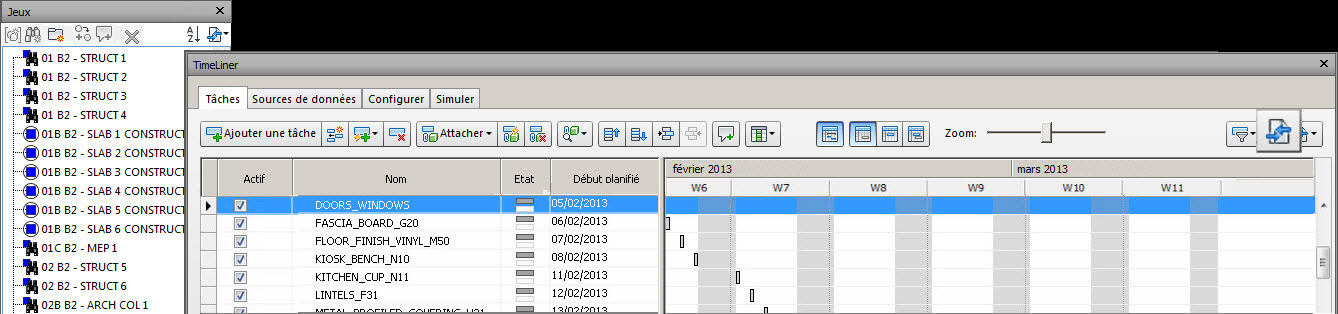
Voir la section Présentation de l'outil TimeLiner.
Améliorations diverses
- Ajout d'une option Ajuster à la sélection dans les outils de coupe, ce qui vous permet de positionner automatiquement les plans de coupe. Voir la section Coupe.
- Prise en charge de la plate-forme Citrix Server Xen Desktop Version 5.6. Vous devez avoir installé le plug-in client Citrix. Voir le site Web de Citrix.
- Prise en charge des formats MS Project, CSV et Primavera dans TimeLiner sous Windows 8
- Accès à l'aide en ligne et hors ligne. Lorsque vous utilisez le système d'aide, vous êtes automatiquement dirigé vers Autodesk Help si vous êtes en ligne. Si vous êtes hors ligne, l'aide intégrée au produit au format HTML s'affiche. Autodesk Help est un nouvel environnement de formation en ligne, qui vous offre des performances et des options de recherche améliorées, avec une nouvelle apparence. Vous pouvez choisir de toujours afficher l'aide hors ligne, si vous le souhaitez. Voir la section Utilisation de l'aide en ligne ou hors ligne.
Formats de fichier pris en charge
Mises à jour apportées aux programmes existants de lecture de fichiers et d'exportation et introduction de nouveaux formats de fichier pour une meilleure prise en charge des flux de travail liés à la production et à la fabrication :
Mises à jour des programmes de lecture de fichiers et d'exportation
- Mise à jour des formats MPX et CSV dans TimeLiner
Prise en charge des nouveaux formats de fichier
- Les formats de fichier ReCap RCS et RCP sont désormais pris en charge