Dans cette étape, nous allons comparer les résultats graphiques des deux conceptions dans le Centre de révision des conceptions.
Pour lancer la comparaison des résultats, cliquez sur Centre de décision dans la barre d'outils Accès rapide :

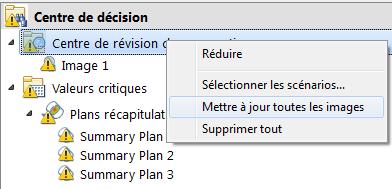
Dans le Centre de décision, cliquez avec le bouton droit de la souris sur la branche Centre d'analyse de la conception et cliquez sur Mettre à jour toutes les images.
L'onglet Centre d'analyse de la conception devrait normalement être affiché. Cliquez sur l'onglet s'il n'est pas affiché.
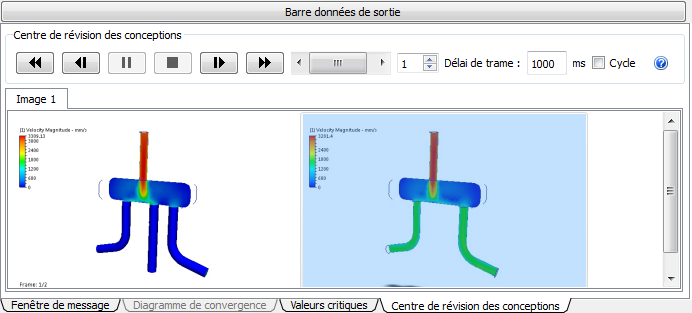
Cliquez avec le bouton gauche de la souris sur la vue miniature de la conception 2 et faites-la glisser dans la fenêtre graphique :
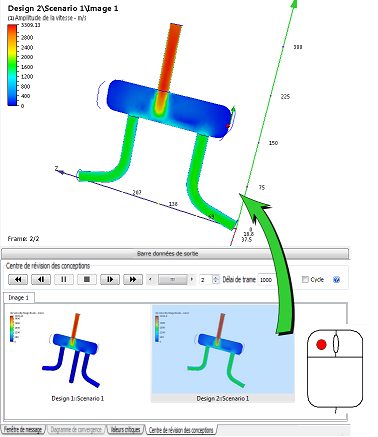
Utilisez le curseur et les contrôles « VCR » de la zone Centre d'analyse de la conception pour comparer les deux conceptions.
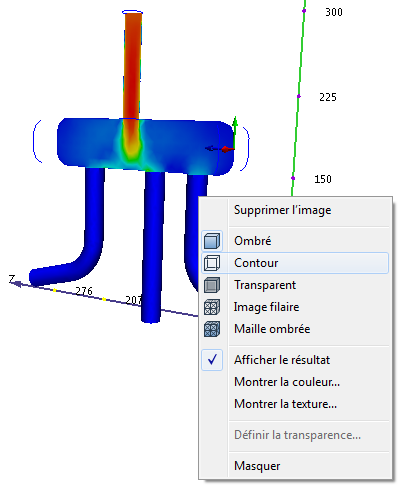
Pour modifier l'apparence des branches, déplacez le curseur de façon telle que Design 1 soit visible. Cliquez avec le bouton droit de la souris sur chaque branche et sélectionnez Contour.
Pour quitter le mode Centre d'analyse de la conception, cliquez sur une icône de tâche ou sur une branche de tâche dans la barre d’étude de conception.
Pour en savoir plus sur le Centre de révision des conceptions