Per questo assieme di griffa con accoppiamento a scatto in plastica, è necessario determinare e rappresentare in un grafico la sollecitazione come funzione del tempo durante l'evento di analisi mentre le due parti vengono assemblate. Poiché la griffa è simmetrica rispetto a due piani, come modello verrà preso in considerazione un quarto dell'assieme.
Prima di iniziare, guardare questo breve video che illustra i passaggi dell'esercitazione:
Nota Se il video non viene caricato, fare clic su "F5" per aggiornare la schermata.
Per iniziare, scaricare l'archivio del modello facendo clic qui. Salvare il file in una cartella sul proprio computer e decomprimere il contenuto.
Apertura del modello
- Individuare il file Snap-Fit-Clip.ach mediante il browser di file di Windows e fare doppio clic sul file per avviare Simulation Mechanical 360.
- Verrà richiesto di selezionare la cartella in cui posizionare i file del modello estratti. La posizione di default è la cartella in cui si trova l'archivio di file.
- Fare clic su OK. Il modello viene visualizzato nell'ambiente dell'Editor FEA e dovrebbe essere simile a questo:
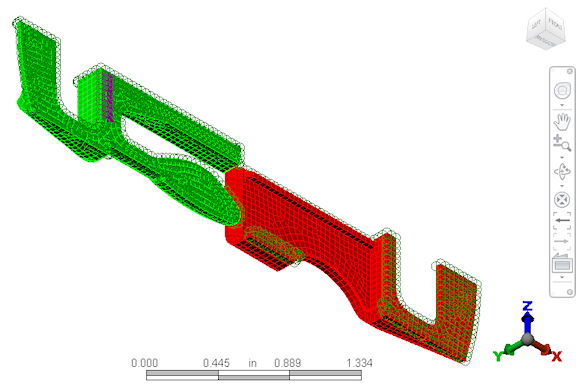
Al modello è già stata applicata la mesh ed è stato configurato con i seguenti materiali, vincoli, coppie di contatto e parametri di analisi:
- Dimensione mesh: 0,04 pollici
- Materiale: plastica - policarbonato (stampato), entrambe le parti
-
Vincoli:
- Spostamento imposto di 1,225 pollici nella direzione X per la parte 1 (indicazione tramite frecce di colore viola)
- Vincolato rispetto alla traslazione nella direzione X alla superficie piatta rettangolare per la parte 2 (corrisponde alla posizione dello spostamento imposto della parte 1)
- Vincoli di simmetria rispetto all'asse Y su superfici disposte lungo il piano XZ
- Vincoli di simmetria rispetto all'asse Z su superfici disposte lungo il piano XY
- Contatto tra superfici generico: definito tra coppie di superfici di contatto appropriate
- Durata evento: 1 secondo
- Numero di passi temporali: 25
Analisi del modello
Ora è possibile iniziare ad analizzare il modello.- Fare clic su
 Analisi
  Analisi Esegui simulazione.
 - Quando viene eseguita l'analisi, i risultati vengono visualizzati nell'ambiente dei risultati. La risoluzione dell'analisi richiede circa 5 minuti, più il tempo per trasmettere il modello al cloud e i risultati dal cloud al computer. Pertanto, il tempo totale dipende dalla velocità della connessione a Internet.
- Al completamento dell'analisi si riceverà una notifica via e-mail, a patto che siano state eseguite le istruzioni riportate nella sezione Impostazioni di notifica del cloud della pagina introduttiva. Questa funzionalità è utile per analisi grandi o complesse che possono essere completate mentre non ci si trova alla stazione di lavoro.
Esame dei risultati
I valori dell'intensità dello spostamento vengono visualizzati per default. Ora saranno visualizzati e quindi animati i risultati della sollecitazione di Von Mises. Sarà anche stampata la cronologia temporale della sollecitazione di Von Mises massima.
Fare clic su  Vista Visibilità Carichi e vincoli per nascondere i simboli dei carichi e dei vincoli.
- Fare clic su
 Contorni dei risultati Sollecitazione von Mises.
 - Fare clic su
 Contorni dei risultati Opzioni condizioni di carico Condizione di carico Centro per visualizzare le sollecitazioni nel momento centrale dell'evento. Si dovrebbe visualizzare quanto segue:
 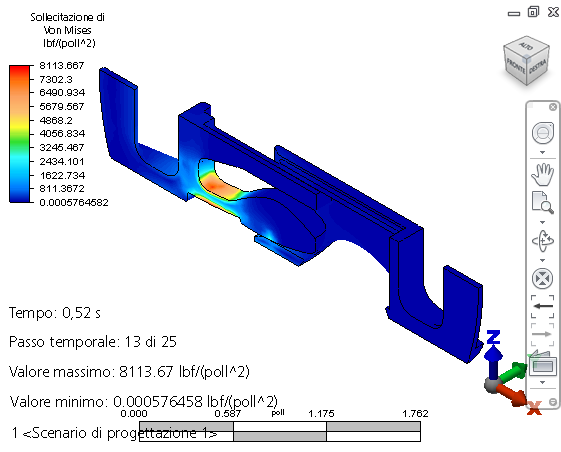 Nota: È inoltre possibile utilizzare i comandi
 Successivo e
  Precedente per scorrere tra i passi temporali.
 - Fare clic su
 Contorni dei risultati Acquisisci Inizio. I risultati vengono animati in modo continuo. Per impostazione predefinita, l'intervallo della legenda viene aggiornato automaticamente ad ogni passo temporale in modo che quasi ogni fotogramma visualizzi un'ampia gamma di colori, dal blu al rosso.
 - Fare clic su
 Contorni dei risultati Acquisisci Interrompi per interrompere l'animazione.
- Fare clic su
- Fare clic su
 Selezione Seleziona Tutto per selezionare tutti i nodi della superficie nel modello. Questo comando è all'interno della sezione a comparsa del gruppo Seleziona.
 - Fare clic con il pulsante destro del mouse nell'area di visualizzazione e scegliere Modifica nuovo grafico dal menu contestuale.
- Nella finestra di dialogo Modifica curva, scegliere Massimo dalla casella di riepilogo Più nodi. Ogni punto di dati nel grafico risultante indica il livello di sollecitazione massimo in corrispondenza di ogni passo temporale. Di conseguenza, diversi punti di dati potrebbero rappresentare diverse posizioni nel modello.
- Fare clic sulla X rossa (
 ) nell'angolo superiore destro della finestra di dialogo Modifica curva per chiuderla. Il grafico viene visualizzato.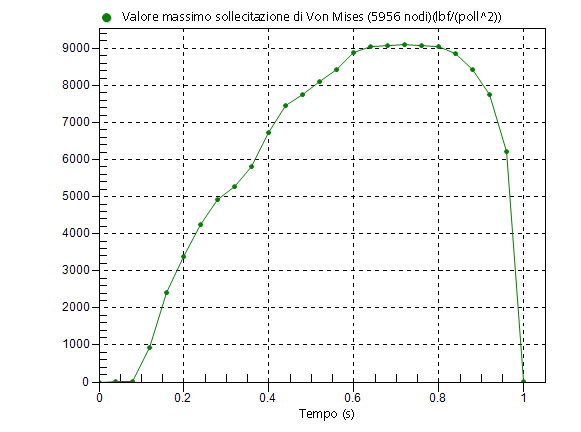
Fine dell'esercitazione. In questo modo viene completato il modello della griffa con accoppiamento a scatto.
Passaggi successivi
In questo esercizio, il modello è già stato impostato. Se si desidera completare i passaggi da soli per approfondire le conoscenze di simulazione di eventi meccanici in Autodesk® Simulation Mechanical, fare clic qui.
Per esaminare un'analisi statica lineare o accedere a informazioni sulle risorse di Autodesk Simulation Mechanical, fare clic qui.