Di seguito sono presentati due modelli che è possibile utilizzare per esplorare Autodesk® Simulation Mechanical 360. Entrambi sono configurati, pertanto è sufficiente eseguirli e visualizzare i risultati. Ciascuno di essi simula un problema di progettazione diverso: scegliere quello più adatto alla propria situazione.
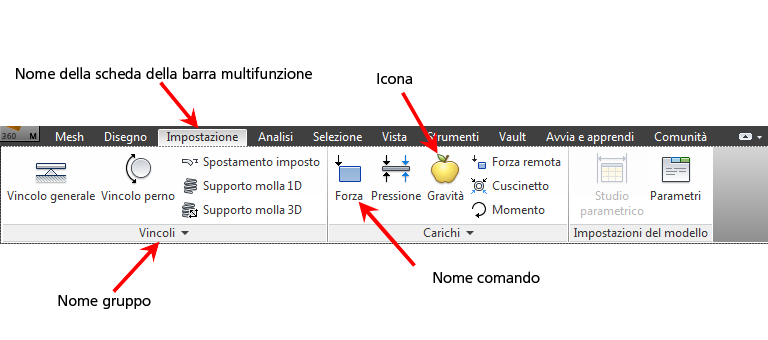
Nei modelli viene utilizzato il formato seguente per i comandi in ciascun passaggio:
{immagine icona} Nome della scheda della barra multifunzioneNome gruppo
Impostazioni di notifica del cloud
Prima di eseguire l'analisi di un modello, è possibile configurare Simulation Mechanical 360 in modo che invii una notifica tramite e-mail al termine della simulazione. Per effettuare tale operazione, attenersi alla seguente procedura:
- Fare clic su
 Strumenti Opzioni Opzioni applicazione
 - Accedere alla scheda Analisi della finestra di dialogo Opzioni.
- Digitare l'indirizzo e-mail nel campo Indirizzo di posta elettronica per notifiche cloud.
-
Fare clic su OK per accettare le modifiche e chiudere la finestra di dialogo Opzioni.
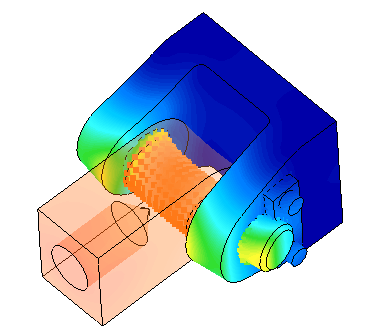
Sollecitazione statica lineare: giunto a perno del cilindro idraulico
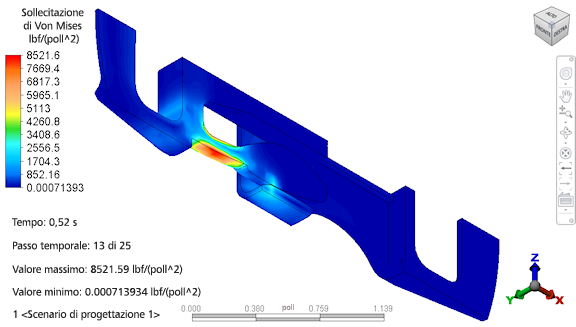
Simulazione di un evento meccanico non lineare: assieme di griffa con accoppiamento a scatto
Per ottenere ulteriori informazioni su Autodesk® Simulation Mechanical 360, seguire il collegamento alla fine di ogni modello. Questi collegamenti portano all'esercitazione completa in cui è possibile eseguire l'intero processo di analisi.
Risorse di Autodesk® Simulation Mechanical 360
Guida del prodotto
Per una descrizione completa dell'utilizzo di Simulation Mechanical, di Simulation Multiphysics e della Procedura guidata Fatica, oltre che per le esercitazioni, i modelli di esempio e altro ancora, vedere la Guida Wiki di Autodesk® Simulation Mechanical. Assicurarsi di leggere il Riferimento rapido per apprendere rapidamente le caratteristiche di base di Simulation Mechanical 360.
Servizi e supporto
La pagina Servizi e supporto di Autodesk® Simulation Mechanical è una raccolta di risorse create dai team del supporto tecnico Autodesk.
Gruppi di discussione
Per inviare una domanda o semplicemente contattare altri utenti di Simulation Mechanical, accedere al forum di Autodesk® Simulation Mechanical.