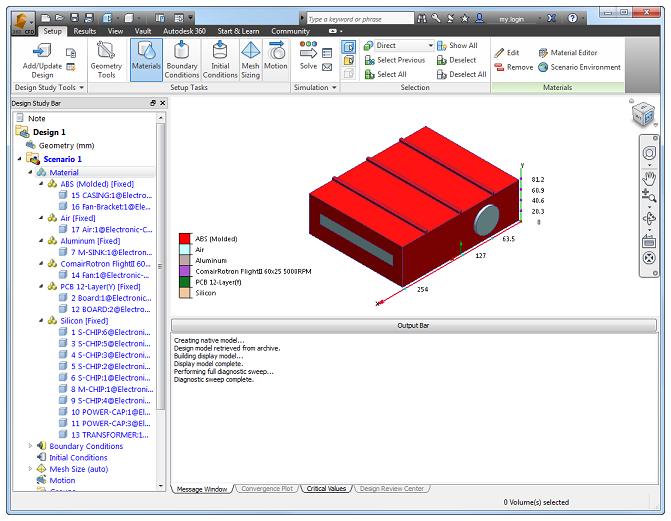
In questo modello, verrà eseguita la simulazione di uno chassis elettronico per determinarne le temperature dei componenti e la distribuzione del flusso. L'involucro è costituito da due circuiti stampati, da diversi chip e da altri componenti di dissipazione del calore. Una ventola disponibile in commercio fornisce aria di raffreddamento al dispositivo.
Prima di iniziare, guardare questo breve video che illustra i passaggi dell'esercitazione:
Per iniziare
1. Scaricare il modello facendo clic qui. Salvare il file in una cartella sul proprio computer e decomprimere il contenuto.
2. Aprire Simulation CFD 360 facendo doppio clic sull'icona sul desktop:
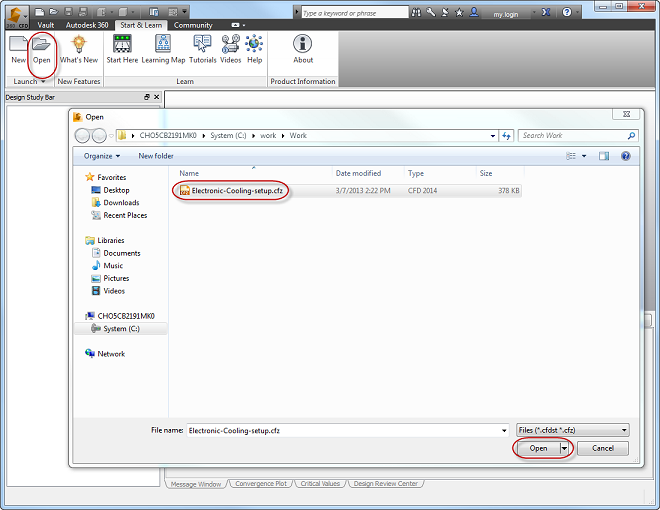
3. Per aprire il modello, fare clic su Apri nella scheda Avvia e apprendi della barra multifunzione, quindi selezionare il file CFZ e fare clic sul pulsante Apri.
Dopo aver caricato il modello, leggere quanto segue:
Esecuzione della simulazione
1. Fare clic su Risolvi da Impostazione (scheda) > Simulazione (gruppo):
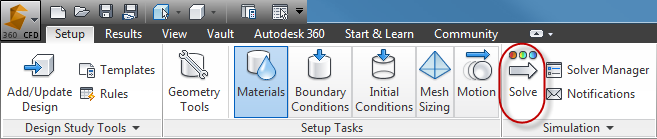
2. Fare clic su Risolvi.
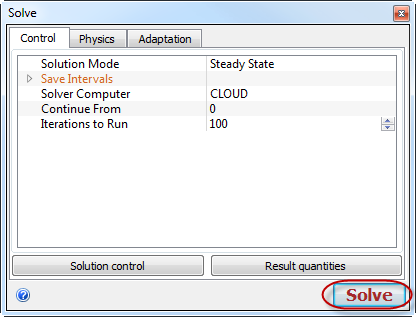
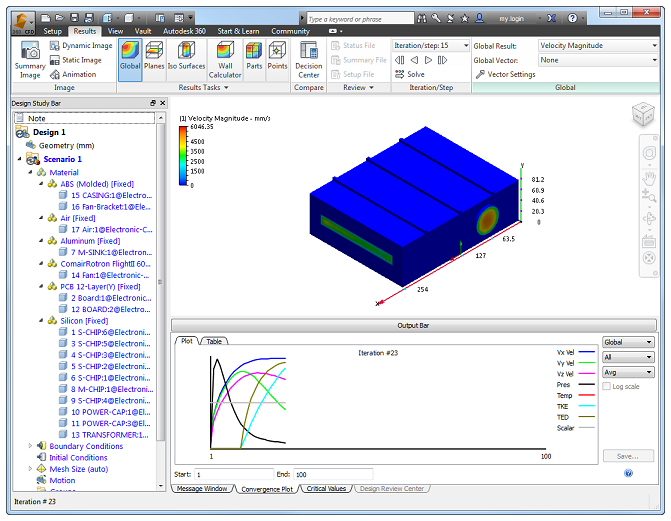
La simulazione viene avviata. L'esecuzione di questo modello richiede circa dieci minuti.
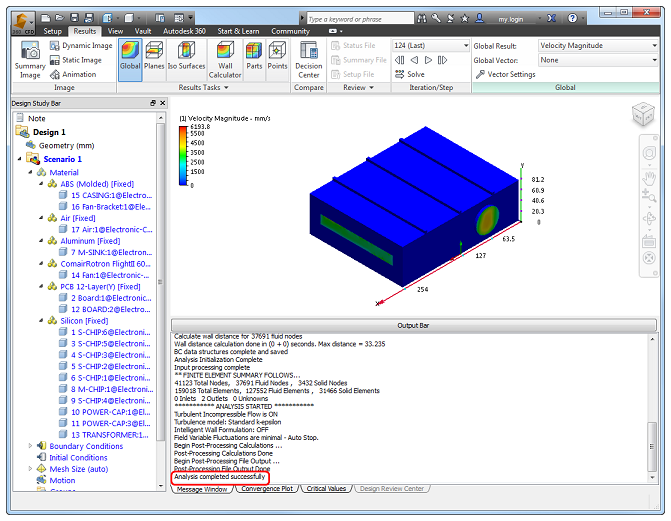
Al termine dell'operazione, il messaggio Analisi completata dovrebbe essere visualizzato nella Barra di output:
Visualizzazione dei risultati
Dopo aver eseguito la simulazione, è possibile esaminare l'aria mentre fluisce attraverso l'involucro.
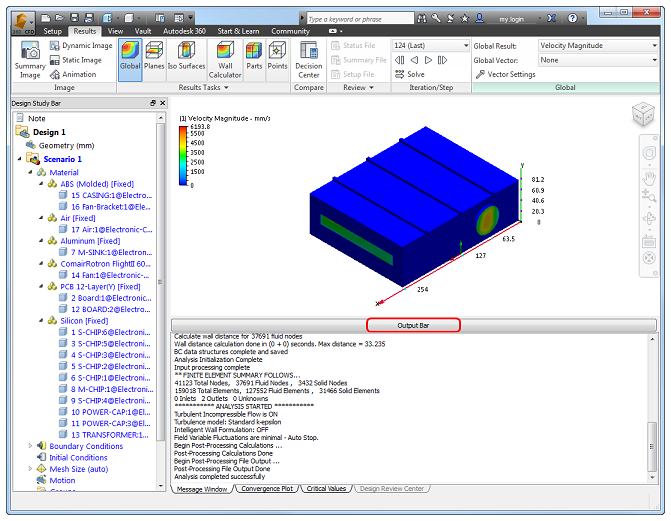
1. Espandere l'area di lavoro facendo clic sul pulsante Barra di output.
2. Per creare un piano di risultati, fare clic su Piani e selezionare Aggiungi.

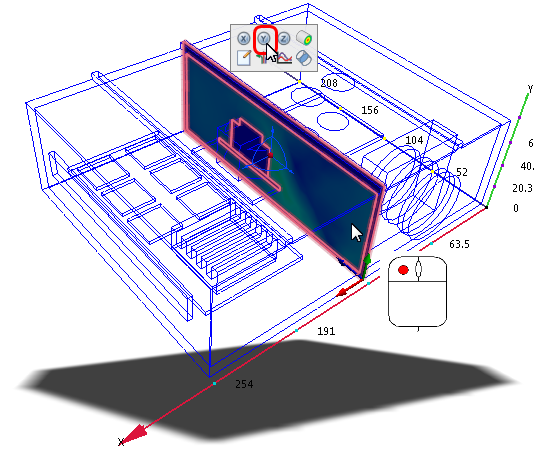
3. Per riorientare il piano, fare clic su di esso, quindi selezionare Y.
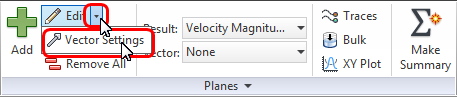
4. Fare clic sulla piccola freccia accanto a Modifica e selezionare Impostazioni vettore.
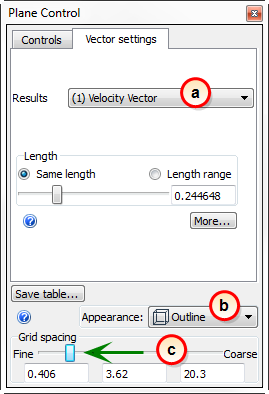
5. Per abilitare i vettori e renderli eccellenti:
- a. Selezionare Vettore di velocità dal menu Risultati.
- b. Selezionare Contorno dal menu Aspetto.
- c. Trascinare il dispositivo di scorrimento Spaziatura griglia verso sinistra.
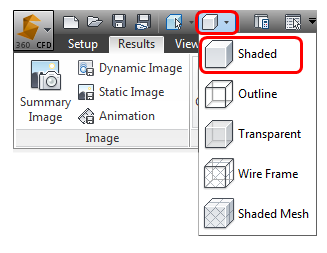
6. Per ombreggiare l'intero modello, fare clic su Stile visualizzazione dalla barra degli strumenti Accesso rapido e selezionare Ombreggiato.
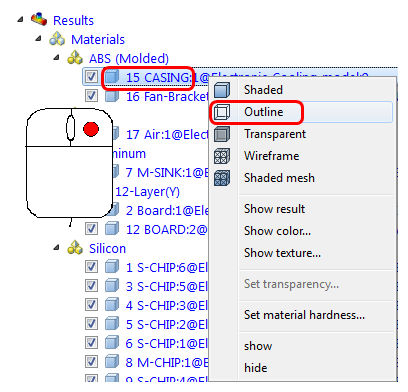
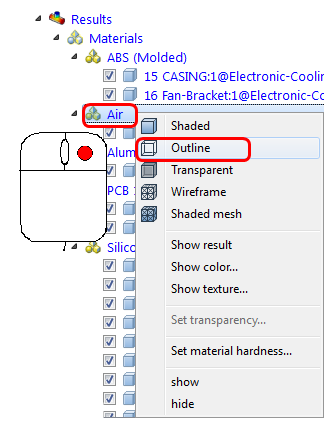
7. Per visualizzare il rivestimento e l'aria come contorni:
- Dalla Barra Studio di progettazione (sezione Risultati), fare clic con il pulsante destro del mouse sulla parte Casing, quindi fare clic su Contorno.
- Fare clic con il pulsante destro del mouse su Ariae selezionare Contorno.
8. Per visualizzare le temperature del componente, fare clic su Globale, quindi selezionare Temperatura dal menu Risultato globale.

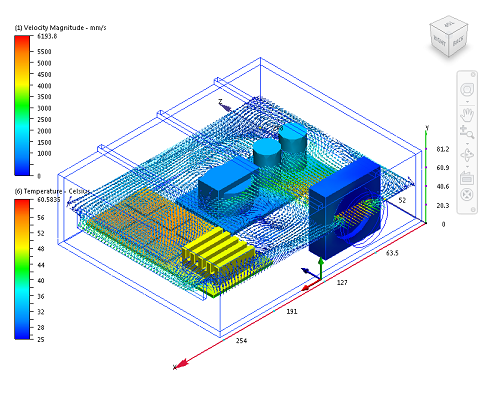
Fine dell'esercitazione. In pochi minuti, è stata eseguita la simulazione di un flusso 3D piuttosto complesso ed è stata creata una vista eccellente e utile.
Passaggi successivi
In questo esercizio, il modello è già stato impostato. Se si desidera completare i passaggi da soli per approfondire le conoscenze di simulazione del raffreddamento di componenti elettronici in Autodesk® Simulation CFD, fare clic qui.
Per esplorare ulteriori tipi di modello o ricevere informazioni sulle risorse di Autodesk® Simulation CFD, fare clic qui.