Alias で項目の選択や変換を行う方法は、Rhino とは異なります。変換ツール(Move、Rotate、Scale、Nonp-Scale)はすべてのエンティティの種類(オブジェクトおよびカーブ、サーフェス、CV、エディット ポイント、テンプレートなどのオブジェクト コンポーネント)に共通ですが、選択ツールは種類ごとに異なります。
変換を異なるエンティティの種類に適用する処理では、最初に選択モードに入ります。したがって、CV(Rhino の Control Point と類似)を移動するには、Pick  Point Types CV の次に Transform Move を選択します。CV の選択は Move ツールの選択の前に行うこともできますが、Shift キーを押すことで後で編集することもできます。この操作を行うと、変換ツールは一時的に停止されます。
任意の選択や変換モードでは、マウスの左ボタンを使用してオブジェクトまたはコンポーネントを選択すると、選択項目に対してオブジェクトを追加または削除できます。マウスの右ボタンでは、選択項目からオブジェクトが削除されます。マウスの中ボタンでは、新しい選択が開始されます(ヒント: 選択モードで何もないところをマウスの中ボタンで押すと、すべての選択を確実に解除できます。これは、Pick Nothing ツールを使用するのと同様です)。これら 3 つの選択モードは、Preferences Selection オプションを使用して、いずれかのマウス ボタンに割り当てることができます。
グループ化
グループ化とグループ解除は、Alias ワークフローの重要な要素です。Rhino ではサーフェスを結合(Join)し、ソリッドのようなポリサーフェスを作成できますが、Alias では NURBS サーフェスで作業して、モデリングプロセス全体の中でデータの整合性を確認します。このため、Rhino で結合と分解を行う機会よりも、Alias のオブジェクトでサーフェスのグループ化とグループ解除を行う機会のほうが多くなるでしょう。Alias でオブジェクトをソリッドに変換するのは、CAD または STL への書き出し用にデータを生成するときのみです。Alias のソリッドはシェルと呼ばれ、Surface Edit Stitch Shell Stitch ツールを使用して作成します(本書巻末の「CAD または STL への書き出し」を参照してください)。

|
Edit
選択した複数のオブジェクトを単一のオブジェクトにグループ化し、すべてのコンポーネント対する選択や座標変換の適用を一度に行えるようにします。 |

|
Edit
グループのコンポーネントを、個々に選択可能なオブジェクトへと分割します。 |
変換
Alias の変換は Rhino とは異なります。これは、変換がオブジェクトのグループ、オブジェクト、またはオブジェクトコンポーネント(サーフェス、CV など)に対して、空間上の位置とピボット ポイントの位置に基づいて適用されるからです。変換ツールでは、Rhinoのように変換の原点を設定する必要はありません。必要に応じて、最初にピボット ポイントを動かして、希望する変換を得ることができます。変換ツールは、ツール パレットの "Transform" タブにあります。

|
Move - マウスでオブジェクトをXYZ方向に移動します。パースビューでの移動は、マウスの左ボタンでX次元に、中ボタンでY次元に、右ボタンでZ次元にコンストレインされます。正投影ビューでは、マウスの左ボタンで正投影平面の上を自由に移動でき、中ボタンでは移動が横方向にコンストレインされ、右ボタンでは縦方向にコンストレインされます。 パースビューの既定の変換コンストレインは、Preferences |

|
Rotate - マウスでオブジェクトをXYZ方向に回転 します。パースビューでの回転は、マウスの左ボタンでX次元に、中ボタンでY次元に、右ボタンでZ次元にコンストレインされます。 |

|
Scale - XYZ方向に、均一にオブジェクトをスケーリングします。 |

|
Nonp-Scale - XYZ方向に、非均一にオブジェクトをスケーリングします。パースビューでのスケーリングは、マウスの左ボタンでX次元に、中ボタンでY次元に、右ボタンでZ次元にコンストレインされます。正投影ビューでは、マウスの左ボタンで正投影平面の上を自由にスケーリングでき、中ボタンではスケーリングが横方向にコンストレインされ、右ボタンでは縦方向にコンストレインされます。 |
MoveツールとRotateツールでは、変換軸をローカルまたはグローバルに設定するオプションがあります。
変換の値は Information Window(Windows Information Information Window)で編集できます。
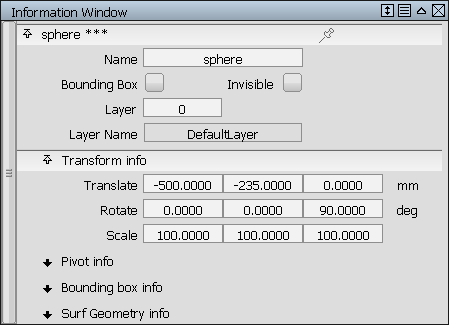
変換の値はプロンプト ラインでも入力できます。

プロンプト ラインでは、値は Move、Rotate、Nonp-Scale ツールに対してそれぞれ X Y Z の形式で入力します。Scaleプロンプトでは、値は1つしか設定できません。
また、プロンプト ラインでは絶対値(ABS)または相対値(REL)を許容します。ABSとRELの切り替えは、プロンプトにAまたはRを単独で、または値とともに入力します(たとえばR2 0 1は値を相対値に設定し、オブジェクトを現在位置からXの正方向に2単位移動し、Y方向では同じ相対位置を維持し、Zの正方向に1単位移動します)。
Pivot Point - ピボット ポイントは、Aliasワークフローの重要なコンポーネントです。適切に配置することで、希望する変換を得ることができます。各ノードには独立したピボット ポイントがあります。場合によっては、ノードまたはノードのグループをグループ化することで、異なる変換または複数レベルにおよぶ変換を実現できます。
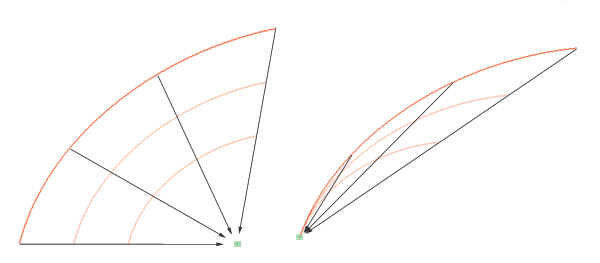
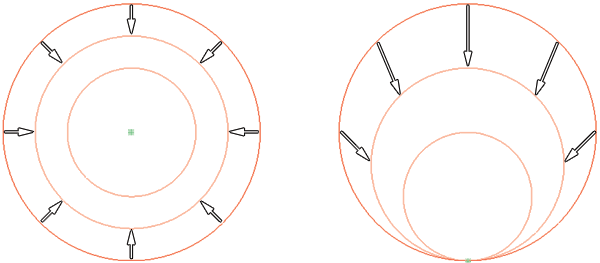
これらのオブジェクトがスケーリングされる方法は、ピボット ポイントの位置によります。

|
Zero Transform - オブジェクト ノードの変換の値がゼロにリセットされるように、ジオメトリ レベルで選択されているオブジェクトにすべてのスケーリング、変換(移動)、および回転を適用します。 |

|
Set Pivot - ピボット ポイントを移動できます。ピボット ポイントは、グリッド、他のオブジェクト、またはオブジェクト要素にスナップできます。 |
 |
Center Pivot - 選択したすべての項目を含む 3 次元空間(バウンディングボックス)に基づいて、オブジェクトのグループ、オブジェクト、またはオブジェクト コンポーネントのピボット ポイントをセンタリングします。 |
その他変換ツール: Alias ではまた、Dynamic Shape Modeling の下にある Object Edit ツール パレット内に、変形ツールのセットを提供しています。

|
Lattice Rig: モデルに対するグローバル修正を可能にする、ラティスと呼ばれるボックス型のマニピュレータを提供します。 |

|
Twist Rig: 単一の軸を基点に、サーフェスまたはサーフェスの集まりをツイストします。 |

|
Bend Rig: 選択したジオメトリを曲げて、ユーザが作成したカーブ、またはカーブの連続したシーケンスに一致させます。 |

|
Conform Rig: 平坦な外観をカーブしたサーフェスへと変形(または「バッジのように付ける」)させ、出力をカーブしたサーフェスのシェイプに一致させます。 |

|
Transformer Rig: 複数のサーフェスからできたシェイプを変換し、大規模なシェイプの変化をカスタムモディファイアで調査し、連絡します。 |