ブレンド サーフェスを作成する
ラベルのサーフェスは、メインのボトルサーフェスよりくぼんでいます。Birail サーフェスを使用して、2 つのサーフェスの間のギャップを埋め、ラベル領域をそれらしく見せます。
Birail を作成するには、2 つのトリミングされたエッジを Rails として使用し、2 つの新しいカーブを Generation カーブとして作成します。

チュートリアル ファイルを開く(オプション)
レッスン 3 を問題なく完了した場合は、次の手順「生成カーブを作成する」に進みます。
レッスン 3 の作業に問題があった場合は、CourseWare プロジェクトの wire フォルダにある showergel_Part3.wire というファイルを開きます。このファイルには、レッスン 3 の完成モデルが保存されています。
生成カーブを作成する
前のレッスンで、Align ツールを使用して 2 つのサーフェスの間に接線連続性を作成しました。ここでは、Align ツールを使用して、カーブとサーフェスのエッジの間の接線関係を作成します。
Birail サーフェスが滑らかでピンと張った状態になるように、CV が 3 つだけのカーブを使用してブレンドの特徴を定義します。2 つの CV はラベル サーフェスに対する接線連続性をコントロールし、3 つ目の CV は胴体サーフェスに対する位置連続性をコントロールします。
カーブやサーフェスに必要なCVの数を最小限にとどめておくと、モデルを軽く滑らかにすることができます。
- ラベルの上部の領域にズームインします。
- Curves > New Curves > New Edit Point Curve

 を選択してオプション ウィンドウを開きます。
 -
Curve Degree セクションで 2 を選択し、Go をクリックして 3 つだけの CV ポイントを持つシングルスパン カーブを作成します。
 (
( キーと
キーと キー(Windows)または
 キーと
キーと キー(Mac)を同時に押す)を使用して、胴体サーフェスのエッジをクリックします。それからマウスボタンを放さずに、青い十字が黄色になるまでエッジの底に向かってドラッグし、サーフェスのコーナーに正確に到達するようにします。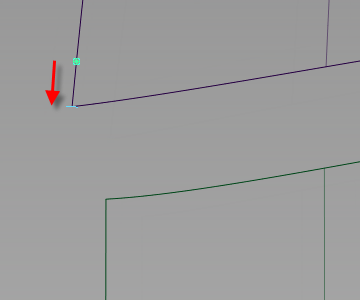
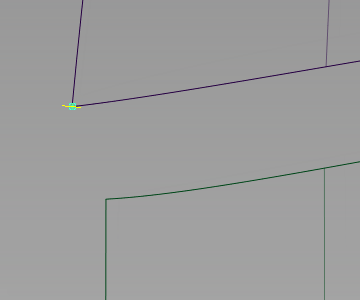
新しいカーブの1番目のエディットポイントが配置されました。
- 再度を使用してラベルサーフェスのエッジをクリックし、それからマウスボタンを放さずにエッジの上部に向かってドラッグします。
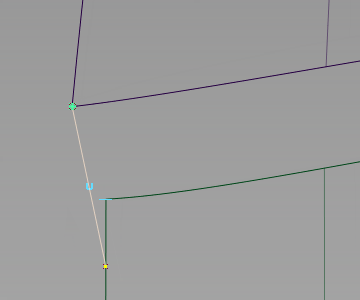
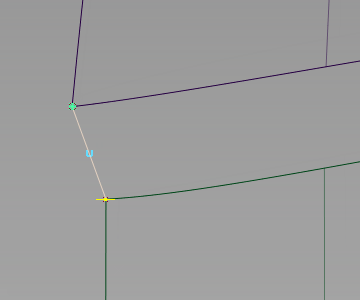 注:
注:Birailツールを使用するにはすべての境界が正確に 位置揃えされている必要があるため、カーブが正 確にコーナーにスナップしてい ことが重要になります。
- Object Edit > Align > Align
 を選択してオプション ウィンドウを開きます。
 Continuity セクションで、G1 Tangent を選択します。
- 位置揃えするオブジェクト(入力)を選択するよう要求されます。ラベルサーフェス近くにあるカーブをクリックします。
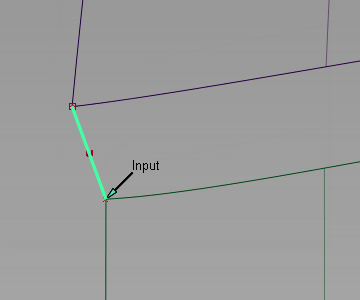
- 位置揃え先のオブジェクトを選択するよう要求されます。
カーブの近くにあるラベルサーフェスの垂直エッジをクリックします。
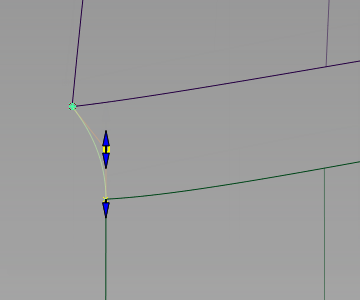
カーブがサーフェスに接するように調整されます。
- ラベルサーフェスの下部が見えるように、ビューを調整します。
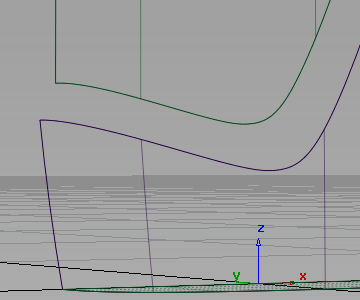
- ギャップをまたぐようにもう1つの次数 のエディットポイントを作成し、カーブスナップを使用してカーブのエディットポイントをサーフェスのコーナーに正確に配置します。
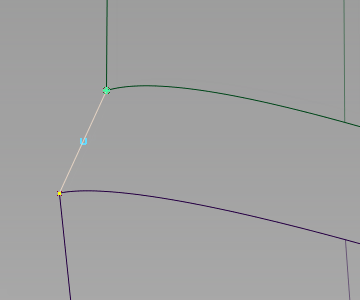
- 再度 Object Edit > Align > Align を使用してカーブをラベル サーフェスに位置揃えします。
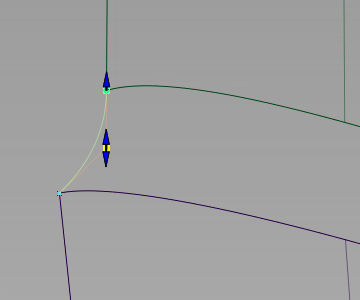
- ズームアウトして、ラベル領域全体を表示します。
連続性を持つバイレイル サーフェスを構築する
- Surfaces > Swept Surfaces > Rail Surface
 を選択してオプション ウィンドウを開きます。
 - オプションが2つの生成カーブと2つのレイルカーブに対して設定されていることを確認します。連続性設定を以下のように調整します。
gen 1 Implied Tangent gen 2 Implied Tangent rail 1 G1 接線 rail 2 G0 位置 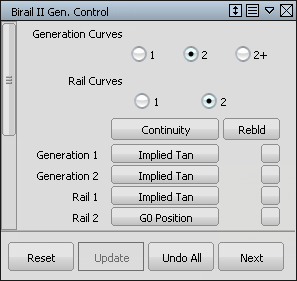
- Rails はトリミングされたサーフェスのエッジなので、2 つのレイルの Rebld オプションを選択してサーフェスの質を向上させます。
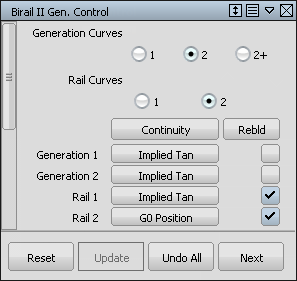
- カーブを順番に選択するよう要求されます。カーブとエッジを以下に示すように選択します。
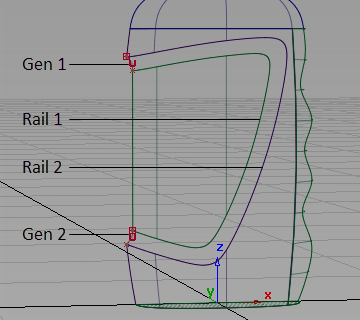
Birail サーフェスが作成されます。
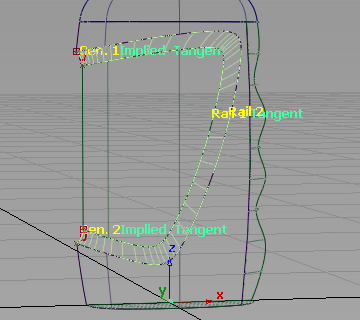
- Pick > Nothing
 を選択して、サーフェスの選択を解除します。
 - Pick > Object
 を選択して、作成した 2 つのカーブを選択して Curves レイヤに割り当てます。
 - diagnostic shadingを使用して、結果をチェックします。
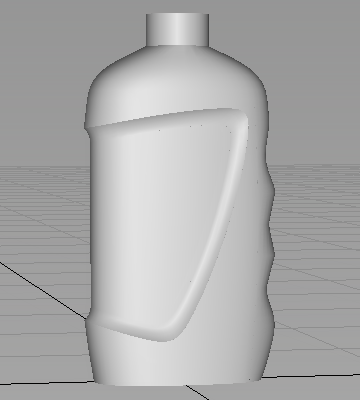
丸みのあるサーフェスを使用してモデルを完成させる
モデルを完成させるには、Round サーフェスを使用してすべてのエッジの鋭さをやわらげます。
- モデルからダイアグノスティック シェーディングを削除します。
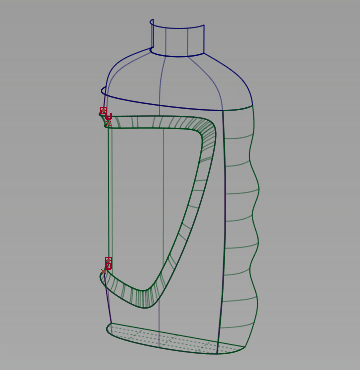
- 首の領域にズームインします。
- Surfaces > Round
 ツールを選択します。
 首と肩のサーフェスの間のエッジをクリックします。
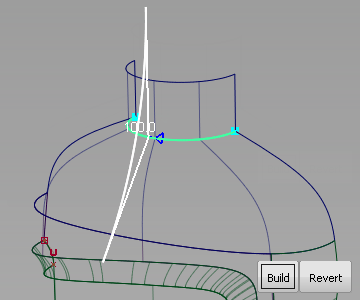
デフォルトの半径の値が白で強調表示されます。
- 半径を小さくします。プロンプト ラインに 2.5 の値を入力して[Enter]キーを押します。
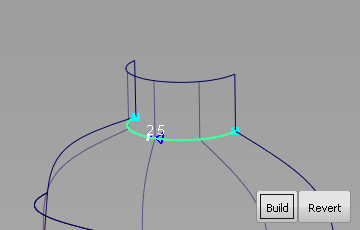
- Buildボタンをクリックします フィレットが作成されます。
- Pick > Nothing を選択して、ラウンド インジケータを削除します。
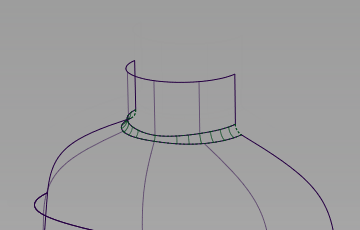
- ラベルパネルのエッジが見えるように、ビューを調整します。
- 再度 Surfaces > Round ツールを使用して、ラベルの Birail サーフェスの鋭いエッジに沿って半径 2.5 のフィレットを作成します。
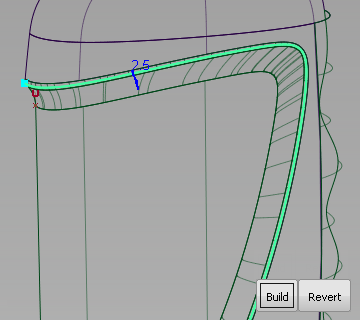
- Pick > Nothing を選択して、ラウンド インジケータを削除します。
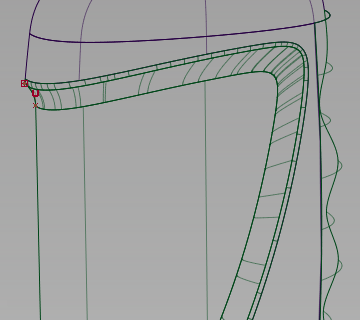
- ボトルのベースが見えるように、ビューを調整します。
- 再度 Surfaces > Round ツールを使用して、フィレットを作成します。
ベースには2 つのエッジがあるので、まずメインのボトルサーフェスのエッジをクリックします。
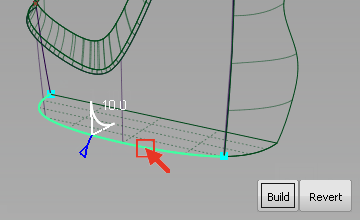
Radius 値に 10 を入力します。
次に、フィンガー グリップ サーフェスとベースによって作成されたエッジをクリックして、丸みのあるサーフェスを両方のエッジに沿って構築します。
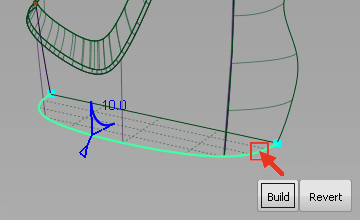
- Buildボタンをクリックして、丸みを帯びたサーフェスを作成します。
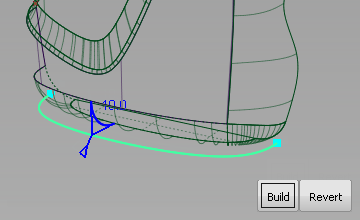
- Pick > Nothing を選択して、ラウンド インジケータを削除します。
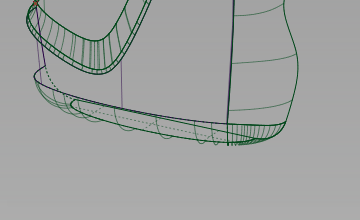
- すべての新規サーフェスがBottleレイヤに割り当てられていることを確認します。
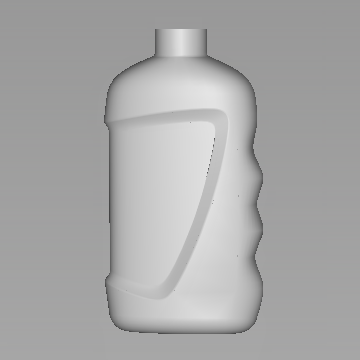
- ビューを調整し、ダイアグノスティックシェーディングを使用して丸みをチェックします。
作業内容を保存する
- Lessons プロジェクトの wire フォルダ内に作業内容を保存します。
- ファイルにmyshowergel4.wireという名前を付けます。