表示
モデリングの際は、モデルの表示方法が重要になりますが、Alias には多くの選択肢があります。
モデリング ウィンドウ内での表示は、組み込みの Show メニューでコントロールします。複数の項目を同時に切り替えるには、Shiftキーを押します。
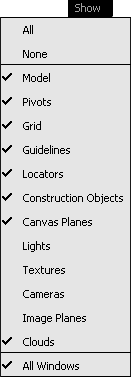
WindowDisplay Show や、WindowDisplayToggles メニュー項目の 1 つを選択することでも使用できます。設定をすべてのウィンドウに適用するには、All Windows を選択します。(これがデフォルトです)。
コントロールパネルでは、カーブまたはサーフェス単位で表示を制御できます。
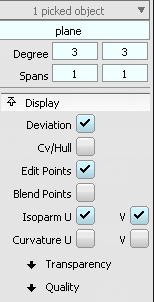
これらのコントロールは、ObjectDisplayControl を選択しても使用できます。新しいカーブとサーフェスの表示は、Display Control ウィンドウでも設定できます。
個々のオブジェクトまたはオブジェクトのグループの表示状態は、ObjectDisplayInvisible、Toggle Visibility、または Hide Unselected を使用して調整できます。
すべてのオブジェクトは、Object DisplayVisible の順に選択することで再表示できます。一部のオブジェクトのみ再表示するには、Object Lister または SBD ウィンドウでオブジェクトを選択する前に、ObjectDisplayVisible オプションの All を Pick に変更します。
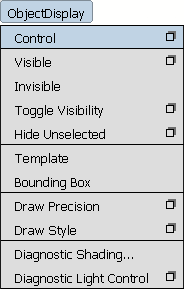
オブジェクトは、ObjectDisplayDiagnostic Shading にあるダイアグノスティック シェーディング ツールを使用してもシェーディングできます。
ダイアグノスティック シェーディング ツールは、オブジェクトが選択されている場合はそのオブジェクトに、選択されていない場合はすべての可視オブジェクトに適用されます。
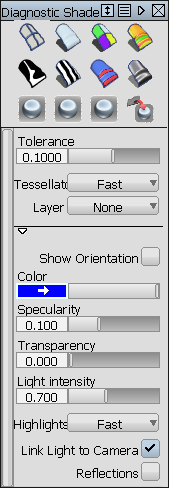
Hardware Shade と Diagnostic Shading は、互いのカラー情報を共有しない独立したツールです。
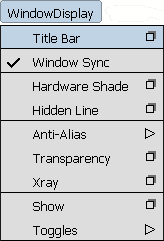
正投影ビューは、WindowDisplayWindow Sync を使用して同期できます。これは、正投影モデリングウィンドウの比率を均等に維持する場合に非常に便利です(これが既定です)。
Hardware Shade または Hidden Line 表示は WindowDisplay メニュー経由でも切り替えることができます。