レベルをリンク モデルから現在のプロジェクトにコピーして、モデルへの変更をモニタすることができます。「コピー/モニタの概要」を参照してください。
モニタするその他のタイプの要素のコピーについては、「モニタする要素をコピーする」を参照してください。
レベルをコピーしてモニタするには
- 既存のプロジェクトを開くか、新しいプロジェクトを開始します。
Revit モデルからこのプロジェクトにレベルをコピーします。
- 次のように、ビューを準備します。
- 立面図ビューを開きます。
- ビュー プロパティの[専門分野]で、[コーディネーション]を選択します。
この設定により、ビューにすべての専門分野(建築、構造、機械、および電気)が表示されます。
- 現在のプロジェクトから既存のレベルを削除します。
既存のレベルを削除すると、Revit によって、削除されたレベルに対応する平面図ビューも削除されます。コピーしたレベルに基づいて、新しい平面図ビューを作成します。
注: Revit Architecture および Revit Structure の場合、1 つのレベルを残して、レベルをすべて削除できます。このレベルの名前を Original Level に変更し、このレベルがコピーしたレベルと識別可能で、後で削除できるようにするため、レベルの範囲を作図領域の左端または右端になるまで変更します。 - モデルを現在のプロジェクトにリンクします。
「モデル間をリンクする」を参照してください。
- ピンでリンク モデルを適切な位置に固定し、リンク モデルが誤って動かないようにします。
方法
- 作図領域で、リンク モデルを選択します。 ヒント: 作図領域のリンク モデルの上にカーソルを移動します。境界がハイライト表示されたら、その境界をクリックして選択します。
- [修正 | RVT リンク]タブ
 [パネルを修正]
  (ピン)をクリックします。
- 作図領域で、リンク モデルを選択します。
- (省略可能) リンク モデルをハーフトーンで表示して、その要素と現在のプロジェクト内の他の要素を区別できるようにします。
「ハーフトーンでリンク モデルを表示する」を参照してください。
- 次のように、[コピー/モニタ]ツールを開始します。
- [コラボレート]タブ [ワークセット]パネル [コピー/モニタ]ドロップダウン
 (リンクを選択)をクリックします。
 - 作図領域にあるリンク モデルを選択します。
- [コラボレート]タブ
- コピーするレベルのオプションを指定します。
たとえば、レベルのオフセットを指定したり、接頭表記や末尾表記をレベルの名前に追加することができます。「コピー/モニタのオプションを指定する」を参照してください。
- 次のように、モニタするレベルをコピーします。
- [コピー/モニタ]タブ [ツール]パネル
 (コピー)をクリックします。
 - リンク モデル内で、コピーするレベルを選択します。
複数のレベルを選択するには、オプション バーの[複数]を選択します。次に、作図領域にあるレベルを選択し、オプション バーの[終了]をクリックします。
選択ボックスとフィルタを使用して、リンク モデル内のすべてのレベルを選択することができます。「フィルタを使用して要素を選択する」を参照してください。
- [コピー/モニタ]タブ [コピー/モニタ]パネル
 (終了)をクリックします。
コピーしたレベルが、現在のプロジェクトに表示されるようになります。
コピーしたレベルを選択すると、モニタ アイコン
 がレベルの近くに表示され、リンク モデル内の元のレベルとの関係がこのレベルに設定されていることが示されます。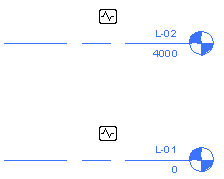
リンク モデル内でレベルが移動、変更、または削除されると、現在のプロジェクトを開くときに、またはリンク モデルを再ロードするときに、変更の通知を受け取ります。このような警告は、コーディネーションの再検討でも表示されます。(「コーディネーションの再検討」を参照してください)。
- [コピー/モニタ]タブ
- Revit Architecture プロジェクトおよび Revit Structure プロジェクトで、残りの元のレベルを現在のプロジェクトから削除します。
レベルを削除すると、Revit によって関連する平面図ビューも削除されます。
- 次のように、新しいレベルの平面図ビューを作成します。
- [表示]タブ [作成]パネル [平面図]ドロップダウンをクリックし、平面図ビューの目的のタイプを選択します。
- [新しい平面図]ダイアログで、リストから 1 つまたは複数のレベルを選択し、[OK]をクリックします。
- (省略可能) この手順を繰り返し、他のタイプの平面図ビューを作成します。
Revit Structure用に、構造伏図に対応する解析平面図を作成します。「鋼要素の解析ビュー テンプレートを適用する」を参照してください。
プロジェクト ブラウザに平面図ビューの名前が表示されます。ビューの名前を変更するには、ビューの名前を右クリックし、[名前の変更]をクリックします。
- [表示]タブ
- (省略可能) リンク モデルを非表示にします。