정보센터 상자에 키워드나 어구를 입력하여 정보를 검색할 수 있습니다.
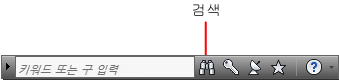
정보센터 상자에 키워드나 구를 입력하면 기본 Autodesk Navisworks 도움말 파일의 내용을 검색할 수 있습니다.
키워드 검색의 효과가 더 좋습니다. 입력한 단어에 오타가 있는 경우 패널에 추천 단어가 표시됩니다.
결과는 정보센터 검색 결과 패널에 링크로 표시됩니다. 항목, 기사 또는 문서를 보려면 링크를 클릭합니다.
검색 결과, Subscription 센터, 커뮤니케이션 센터 및 즐겨찾기 패널을 확장된 상태로 유지하려면 패널 오른쪽 아래의 누름 핀 아이콘을 클릭합니다.
정보센터에서 정보를 검색할 때 다음과 같은 특수 문자를 사용하여 조회를 구체화하거나 확장할 수 있습니다. 특수 문자 기호는 하나만 또는 다른 것과 같이 사용할 수 있습니다.
| 기호 | 설명 |
|---|---|
| * | 단어의 시작, 중간 또는 끝에서 사용될 때, 하나 이상의 문자를 대체합니다. 예를 들어, "*lish", "p*lish" 및 "pub*"는 모두 "publish"를 찾습니다. 또한, “anno*”는 “annotative”, “annotation”, “annoupdate”, "annoreset” 등을 찾습니다. |
| ? | 한 문자를 대체합니다. 예를 들어, “cop?”은 “copy”는 찾지만, “copybase”는 찾지 않습니다. |
| ~ | 단어 앞이나 뒤에 덧붙여 키워드에 문법적 변형을 추가합니다. 예를 들면, “plotting~”은 “plots”, “plotted” 등을 찾습니다. 또한, “~plot”은 “preplot”, “replot” 등을 찾습니다. |
전체 일치 옵션으로 어구를 검색할 때, 지정한 텍스트 문자열에서 연속으로 나타나야 할 단어를 큰따옴표(" ")로 묶어 줍니다. 예를 들어, "측정 단위 지정"을 입력하면 모든 단어가 지정된 순서로 연결되어 있는 항목만 찾습니다. 큰따옴표로 묶인 문자열 안에 위에서 언급한 기호를 사용할 수도 있습니다.