|
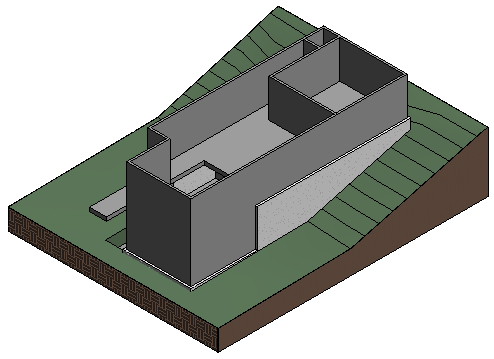
W tym ćwiczeniu należy utworzyć strop na niższym poziomie za pomocą podrysu ścian zewnętrznych. Następnie należy skopiować strop na poziom wejścia i zmodyfikować obwiednię stropu na tym poziomie. Na ostatnim etapie można dołączyć ściany z niższego poziomu do stropu na poziomie wejścia.
Cele
- Dodaj strop, wskazując ściany w celu utworzenia obwiedni.
- Skopiuj i wklej strop na innym poziomie.
- Edytuj obwiednię stropu i użyj narzędzi Wyrównaj oraz Utnij, aby utworzyć szkic zamkniętej pętli.
- Zmień nachylenie dachu.
- Dołącz ściany wewnętrzne do stropu.
Tworzenie stropu na niższym poziomie
- Otwórz projekt GS_04_add_floor.rvt.
- W polu Rzuty Przeglądarki projektu kliknij dwukrotnie opcję 01 – Niższy poziom.
- Kliknij kolejno kartę Architektura
 panel Zbuduj
 (Strop).
 - Kliknij kolejno kartę Zmień | Utwórz obwiednię stropupanel Rysuj
 (Wskaż ściany).
 - Naciśnij klawisz Tab, a następnie kliknij, aby wybrać łańcuch ścian i utworzyć obwiednię.
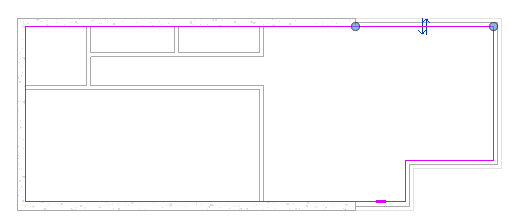
- W panelu Tryb kliknij element
 (Zakończ tryb edycji).
 - Wybierz przycisk Tak przy monicie. „Czy chcesz, żeby ściany wznoszące się od poziomu stropu dołączyły się do dołu stropu?”
- Kliknij przycisk Nie w odpowiedzi na komunikat „Piętro/dach nakładają się na wyróżnione ściany. Czy chcesz połączyć geometrię i odciąć nałożoną objętość ścian?”.
- Kliknij przycisk
 (Zmień).
Kopiowanie stropu na poziom wejścia
- Kliknij krawędź stropu, aby wybrać element, a w panelu Schowek kliknij przycisk
 (Kopiuj do schowka). Wskazówka: Aby wybrać strop, umieść kursor w pobliżu krawędzi stropu, naciskaj klawisz Tab do momentu, aż na pasku stanu pokaże się strop, i kliknij, aby go wybrać.
 - Na pasku narzędzi Szybki dostęp kliknij przycisk
 (Widok 3D).
 - Kliknij kolejno kartę Zmieńpanel Schoweklistę rozwijaną Wklej
 (Wyrównane względem wybranych poziomów).
 - W oknie dialogowym Wybierz poziomy wybierz opcję 02 — Poziom wejścia, a następnie kliknij przycisk OK.
Nowy strop zostanie dodany do poziomu wejścia.
Edycja stropu
- W polu Rzuty Przeglądarki projektu kliknij dwukrotnie opcję 02 — Poziom wejścia.
- Gdy jest wybrany strop w panelu Tryb, kliknij opcję
 (Edytuj obwiednię).
 - Wybierz poszczególne pionowe linie szkicu po prawej stronie i przeciągnij je, aby utworzyć obwiednię podobną do przedstawionej poniżej.
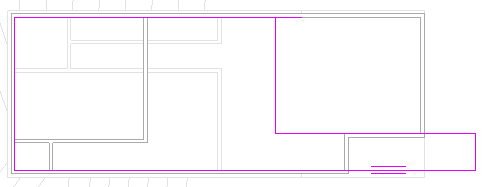
- W panelu Zmień kliknij opcję
 (Wyrównaj).
 - Kliknij zewnętrzną powierzchnię ściany zewnętrznej i górną linię szkicu dla wąskiej części stropu, aby je wyrównać, tak jak pokazano na rysunku.
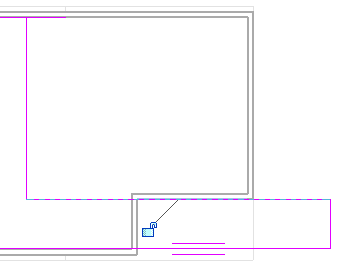
- W panelu Zmień kliknij opcję
 (Przytnij/Wydłuż do naroża).
 - Kliknij linie szkicu w prawym górnym rogu, aby przyciąć narożnik obwiedni.
- Wybierz krótką poziomą linię w prawym górnym narożniku i naciśnij klawisz Delete.
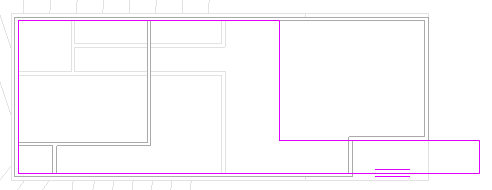
- W panelu Tryb kliknij element (Zakończ tryb edycji).
- Kliknij przycisk Nie w drugim komunikacie.
Dołączanie ścian do stropu
- Kliknij, aby wybrać ściany wewnętrzne wyświetlane w podrysie dla poziomu 01 – Niższy poziom.
Naciśnij i przytrzymaj klawisz Ctrl, klikając elementy do wybrania.
- W panelu Zmień | Ściany kliknij przycisk
 (Dołącz górę/podstawę).
 - Kliknij nowy strop do dołączenia górnej części ścian na niższym poziomie do stropu na poziomie wejścia.
- Na pasku narzędzi Szybki dostęp kliknij opcję (Domyślny widok 3D).