|
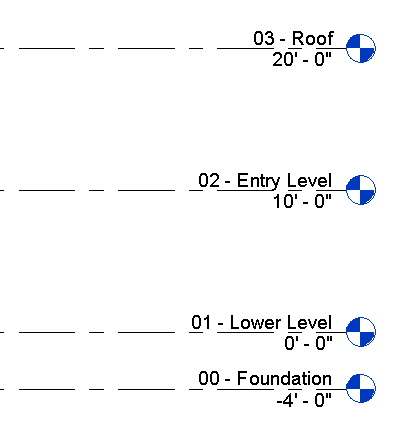
W tym ćwiczeniu należy uruchomić projekt i utworzyć w modelu budynku poziom fundamentu, niższy poziom, poziom wejścia i dachu. Podczas tworzenia poziomów można wybrać odpowiedni widok utworzony w tym samym czasie.
Cele
- Utwórz projekt z szablonu.
- Zmień nazwę poziomów domyślnych oraz zmodyfikuj rzędne poziomów.
- Dodaj poziom przez określenie punktu początkowego i końcowego poziomu.
- Dodaj poziom przez odsunięcie rzędnej od istniejącego poziomu.
Modyfikowanie poziomów projektu
- Otwórz program Revit LT i na stronie Ostatnie pliki kliknij opcję Szablon architektoniczny, aby rozpocząć projekt.
- W Przeglądarce projektu, w polu Rzędne (Rzędna budynku), kliknij dwukrotnie polecenie Południe, aby otworzyć widok południowy w obszarze rysunku.
Dwa poziomy są już utworzone w szablonie projektu.
- Powiększ etykiety poziomu i wartości po prawej stronie. (Można użyć kółka myszy w celu powiększania i zmniejszania).
- Kliknij etykietę opcji Poziom 1 i wpisz 01 — Niższy poziom.
- Kliknij na zewnątrz etykiety, aby zapisać zmiany.
- W odpowiedzi na komunikat kliknij przycisk Tak, aby zmienić nazwę odpowiednich widoków w programie Revit LT.
- W polu Rzuty Przeglądarki projektu kliknij prawym przyciskiem myszy opcję Poziom 2, a następnie kliknij polecenie Zmień nazwę.
Można również zmienić nazwę odpowiadającego widoku w Przeglądarce projektu.
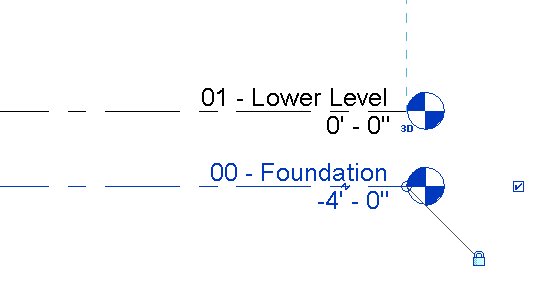
- W polu Nazwa wpisz wartość 00 — Fundament i kliknij przycisk OK.
- W odpowiedzi na komunikat kliknij przycisk Tak, aby zmienić nazwy odpowiedniego poziomu i widoków.
- W obszarze rysunku kliknij wartość opcji 00 — Fundament, wprowadź -4' i naciśnij klawisz Enter, aby zmienić rzędną poziomu.
Dodawanie poziomów
- Kliknij kolejno kartę Architektura
 panel Odniesienie
 (Poziom).
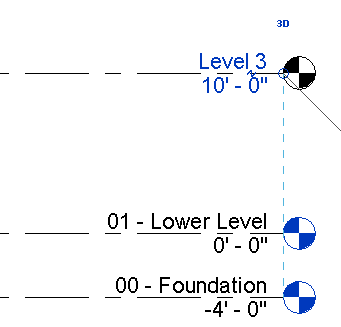
 - Ustaw kursor w lewym punkcie końcowym linii 01 — Niższy poziom, przesuń kursor w górę do wartości 10' i kliknij, aby rozpocząć nowy poziom.
- Przesuń kursor poziomo w prawo, aż linia przerywana wskaże, że punkt końcowy jest wyrównany z punktem końcowym niższego poziomu i kliknij, aby umieścić poziom.
- Kliknij kolejno kartę Zmień | Umieść poziompanel Rysuj
 (Wskaż linie).
 Można dodać poziom przez utworzenie go w określonej odległości od istniejącego poziomu.
- Na pasku opcji, w parametrze Odsunięcie, wpisz 0' i naciśnij klawisz Enter.
- Przesuwaj kursor na poziomie, który właśnie został dodany, aż powyżej wyświetli się linia przerywana, a następnie kliknij, aby umieścić poziom.
- Kliknij przycisk
 (Zmień).
 - Zmień nazwę Poziom 3 i Poziom 4 na następujące wartości, a następnie kliknij przycisk Tak, aby zmienić nazwy odpowiadających widoków.
- Poziom 3 = 02 — Poziom wejścia
- Poziom 4 = 03 — Dach
Teraz w projekcie występują 4 poziomy na odpowiednich rzędnych.