|
W tym ćwiczeniu użytkownik pracuje na różnych poziomach, aby dodać do projektu ściany fundamentowe, jak również ściany zewnętrzne i wewnętrzne.
Cele
- Dodaj ściany fundamentowe za pomocą narzędzia Ściana.
- Dodaj zewnętrzne ściany przez kopiowanie ścian fundamentowych i za pomocą narzędzia Wklej wyrównane do wybranych poziomów.
- Dodaj ściany wewnętrzne na niższym poziomie za pomocą narzędzia Ściana.
- Użyj narzędzi Przytnij/Wydłuż w celu utworzenia otworu dla korytarza.
- Umieść ściany wewnętrzne na poziomie wejścia za pomocą polecenia Utwórz podobny w menu kontekstowym.
Tworzenie ścian fundamentowych
- Otwórz projekt GSG_02_create_walls.rvt.
- W polu Rzuty Przeglądarki projektu kliknij dwukrotnie pozycję 00 — Fundament, aby otworzyć wybrany widok w obszarze rysunku.
- Kliknij kolejno kartę Architektura
 panel Zbuduj
 (Ściana).
 - Na palecie Właściwości kliknij listę rozwijaną Wybór typu i wybierz pozycję Ściana podstawowa: Oporowa — 12" Beton.
- Na pasku opcji:
- W polu Wysokość wybierz opcję 02 — Poziom wejścia.
- W opcji Linia położenia wybierz ustawienie Lico wewnętrzne.
- Sprawdź, czy pole wyboru Łańcuch jest zaznaczone.
- Kliknij kolejno kartę Zmień | Ścianapanel Rysuj
 (Linia).
 - Rysuj ściany, zaczynając od punktu 1 w obszarze rysunku i kończąc w punkcie 4.
Punkty te zostały dodane do projektu, aby ułatwić rysowanie ścian w określonych położeniach.
- Naciśnij klawisz Esc, aby zmienić opcje i umieścić inną ścianę.
- Na pasku opcji:
- W polu Wysokość wybierz opcję 01 — Niższy poziom.
- W opcji Linia położenia wybierz ustawienie Lico wewnętrzne.
- Sprawdź, czy pole wyboru Łańcuch jest zaznaczone.
- Kliknij punkt A, naciśnij klawisz spacji, aby odwrócić kierunek ściany, a następnie kliknij punkt B.
- Klikaj kolejne punkty, aby narysować ściany od punktu C i zakończyć w punkcie F.
- Aby zakończyć wykonywanie polecenia, na karcie Zmień | Umieść ścianę kliknij przycisk
 (Zmień) lub naciśnij dwukrotnie klawisz Esc.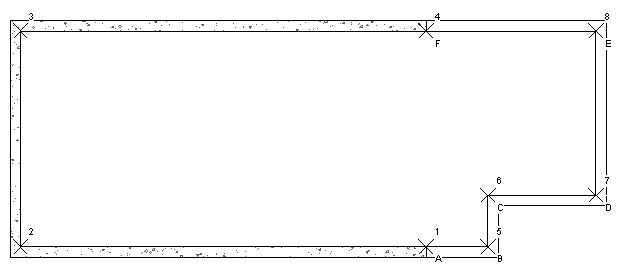
- Kliknij kolejno kartę Widokpanel Utwórz
 (Domyślny widok 3D).
Dodawanie ścian zewnętrznych
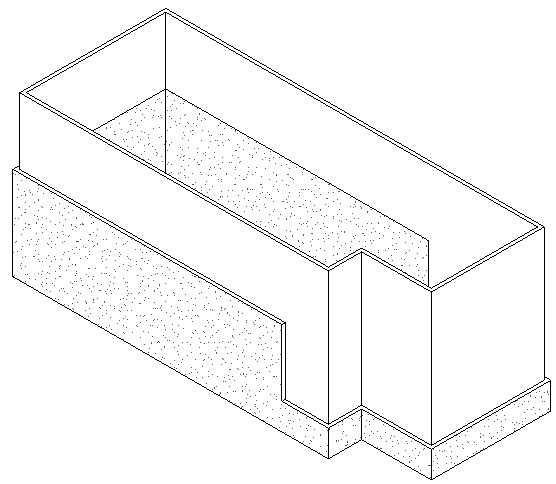
- Pracując w widoku 3D, wybierz wszystkie ściany w widoku przez przeciągnięcie okna wyboru z prawej strony na lewą.
- Kliknij kolejno kartę Zmień | Ścianapanel Schowek
 (Kopiuj do schowka).
 - W panelu Schowek kliknij kolejno listę rozwijaną Wklej i przycisk
 (Wyrównane względem wybranych poziomów).
 - W oknie dialogowym Wybór poziomów wybierz pozycję 02 — Poziom wejścia.
- Na palecie Właściwości wprowadź następujące zmiany w wybranych ścianach, a następnie kliknij przycisk Zastosuj:
- W polu Wybór typu wybierz opcję Ściana podstawowa: Ogólna - 6".
- W opcji Wiązanie góry wybierz ustawienie Do poziomu: 03 – Dach.
- W opcji Odsunięcie góry wprowadź wartość 0'0".
- Wybierz ściany z podstawą bez dotykania fundamentu poniżej. Uwaga: Naciśnij i przytrzymaj klawisz Ctrl oraz kliknij, aby wybrać więcej niż jedną ścianę.
- Na palecie Właściwości dla opcji Wiązanie podstawy wybierz pozycję 01 — Niższy poziom, a następnie kliknij przycisk Zastosuj.
Dodawanie ścian wewnętrznych
- W polu Rzuty Przeglądarki projektu kliknij dwukrotnie opcję 01 — Niższy poziom.
- Kliknij kolejno kartę Architekturapanel Zbuduj (Ściana).
- Na pasku opcji:
- W polu Wysokość wybierz 02 Poziom wejścia.
- W polu Linia położenia wybierz opcję Oś ściany.
- Odznacz pole Łańcuch.
- W polu Wybór typu wybierz opcję Ściana podstawowa: Ogólna - 6".
- Na palecie Właściwości sprawdź, czy opcja Wiązanie góry jest określona jako Do poziomu: 02 — Poziom wejścia.
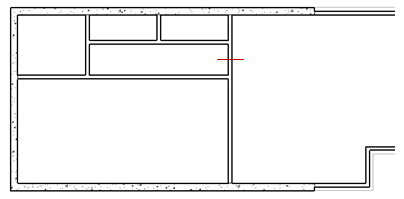
- Korzystając z poniższej ilustracji jako odniesienia, ustal położenie dodatkowych ścian w celu utworzenia pomieszczenia:
- Zmień ściany, aby utworzyć korytarz:
- Kliknij kolejno kartę Zmieńpanel Zmień
 (Podziel element).
 - Kliknij na ścianie w położeniu wskazanym przez krótkie czerwone linie na poprzedniej ilustracji.
- W panelu Zmień kliknij opcję
 (Przytnij/wydłuż do naroża).
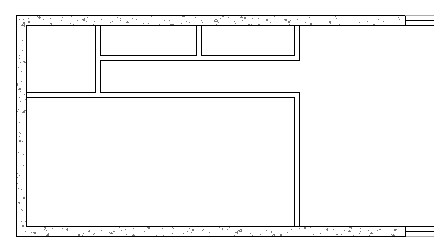
 - Przytnij podzieloną ścianę w celu utworzenia korytarza, jak pokazano poniżej. Uwaga: Podczas ucinania w programie Revit LT wybierz części elementów, która mają zostać zachowane.
- Kliknij kolejno kartę Zmień
- Otwórz rzut 02 — Poziom wejścia.
- Kliknij prawym przyciskiem myszy ściany zaznaczone półcieniem pokazane na podrysie niższego poziomu i kliknij przycisk Utwórz podobny.
- Korzystając z poniższej ilustracji jako odniesienia, ustal położenie dodatkowych ścian w celu utworzenia pomieszczenia.
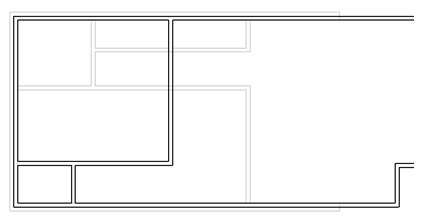
- Kliknij przycisk (Zmień), aby zakończyć wykonywanie polecenia.