|
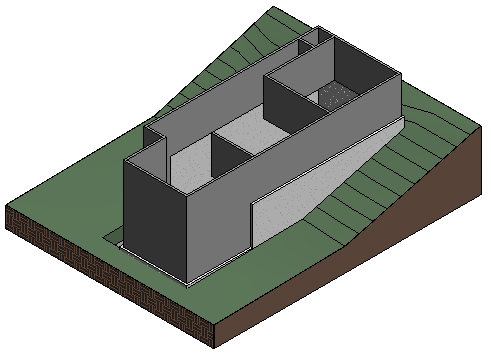
W tym ćwiczeniu należy dodać model terenu i płytę budynku do terenu budowy. Można dodawać punkty na różnych rzędnych, aby utworzyć teren i płytę budynku na podstawie ścian fundamentowych budynku.
Cele
- Tworzenie modelu terenu przez definiowanie punktów na różnych rzędnych.
- Tworzenie płyty budynku w oparciu o podrys ścian fundamentowych.
- Użycie zakresu przekroju w widoku ramowym 3D wraz z terenem.
- Określenie materiału trawiastego dla terenu w celu uzyskania realistycznego widoku 3D.
Dodawanie terenu
- Otwórz plik ćwiczenia GSG_03_terrain_pad.rvt.
- W Przeglądarce projektu w polu Rzuty kliknij dwukrotnie opcję Site.
- Kliknij kolejno kartę Teren
 panel Modeluj teren
 (Model terenu).
 Zauważ, że narzędzie Umieść punkt w panelu Narzędzia jest wybrane domyślnie.
- W polu Rzędna na pasku opcji wprowadź wartość 10'.
- Kliknij w obszarze rysunku, aby dodać dwa punkty po lewej stronie budynku, jeden powyżej, a drugi poniżej budynku.
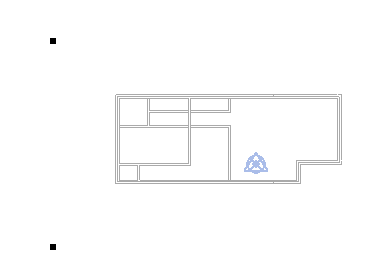
- Zmień wartość w polu Rzędna na 0' i dodaj dodatkowe dwa punkty w kierunku środka budynku — jeden powyżej, a drugi poniżej budynku.
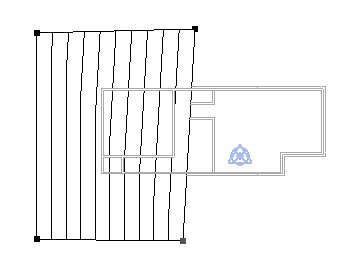
- Zmień wartość w polu Rzędna na -1' i dodaj dwa dodatkowe punkty po prawej stronie budynku — jeden powyżej, a drugi poniżej budynku.
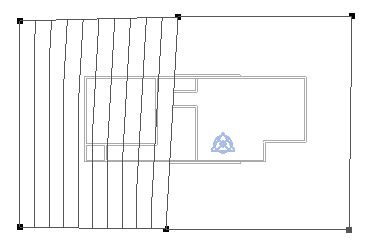
- W panelu Powierzchnia kliknij opcję
 (Zakończ powierzchnię).
 - Na pasku narzędzi Szybki dostęp kliknij opcję
 (Domyślny widok 3D).
Dodawanie płyty budynku
- Kliknij kolejno kartę Terenpanel Modeluj teren
 (Płyta budynku).
 - Kliknij kolejno kartę Zmień | Utwórz obwiednię płytypanel Rysuj
 (Wskaż linie).
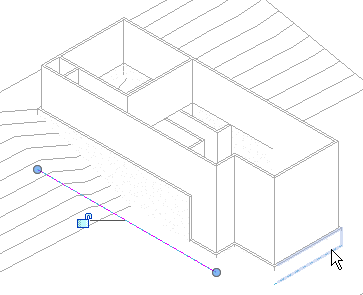
 - Wybierz ściany fundamentowe. Uwaga: Użyj narzędzia ViewCube, aby przeorientować widok, tak aby można było wybrać wszystkie ściany fundamentowe.

- W panelu Zmień kliknij opcję
 (Przytnij/Wydłuż do narożnika), a następnie wybierz linie, aby zamknąć obwiednię płyty budynku.
 - W panelu Tryb kliknij element (Zakończ tryb edycji).
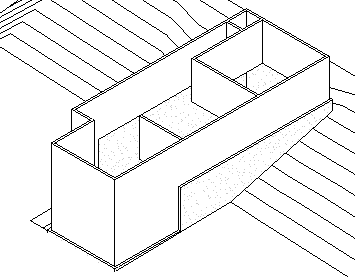
- Zorientuj widok 3D, tak aby był wyświetlany z góry/pod kątem prostym, i kliknij na zewnątrz budynku i terenu, aby wybrać widok 3D.
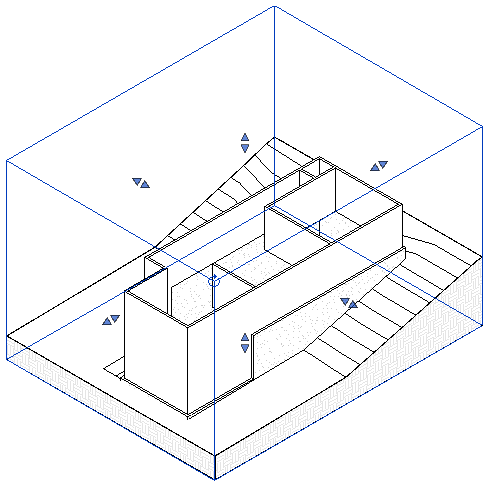
- Na palecie Właściwości, w obszarze Zakres, wybierz opcję Zakres przekroju.
- Wybierz zakres przekroju w obszarze rysunku i przeciągnij kontrolki, aby zmienić rozmiar okna, jak pokazano na rysunku.
- Gdy zakres przekroju jest nadal zaznaczony, kliknij prawym przyciskiem myszy i wybierz kolejno opcję Ukryj w widokuElementy, aby ukryć zakres przekroju.
- Wybierz teren, a następnie na palecie Właściwości dla opcji Materiał kliknij przycisk Przeglądaj.
- W Przeglądarce materiałów:
- W polu wyszukiwania wpisz trawa i naciśnij klawisz Enter.
- W polu wyników wyszukiwania dwukrotnie kliknij opcję Trawa, aby dodać ją do projektu. Jest ona wyświetlana w górnej części okna przeglądarki w polu Materiały w dokumencie.
- W górnym panelu kliknij opcję Trawa i kliknij przycisk OK, aby przypisać opcję do wybranego elementu.
- Na pasku sterowania widokiem kliknij opcję Styl wizualny: Ukryte linieCieniowanie, aby wyświetlić materiały.