|
W tym ćwiczeniu należy utworzyć przekrój, widok odwołania do ściany zachodniej oraz odwołanie do szczegółu ściany.
Cele
- Użyj narzędzia Przekrój, aby utworzyć przekrój budynku.
- Użyj narzędzi sterowania, aby zmienić wyświetlanie obszaru przekroju i etykiety przekroju.
- Użyj narzędzia Odwołanie, aby utworzyć widok przekroju ściany.
- Użyj narzędzia Odwołanie, aby utworzyć szczegółowy widok przekroju ściany.
Utwórz widok przekroju
- Otwórz projekt GSG_10_views.rvt.
- W polu Rzuty Przeglądarki projektu kliknij dwukrotnie opcję 01 — Niższy poziom.
- Kliknij kolejno kartę Widok
 panel Utwórz
 (Przekrój).
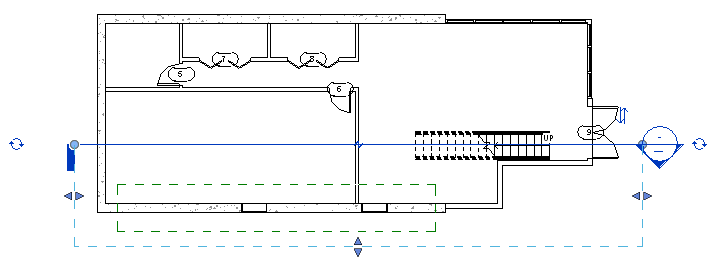
 - Kliknij poza obszarem wschodniej ściany budynku, przesuń kursor w lewo, aż znajdzie się poza budynkiem po zachodniej stronie, a następnie kliknij, aby umieścić linię przekroju w pobliżu środka schodów, tak jak pokazano na rysunku.
- Kliknij kontrolkę odwracania (
 ), aby odwrócić przekrój, tak aby obejmował środkową części budynku.
 - Dwukrotnie kliknij kontrolkę przełączania (
 ) z lewej strony, aby przełączać się między opcjami symbolu końca przekroju i wyświetlić etykietę przekroju z lewej i prawej strony.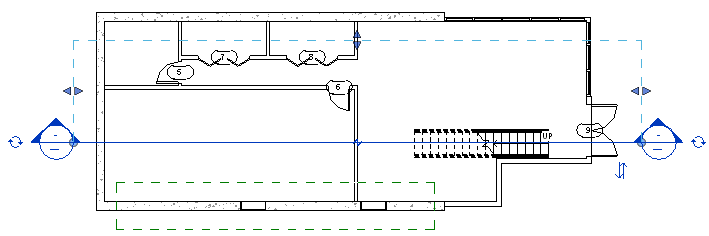
- Kliknij dwukrotnie symbol przekroju, aby otworzyć widok przekroju.
- Na pasku kontroli widoku kliknij przycisk
 (Ukryj zakres przycięcia).
Tworzenie widoków odwołania
- Kliknij kolejno kartę Widokpanel Utwórz
 (Odwołanie).
 - Z pola Wybór typu w części Przekrój wybierz opcję Przekrój ściany.
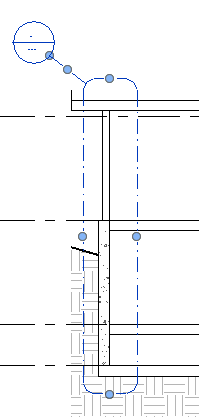
- Narysuj odwołanie wokół całej zachodniej ściany budynku, od fundamentu do dachu.
- Wybierz odwołanie i użyj kontrolki Przeciągnij początek, aby przeciągnąć symbol odwołania tak, by był wyświetlany w lewej górnej części okna odwołania.
- Kliknij dwukrotnie symbol odwołania, aby otworzyć widok odwołania.
- Na pasku kontroli widoku kliknij przycisk (Ukryj zakres przycięcia).
- Na panelu Utwórz kliknij opcję (Odwołanie).
- Z pola Wybór typu w obszarze Widok szczegółu wybierz opcję Szczegół.
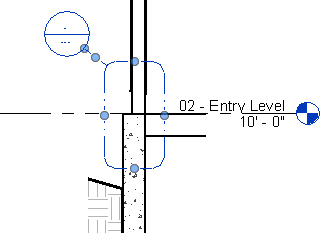
- Narysuj odwołanie wokół obszaru, w którym stykają się dwa typy ścian (02 — Poziom wejścia).
- Zmień położenie symbolu odwołania na lewy górny róg.
- Aby otworzyć widok, kliknij dwukrotnie symbol odwołania.
- Na pasku kontroli widoku kliknij przycisk (Ukryj zakres przycięcia).