|
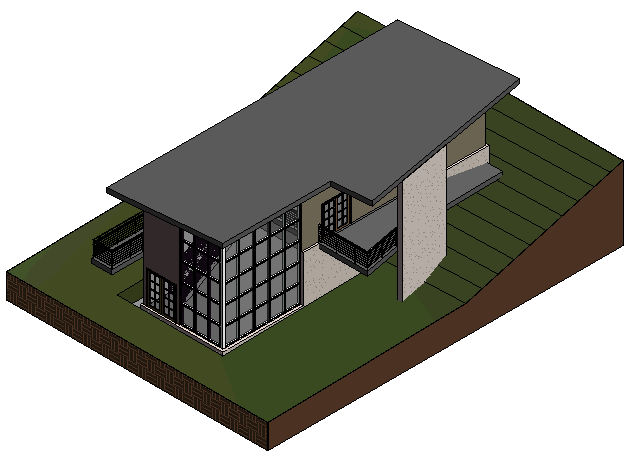
Ćwiczenie to pozwala zakończyć wnętrze modelu poprzez dodanie klatki schodowej na niższym poziomie, a następnie dodanie oraz zmianę poręczy na poziomie wejścia.
Cele
- Utwórz schody między niższym poziomem oraz poziomem wejścia.
- Utwórz poręcz, używając wartości odsunięcia i wskazując linie modelu.
- Utwórz poręcze, używając wartości odsunięcia i rysując wzdłuż linii modelu.
- Zmień typ poręczy na rurową poręcz zabezpieczającą.
Tworzenie schodów
- Otwórz projekt GSG_09_stairs_railings.rvt. Uwaga: Po wprowadzeniu zmian do projektu zaleca się użycie dostarczonego pliku ćwiczenia dla tej części, aby ulepszyć model:
- Został zmieniony szkic dachu, aby wydłużyć go nad podest wejściowy, oraz został zmieniony typ dachu, aby użyć materiału metalowego do zewnętrznej powierzchni.
- Kondygnacja na poziomie wejścia została zmieniona, aby dodać podest wejściowy.
- Do podestu wejściowego dodano wznoszący się chodnik. W szkicu kondygnacji użyto strzałki nachylenia, aby uzyskać nachylenie chodnika w dół do poziomu terenu.
- W narożniku, w którym spotykają się dwie ściany osłonowe, szprosy zostały usunięte z krawędzi jednej ze ścian osłonowych. Typ szprosów na krawędzi drugiej ściany osłonowej zmieniono na narożny.
- Został zmieniony typ górnych ścian modelu na ścianę z zewnętrznym deskowaniem.
- Ściany wewnętrzne zostały zmienione tak, aby można było użyć typowego podziału wewnętrznego.
- Sprawdź, czy rzut 02 – Poziom wejścia jest otwarty.
- Kliknij kolejno kartę Architektura
 panel Komunikacja
 (Schody).
 - Na palecie Właściwości, w obszarze Wiązania:
- W odniesieniu do opcji Poziom bazowy wybierz pozycję 01 — Niższy poziom.
- W polu Górny poziom wybierz ustawienie 02 — Poziom wejścia.
- We wschodnim pomieszczeniu kliknij znak X, aby rozpocząć bieg schodów.
Znak X dodany do projektu będzie służył jako wskazówka do umieszczenia.
- Przesuń kursor w lewo do momentu wskazania przez podpowiedź, że nie pozostał żaden stopień, a następnie kliknij, aby wyznaczyć punkt końcowy schodów.
- W panelu Tryb kliknij element
 (Zakończ tryb edycji).
Tworzenie poręczy
Tworzenie poręczy w górnej części schodów
Tworzenie poręczy na podeście wejściowym
Tworzenie poręczy na tylnym podeście
- Kliknij kartę Architekturapanel Obieglistę rozwijaną Poręcz
 (Ścieżka szkicu).
 - W panelu Rysuj kliknij opcję
 (Wskaż linie).
 - Na pasku opcji w parametrze Odsunięcie wpisz 3''.
- Umieść kursor nad lewą ścianą u góry schodów, a gdy z lewej strony zostanie wyświetlona linia przerywana, kliknij, aby umieścić poręcz.
- Naciśnij dwa razy klawisz Esc.
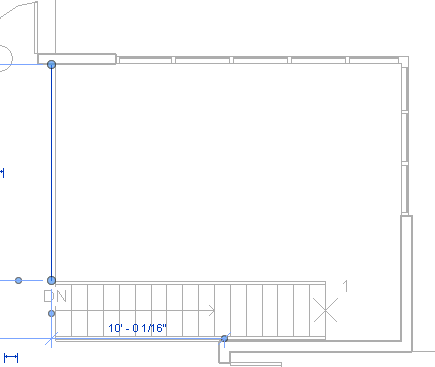
- Wybierz poręcz, kliknij punkt końcowy w narożniku schodów i przeciągnij punkt końcowy, aż schody zostaną usunięte, tak jak pokazano na rysunku:
- W panelu Tryb kliknij element (Zakończ tryb edycji).
- Kliknij kartę Architekturapanel Obieglistę rozwijaną Poręcz (Ścieżka szkicu).
- W panelu Rysuj kliknij opcję
 (Linia).
 - Na pasku opcji w parametrze Odsunięcie wpisz wartość 3" i wybierz opcję Łańcuch.
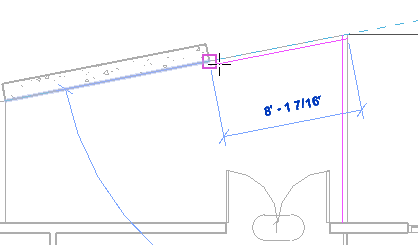
- Kliknij w narożniku zewnętrznej ściany na prawo od drzwi dwuskrzydłowych, przesuń kursor w górę i kliknij na przecięciu ścian, przesuń kursor w lewo i kliknij, aby utworzyć poręcz na podeście wejściowym, tak jak pokazano na rysunku:
- W panelu Tryb kliknij element (Zakończ tryb edycji).
- Kliknij kartę Architekturapanel Obieglistę rozwijaną Poręcz (Ścieżka szkicu).
- W panelu Rysuj kliknij opcję (Linia).
- Na pasku opcji w parametrze Odsunięcie wpisz 3'' i sprawdź, czy pole wyboru Łańcuch zostało zaznaczone.
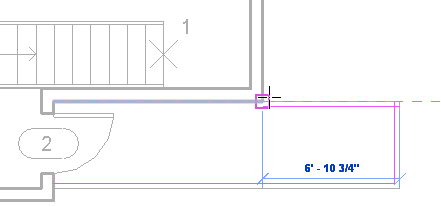
- Zaczynając od lewego dolnego narożnika i rysując przeciwnie do ruchu wskazówek zegara, należy umieścić poręcze na podeście tylnym, tak jak pokazano na rysunku:
- W panelu Tryb kliknij element (Zakończ tryb edycji).
Zmiana typu poręczy
- Na pasku narzędzi Szybki dostęp kliknij opcję
 (Domyślny widok 3D).
 - Powiększ do poręczy na podeście wejściowym.
- Wybierz poręcz, kliknij prawym przyciskiem myszy, a następnie kliknij opcję Wybierz wszystkie wystąpienia elementuW całym projekcie.
- W polu Wybór typu wybierz pozycję Poręcz zabezpieczająca — Rura.