Перемещение моделей с помощью инструмента "Захват-привязка"
С помощью команды Захват-привязка модель можно перетащить в новое местоположение или задать для нее точное положение. После выбора точки или ребра модель также можно перемещать в соответствии с выделением и ссылочной геометрией.
С помощью команды Захват-привязка можно выполнять только одно перемещение за раз. Команда остается активной, и выделение модели сохраняется, что позволяет выполнить несколько перемещений без необходимости каждый раз выделять модель повторно.
Позиционирование модели по выбранной точке
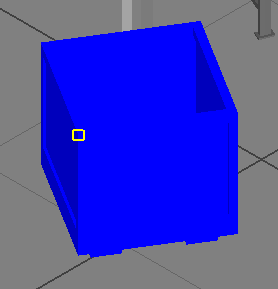
- Чтобы переместить несколько моделей одновременно, нажмите и удерживайте клавишу CTRL и выберите нужные модели перед тем, как запускать выполнение команды. Совет: Если выбирается точка на модели, которая не входит в выбранный набор, остальное выделение снимается и перемещается только текущая модель.
 На ленте выберите вкладку Factory
 панель "Положение""Захват-привязка".
 - Выберите точку на модели. Совет: Чтобы использовать параметр Свободное перетаскивание, необходимо выбрать точку на перекрытии.
- Выберите Свободное перетаскивание
 , чтобы переместить модель вручную. Модель соединяется с курсором, и при перемещении модели точка привязывается к сетке пола и геометрии других моделей. Для размещения модели в новом месте нажмите левую кнопку мыши. Совет: При нажатии кнопки для размещения модели изначально выбранная точка помещается в точку нажатия. Если точка, в которой было произведено нажатие, находится на другой модели, эти точки совмещаются. Если нажатие было произведено в точке на полу, часть модели может быть перемещена ниже уровня пола, если изначальное выделение находилось над полом.
 - Выберите Переместить точку с помощью ссылочной геометрии
 , чтобы переместить модель вдоль вектора, заданного ребром или двумя точками на другой модели. Направление и длина вектора определяются конечными точками выделения.
 - Щелкните Повернуть вокруг точки
 , чтобы повернуть модель в плоскости XY. Отобразится экранный индикатор с полем для задания угла поворота. Перетащите модель в нужном направлении и нажмите левую кнопку мыши, чтобы разместить ее, или введите угол непосредственно в поле и нажмите клавишу Enter.
 - Щелкните Назад
 , чтобы отменить выбор точки. При этом выделение модели сохраняется и команда остается активной.
 - После перемещения модели команда остается активной, что позволяет применить другое преобразование или другое перемещение модели. Нажмите клавишу ESC, чтобы закрыть команду.
Позиционирование модели путем выбора ребра

- Чтобы переместить несколько моделей одновременно, нажмите и удерживайте клавишу CTRL и выберите нужные модели перед тем, как запускать выполнение команды. Совет: Если выбирается ребро модели, которая не входит в выбранный набор, остальное выделение снимается и перемещается только текущая модель.
- На ленте выберите вкладку Factoryпанель "Положение""Захват-привязка".
- Выберите линейное ребро модели. Совет: Чтобы использовать параметр Свободное перетаскивание, необходимо выбрать ребро на перекрытии.
- Выберите Свободное перетаскивание, чтобы переместить модель вручную. Модель соединяется с курсором в точке, в которой было произведено нажатие на ребре. При перемещении модель привязывается к сетке пола и геометрии других моделей. Ориентация модели может измениться в результате выравнивания ребра при привязке.
- Выберите Перетащить вдоль луча
 , чтобы переместить модель вдоль отрезка, заданного выбранным ребром. На ребре появляется желтая стрелка, которая показывает положительное направление. Отображается экранный индикатор с полем для задания расстояния. Перетащите модель в нужном направлении и нажмите левую кнопку мыши, чтобы разместить ее, или введите расстояние непосредственно в поле и нажмите клавишу Enter.
 - Выберите Переместить вдоль луча с помощью ссылочной геометрии
 , чтобы переместить модель вдоль вектора, заданного ребром или двумя точками на другой модели. Направление и длина вектора определяются конечными точками этого ребра.
 - При необходимости щелкните Назад , чтобы отменить выделение ребра, оставив команду активной.
- После перемещения модели команда остается активной, что позволяет изменить положение других моделей. Нажмите клавишу ESC, чтобы закрыть команду.