在本课中,您将在对称模式下对半个头盔进行操作。这样,您所做的任何更改将会完全为另一半头盔镜像。
设置课程:
- 在上一课的基础上继续,或者
 打开 helmet_01.max。此场景文件位于文件夹 \scenes\modeling\helmet\ 中。 注: 如果对话框询问您是否要使用场景的 Gamma 和 LUT 设置,请接受场景 Gamma 设置,然后单击“确定”。如果对话框询问是否要使用场景的单位,请接受场景单位,然后单击“确定”。
 - 如果打开新文件,则
 选择头盔对象。如果“修改”面板未处于活动状态,在功能区
  “多边形建模”面板上,单击“修改模式”。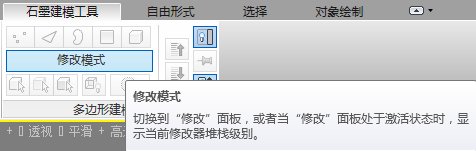
启用时,“修改模式”将使“石墨建模工具”的整个阵列可用。
添加“对称”修改器:
- 在“多边形建模”面板上,激活
 (“多边形”)以转到“多边形”子对象层级。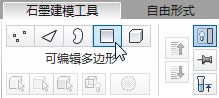
- 单击功能区的“选择”选项卡。

- 在“按一半”面板上,单击
 (“Y”),然后单击
  (“选择”)。
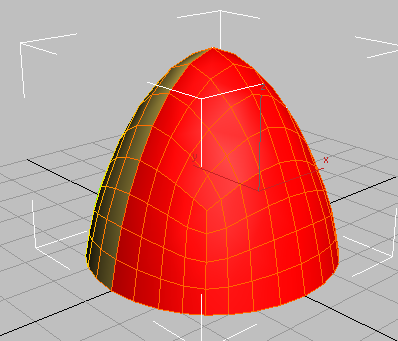
这样将基于 Y 轴方向选择半个对象。
- 在“按一半”面板上,单击“反转轴”。
将多边形选择反转。新选定对象包含要移除的多边形。
- 按
 键。
键。 现在,您将向这些多边形中添加“对称”修改器,以便其几何体可以镜像。
- 在功能区上,单击“建模”选项卡。在头盔对象仍处于选定的状态下,转到
 “修改”面板,然后从“修改器列表”中选择“对称”。
 - 在“参数”卷展栏 “镜像轴”组上,选择“Y”选项并启用“翻转”。
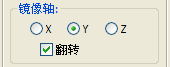
这可以正确定向头盔的镜像那一半。
请注意功能区是如何显示一组有限的建模工具的。这是因为“对称”修改器处于活动状态。
- 在功能区“多边形建模”面板上,单击
 (“上一个修改器”)。
“可编辑多边形”对象现在再次处于活动状态,功能区显示一组扩展的用于编辑多边形的工具。
头盔的镜像那一半隐藏在视口中,因为在显示多边形编辑控件的情况下,您只能编辑源多边形。
- 在“多边形建模”面板上,单击
 (“显示最终结果”)以查看由“对称”修改器控制的头盔的镜像那一侧。
- 再次单击
 (“显示最终结果”)以将其禁用。
预览网格平滑:
- 在“编辑”面板上,单击
 (“使用 NURMS”)。(NURMS 是非均匀有理数网格平滑的缩写形式。)
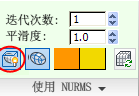
“使用 NURMS”面板将显示为一个小的浮动对话框。
- 在“使用 NURMS”面板中,将迭代次数设置为 2。
这将通过向几何体中添加更多的多边形来平滑对象。最好是指定不大于 3 的“迭代次数”值,因为每次将迭代次数增加 1 时,顶点数和多边形面数可能会增加四倍。这样可能会使得计算所花费的时间非常长。
- 如果“显示框架”按钮已启用,请将其禁用以更清楚地查看由 NURMS 迭代次数添加的几何体。
- 在功能区“编辑”面板上,单击
 (“使用 NURMS”)将其禁用。
 接下来您将添加两个将形成头盔边及其垂直背脊的挤出。
选择要挤出的接合口和边面:
- 在“多边形建模”面板上,激活
 (“边”)以转到“边”子对象层级。
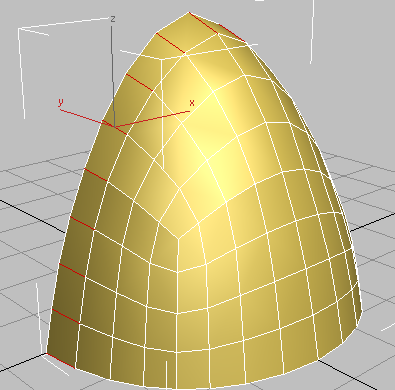
- 在视口中, 选择多边形边(如下一个图中所示),然后在“修改选择”面板上单击
 (“环形”)。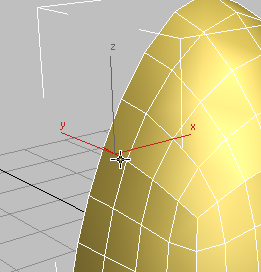
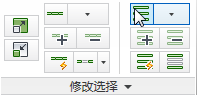
3ds Max 将选择与对象周围的环形中第一条边平行的所有边。
- 在“循环”面板上,按住
 键并单击
键并单击  (连接)。
(连接)。 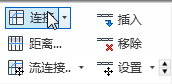
3ds Max 将在选定边的周围绘制单个边循环。此外,它还将显示“连接”工具的“Caddy”控件。
(在按住
键并单击功能区上的工具时,3ds Max 会显示该工具的 Caddy 控件。) 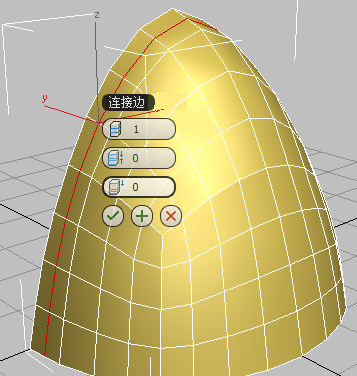
默认情况下,循环被放置在选定边的中心位置,但是您将在下一步骤中指定的负“滑动”值会将其定位在中心偏左的位置。
- 在 Caddy 的第三个控件“滑动”上,向左拖动,直到值等于 –50,然后单击
 (“确定”)。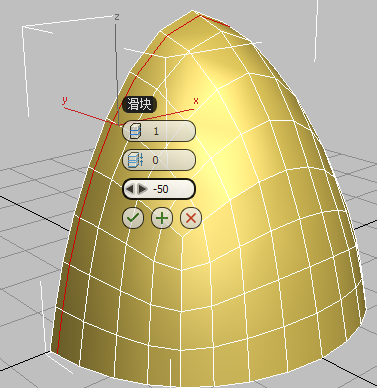
边向左滑动
- 在视口中, 单击以选择头盔底部行中任意多边形上的垂直边,然后在功能区“修改选择”面板上,单击(“环形”)。
“环形”工具将自动选择所有垂直边。
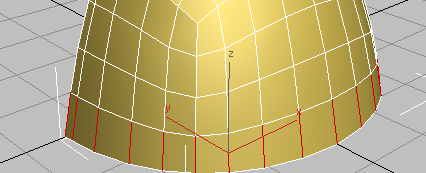
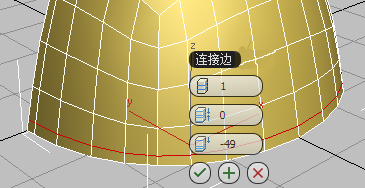
- 在“循环”面板上,按住 键并单击 (连接)。
3ds Max 将再次显示“连接”工具的 Caddy 控件。
- 将“滑动”控件的值更改为 –25,然后单击 (“确定”)。
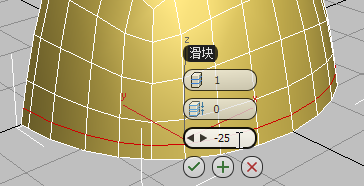
- 在“多边形建模”面板上,启用 (“显示最终结果”)以查看“对称”修改器是如何将镜像部分添加到头盔中的。
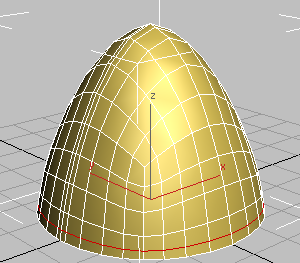
- 右键单击头盔,然后从“变换”(右下方)四元菜单中,选择“转换为”“转换为可编辑多边形”。
移除“对称”修改器并将所有镜像多边形集成到模型。
选择头盔的接合口和边:
- 在功能区“多边形建模”面板上,激活 (“边”)。
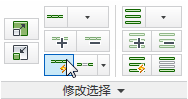
- 在“修改选择”面板中,单击“循环模式”将其启用。
- 单击以选择沿头盔中心边分布的某一边。
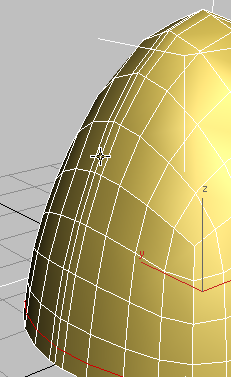
由于“循环模式”处于启用状态,因此 3ds Max 将选择沿头盔背脊的整个边循环。
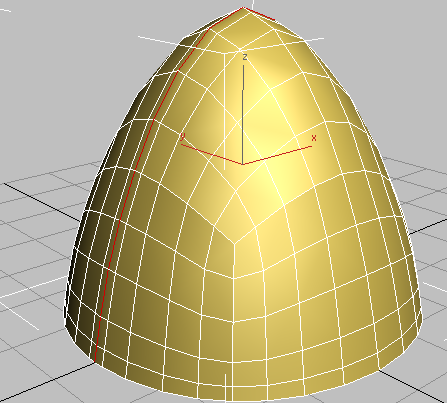
- 在“循环模式”仍处于活动状态下,按住
 键,然后单击沿头盔边分布的某一边。
 此时 3ds Max 将选择头盔边以及背脊线。
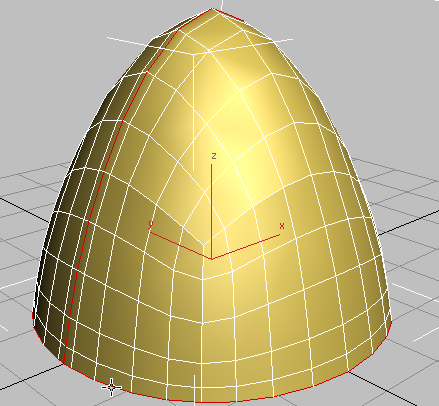
- 再次按住 键,然后在功能区 “多边形建模”面板上,激活 (多边形)。
3ds Max 将选择与边选择相邻的所有多边形。
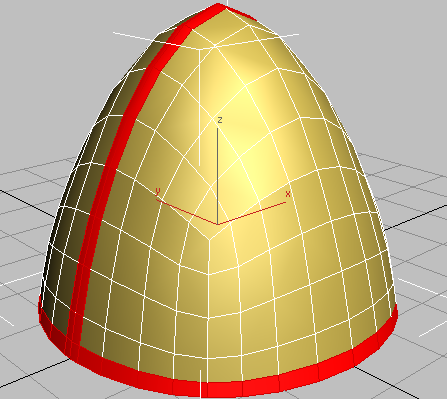
挤出头盔的接合口和边:
- 在“多边形”面板上,按住 键并单击
 (挤出)。
(挤出)。 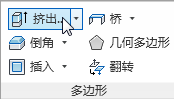
3ds Max 将显示“挤出”工具的 Caddy 控件。
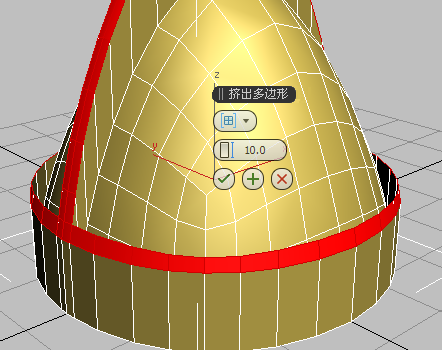
- 在第一个控件“组”中,从下拉列表中选择“局部法线”。
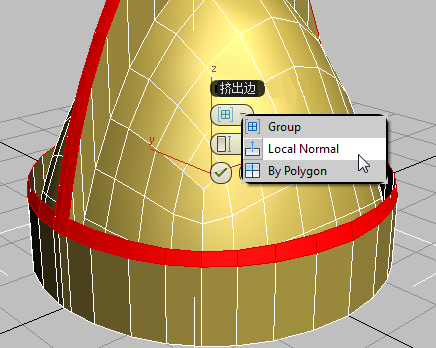
- 在第二个控件“高度”中,将值更改为 1.0,然后单击 (确定)。
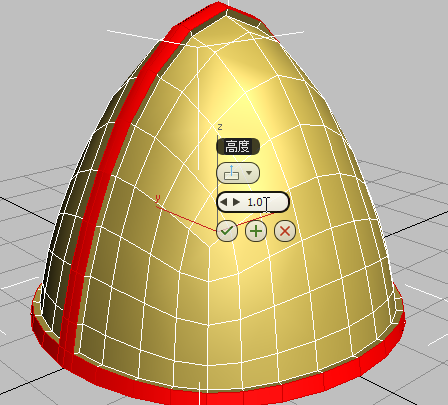
- 在功能区“多边形建模”面板上,单击
 (“多边形”)选择以退出子对象层级。
 - 在“编辑”面板上单击 (“使用 NURMS”),在“使用 NURMS”面板上单击
 (“显示框架”)隐藏框架,然后按 F4 以便查看不含边面的最终结果。
 - 在“使用 NURMS”面板中,将迭代次数设置为 2 以进一步平滑头盔。
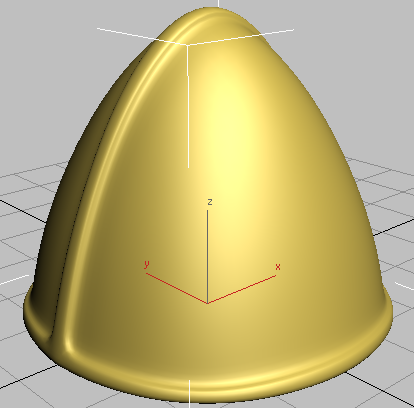
已挤出中央接合口和边的头盔
在下一课程中,您将添加更多的边,以为头盔的边和背脊创建不太圆的挤出。
- 在功能区“编辑”面板上,单击(“使用 NURMS”)以禁用 NURMS 模式。
- 将场景另存为 my_helmet_02.max。