本课程中使用“顶点”和“边”子对象调整以完成头盔的基本形状。
设置场景:
- 继续使用场景,或
 打开场景 helmet_02.max
 - 如果打开了新文件,则
 选择头盔,并确保
  “修改”面板处于活动状态。
 此外,确保
 (使用 NURMS)和 NURMS
 (显示框架)处于禁用状态。
优化挤出:
- 在视口中,切换到“左”视图。如果视口已进行明暗处理,则按 F3 禁用明暗处理,然后在“线框”视图中查看头盔。
注意头盔挤出边的轻轻的波纹。
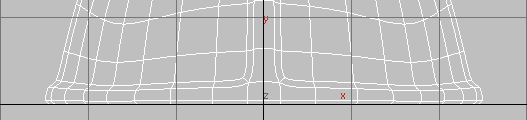
- 在功能区 “多边形建模”面板上,激活
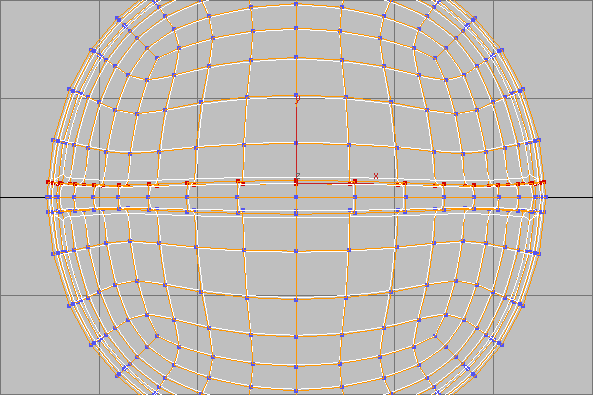
 (顶点),然后单击 并区域选择边顶部的顶点行。
 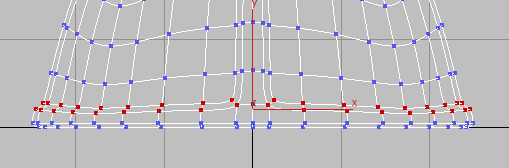 提示: 如果选择额外的顶点,可以按住
 键并单击或使用 以将它们从选择中移除。
 - 在功能区“对齐”面板上,单击
 (“对齐 Z”)将所有顶点沿着其在 Z 轴上的平均取向对齐。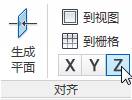
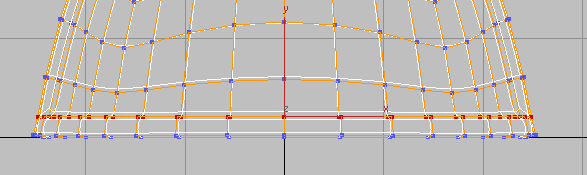
- 切换到“顶”视图,然后 区域选择背脊挤出一侧的顶点。
- 在功能区“对齐”面板上,单击
 (“对齐 Y”)将所有顶点沿着其在 Y 轴上的平均取向对齐。
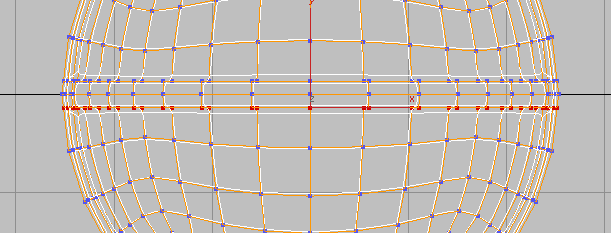
 - 区域选择背脊挤出相反一侧的顶点,然后再次单击 (“对齐 Y”)。
现在挤出背脊的边也是直的。
- 再次将视口更改为“透视”视图。
- 在功能区“多边形建模”面板上,激活
 (“边”)。
 - 在“修改选择”面板上,单击以启用
 (“环模式”)。
- 单击以选择头盔背脊近侧上的某一水平边。
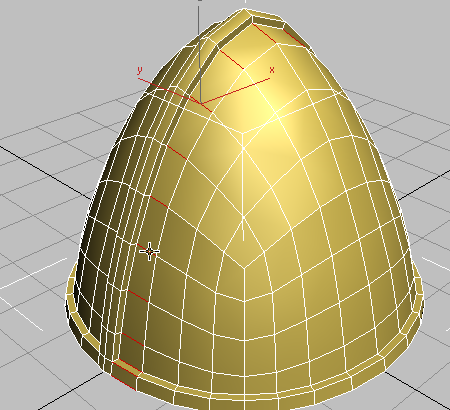
“环模式”将选择与单击的边平行的所有边。
- 在“循环”面板上,按住
 键并单击
键并单击  (“连接”)。
 3ds Max 将显示“连接”工具的 Caddy 控件。
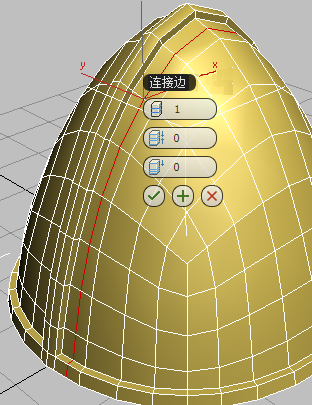
- 将第三个控件“滑动”的值设置为 83,使新的边循环非常接近于背脊的基部,然后单击
 (“确定”)。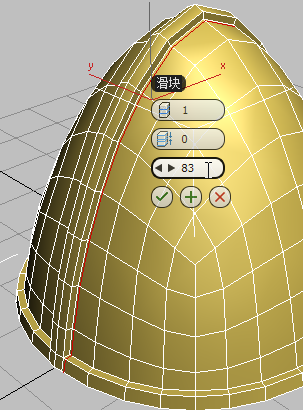
循环向左滑动
-
 环绕视口以查看头盔背脊的另一侧。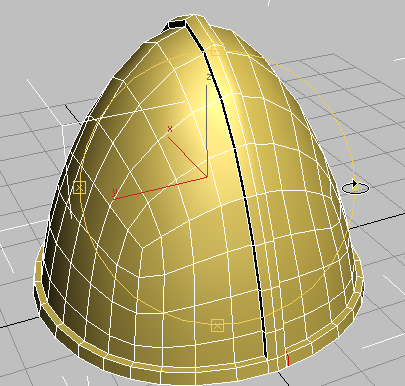
- 在“编辑”面板上,启用
 (“快速循环”)。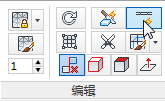
- 在头盔的曲面上拖动鼠标。在拖动鼠标时将显示绿色的虚拟循环。这样您就可以虚拟化放置循环的位置。
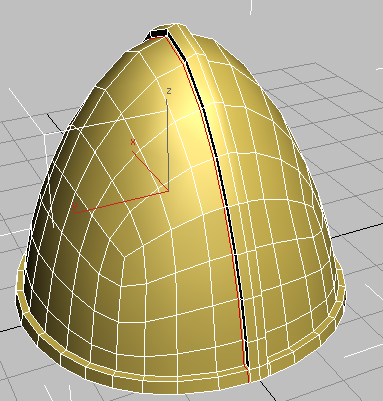
单击以将新的垂直边循环放在头盔的近侧。与放在相反一侧上的循环一样,该循环应接近于挤出背脊的基部。
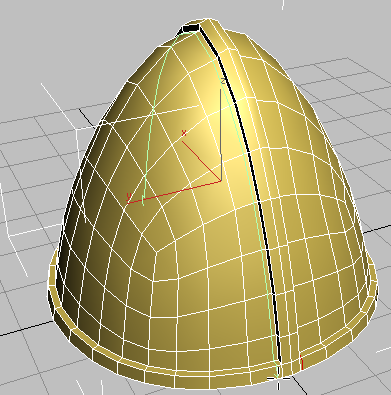
“快速循环”提供了一种在模型上创建并定位循环的快速方式。
- 再次使用“快速循环”放置一个水平边循环,该循环位于头盔的挤出边的正上方。
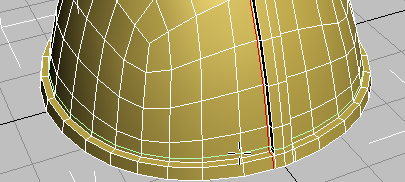
单击以创建该循环。
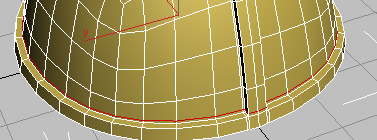
添加这些平行边循环可增强现有边,使其不像上一课中看到的那样平滑。
- 单击
 (“快速循环”)以将其禁用。
 - 单击
 (“边”)以退出“边”子对象层级。
使用平滑查看头盔
- 在功能区“编辑”面板上,单击(“使用 NURMS”)将其启用,然后按 F4 禁用边面,并查看所添加的循环是如何为挤出基部赋予锐角的。
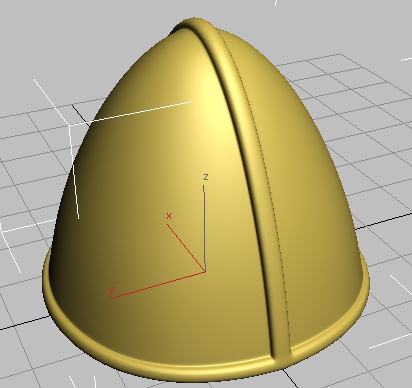
显示更尖锐挤出的头盔
- 再次按 F4 以显示“边面”,然后单击
 (“使用 NURMS”)将其禁用,并重新显示基本模型。
保存工作:
- 将场景文件另存为 my_helmet_03。