在本课程中,您将学习如何创建模型的基本几何体,以及创建将在布尔差集操作中使用的对象阵列,以便在建筑物中部创建一组楼层。
设置课程:
- 在快速访问工具栏中,单击
 (打开文件),导航到 \scenes\modeling\highrise 文件夹,并打开 building2_start.max。
 或者,继续处理在“使用修改器构建建筑模型”教程中完成的场景。
注: 如果对话框询问您是否要使用场景的 Gamma 和 LUT 设置,请接受场景 Gamma 设置,然后单击“确定”。如果对话框询问是否要使用场景的单位,请接受场景单位,然后单击“确定”。
创建建筑物楼层:
- 按
 +W 最大化“透视”视口(如果尚未最大化)。
 - 使用
 (选择并移动)选择组成建筑模型的三个对象,然后将它们移至地面对象的右侧。
 - 在
 “创建”面板上,单击
  (几何体),然后在“对象类型”卷展栏中单击“长方体”。
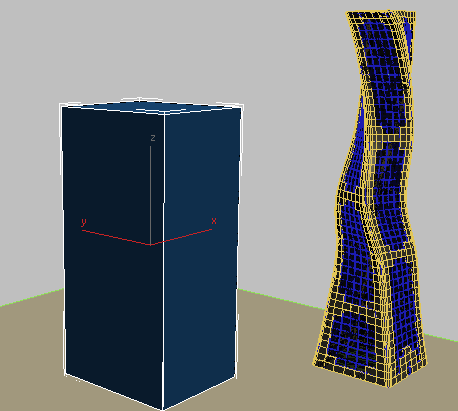
 - 在地面对象的中央,单击并沿对角线拖动以设置长方体的长度和宽度。释放鼠标按钮并向上拖动以设置高度。单击完成长方体建模。
不必担心是否将长方体拖动至精确的长度、宽度或高度。您可以在下一步中设置这些值。
- 在
 “修改”面板
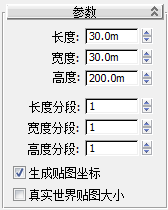
  “参数”卷展栏上,将长方体的参数设置如下:
 - 长度 = 30.0m
- 宽度 = 30.0m
- 高度 = 200.0m
确保“长度分段”、“宽度分段”和“高度分段”字段都设置为 1(默认值)。
既然已定义建筑物模型的外观,那么现在可以在建筑物中部定义楼层。
- 按 +W 以看到所有四个视口,并在“顶”视口中,单击
 放大 Box001 对象(刚创建的建筑物对象)的顶部。
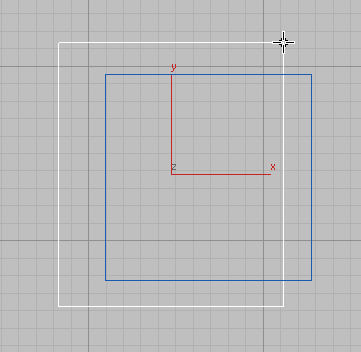
 - 转到 “创建”面板,单击 (几何体),然后拖出第二个长方体,以使其三个边比 Box01 对象更大,如图所示。
长方体对象的高度并不重要。
-
该对象 (Box002) 可用于定义建筑物的楼层。现在,需将其右边与建筑物对象的右边对齐。
- 选定 Box002 对象,单击
 (对齐),然后单击 Box001 对象。
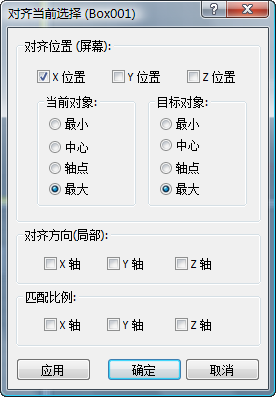
 - 在“对齐当前选择”对话框 “对齐位置”组中,启用“X 位置”,禁用“Y 位置”和“Z 位置”,以便只有两个对象的左右位置设置对齐。
- 在“当前对象”组中选择“最大”,在“目标对象”中也选择“最大”。(为“当前”和“目标”对象选择“最小”将在左侧对齐两个长方体。)单击“确定”。
- 然后,需将
 Box02 对齐的边向左移动六米。 为此,首先应将坐标显示从绝对值切换到本地值。绝对值以世界空间显示场景,一种适用于场景中所有对象的通用坐标系。世界空间是恒定不变的。本地值使用选定对象的坐标系。
 在状态栏上,单击
 (绝对模式变换输入)以将显示从“绝对模式变换”切换到“偏移模式变换”。
在“偏移模式”中,XYZ 坐标值重置为本地值。最初每个都等于 0。
- 选择 Box02 对象,然后在 X 坐标显示框中键入 –6 并按
 键。3ds Max 会将长方体向左移动六米。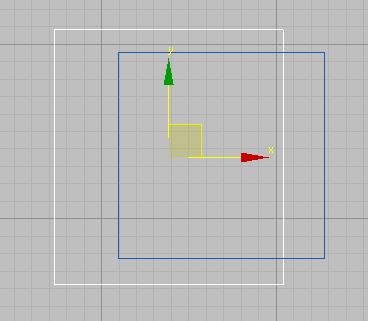
- 在 “修改”面板 “参数”卷展栏中,将长方体的高度设置为 3.0m(建筑物标准楼层的标准高度)。
- 如果希望第一层从 40 米高度处开始,则可在 Z 坐标显示框中键入 40。这将成为组成模型中间部分所有楼层(共 15 层)的第一层。
现在,您要创建稍后将在布尔操作中使用的长方体阵列,以创建当前层之上所有层。
- 右键单击“透视”视口,按 +W 将其最大化,然后从主菜单中,选择“工具”“阵列”。 提示: 在“阵列”对话框预览组中,在调整阵列参数之前启用预览按钮。这样,您可以在视口中看到阵列的预览。
- 在“阵列”对话框 “阵列维度”组中的“1D 计数”字段中,键入 16。
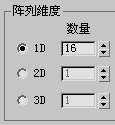
这样可以创建在一维中展开的 16 个对象的阵列。您希望垂直构建阵列。
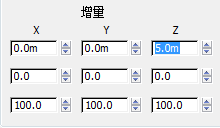
- 在“阵列变换世界坐标”组 “增量”列中,转到“移动”行,找到 Z 轴微调器并键入 6.0。
-
在阵列中的每个对象之间插入六米 Z 空间距离。这对应于要在建筑物各楼层之间设定的高度差。
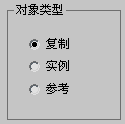
- 在“对象类型”组中,选择“副本”。使用“实例”而非“副本”,因为其中一个阵列对象将重新调整至相对于其他对象不同的高度。
- 单击“确定”创建阵列。
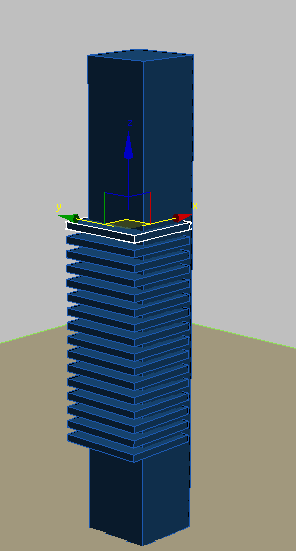
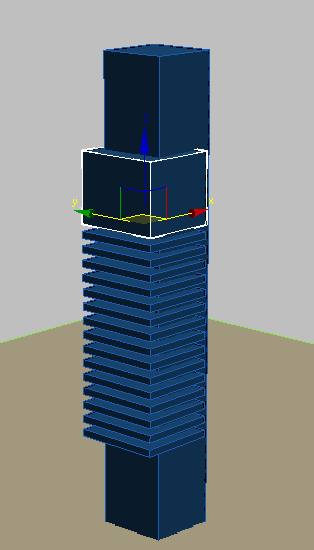
- 顶部阵列对象已选定并可编辑。在“参数”卷展栏中,将“高度”设置为 30.0m。 在下一课中,您可以使用该长方体创建建筑物顶部的分段中的间距。
保存工作:
- 将场景另存为 my_building2_begin.max。