首先,使用“渲染到纹理”功能创建法线凹凸贴图。
设置课程:
- 在快速访问工具栏上,单击
 (打开文件),并打开 \materials_and_mapping\normal_bump_map 文件夹中的 pavers.max。 注: 如果对话框询问您是否要使用场景的 Gamma 和 LUT 设置,请接受场景 Gamma 设置,然后单击“确定”。如果对话框询问是否要使用场景的单位,请接受场景单位,然后单击“确定”。
场景中包括源对象和平铺的球体造型(类似于灰浆中的岩石组)。正上方是目标对象,一块简单的二维面板。
展开平面对象:
- 在任意视口中,
 选择目标平面对象 Proj-Plane,然后转至
  “修改”面板。
 - 从“修改器列表”下拉列表中,选择“UVW 展开”。
此修改器可设置平面对象的贴图坐标,以使源对象的纹理可以准确地投影在对象上面。
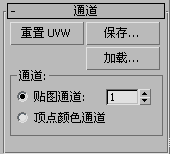
在“通道”卷展栏上,请注意贴图坐标自动存储在“贴图通道 1”中。
设置投影:
- 在平面对象仍处于选定状态的情况下,从主菜单中选择“渲染”
 “渲染到纹理”。 提示: “渲染到纹理”对话框的默认键盘快捷键为 0。
 - 在“渲染到纹理”对话框 “常规设置”卷展栏 “输出”组中,定义希望保存即将创建的漫反射、法线凹凸和高度贴图纹理的输出路径。
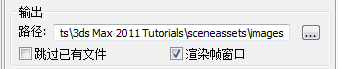
默认情况下,输出保存在 3ds Max 项目的 \3dsmax\sceneassets\images 文件夹中,但是您可能要指定不同的存储位置。
- 在“烘焙对象”卷展栏 “投影贴图”组中,选中“启用”。因为即将烘焙纹理的平面对象只含有单个平面,所以禁用“对象级别”。
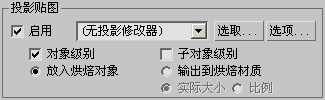
如果要将对象纹理烘焙到多个曲面(例如到长方体的每个面)上,则使“子对象级别”保持启用状态。
- 单击“拾取”按钮显示“添加目标”对话框。
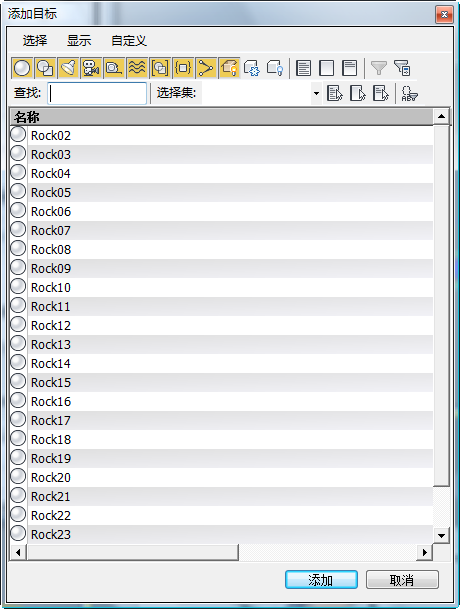
在此处选择要烘焙至平面对象的对象。
- 单击列表中的第一项,然后按住
 键并单击列表中的最后一项,选择所有的岩石和灰泥。单击“添加”。
 位于“投影贴图”组中的下拉列表从(“无投影修改器”)更改为“投影”,这表明由刚刚为投影选定的项目组成的新投影修改器已放置在了平面对象的堆栈中。
- 单击“选项”按钮以显示“投影选项”对话框。
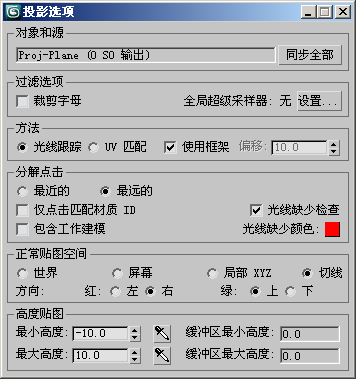
高度贴图定义了源对象的石头和灰泥地形。要生成贴图,必须确定源对象和平面对象间的最远点和最近点。
- 激活“顶”视口,并
 略微放大,直至可以清晰地看见灰泥区域。
 在接下来的两步中,确保您位于平面的正上方。只有当您位于目标对象上方时,才能使用高度选择。
- 在“高度贴图”组中,单击
 “最小高度”字段右侧的滴管按钮。单击岩石之间灰泥上方的平面。“最小高度”的值更改为 –100。
- 单击“最大高度”字段旁边的 滴管按钮,然后单击场景中最高岩石上方的平面。它是沿着“顶”视口中的平面右上边的 Rock10。设法找到一个介于 –40.0 和 –20.0 之间的值。
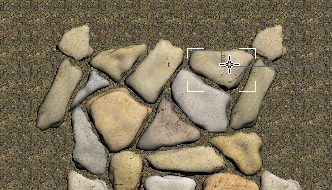
选择了 Rock10,以显示其位置
提示: 在按下鼠标键的情况下,可以通过拖动找到合适的高度。3ds Max 会显示工具提示,其中包含所指向的高度。 -
 关闭“投影选项”对话框。在“渲染到纹理”对话框 “烘焙对象”卷展栏 “贴图坐标”组中,如果尚未选择“使用现有通道”,请将其选中。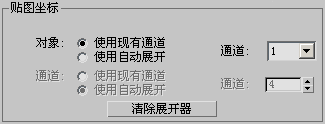
“使用现有通道”选项指示您要使用本课程开始时由 UVW 修改器创建的纹理贴图坐标,而不是任由 3ds Max 自动创建新的纹理贴图坐标。
使用“渲染到纹理”工具设置投影的各种参数。
定义要烘焙的纹理:
- 在“渲染到纹理”对话框中,下滚至“输出”卷展栏,单击“添加”,并在“添加纹理元素”对话框中单击以高亮显示“DiffuseMap”,然后单击“添加元素”。
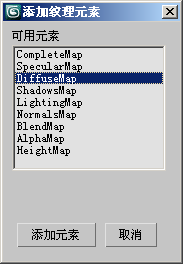
新的“漫反射”项目会显示在“输出”卷展栏
“选定元素通用设置”组中。“文件名”字段和“类型”字段将显示要创建的漫反射贴图的文件名。 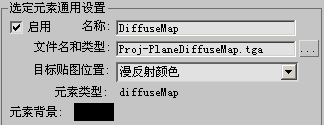
- 确保“目标贴图位置”已更改为“漫反射颜色”。否则,请从下拉列表中选择“漫反射颜色”。
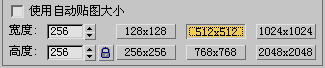
- 单击“512 x 512 宽度/高度”按钮。这样会将漫反射贴图的输出分辨率设置为 512 x 512 像素。
- 在“输出”卷展栏上再次单击“添加”,在“添加纹理元素”对话框中单击以高亮显示“NormalsMap”,然后单击“添加元素”。
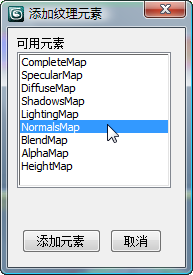
一个新的“法线”项目显示在“输出”卷展栏中,位置在“漫反射”贴图项目的下方。
- 确保“目标贴图位置”已更改为“凹凸”。否则,请从下拉列表中选择“凹凸”。
- 单击“512 x 512 宽度/高度”按钮设置法线凹凸贴图的输出分辨率。
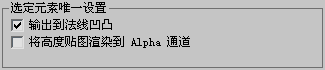
- 在“选定元素唯一设置”组中,启用“输出到法线凹凸”,以便结果能在视口和渲染帧中正确地显示。
- 在“输出”卷展栏上再次单击“添加”,在“添加纹理元素”对话框中单击以高亮显示“HeightMap”,然后单击“添加元素”。
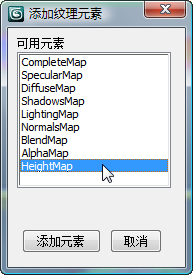
一个新的“高度”项目将显示在“输出”卷展栏中。
- 使“目标贴图示例窗”为空。此处不需要此信息。您将在稍后使用 mental ray 渲染器指定贴图。
- 单击“512 x 512 宽度/高度”按钮设置高度凹凸贴图的输出分辨率。
此时,已经为创建漫反射、法线凹凸和高度贴图定义了所有的基本元素和设置。
- 激活“透视”视口。
- 在选定平面对象的情况下,按
 +X 退出 X 射线(透明)模式。该模式可看到选定对象的后方。现在已禁用该模式,因此在对平面渲染时可以看到结果。
 - 在“渲染到纹理”对话框的底部,单击“渲染”渲染选定的平面。
3ds Max 将显示警告。
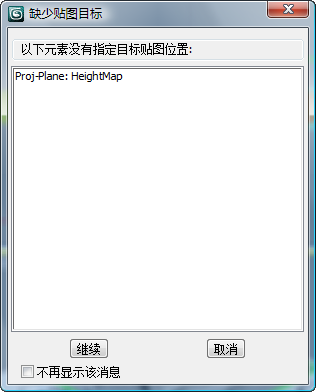
单击“继续”清除“缺少贴图目标”消息框。我们有意将高度贴图保留为未指定状态,因为在下一课中,您将单独指定它。
如果出现“文件已存在”对话框,单击“覆盖文件”。
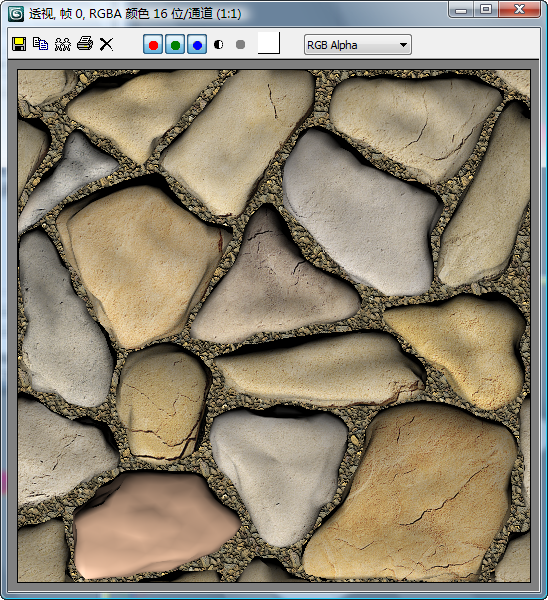
该渲染只显示漫反射贴图中的信息。法线凹凸和高度贴图已被烘焙至平面的纹理中,但是并不可见。在下一课程中,您将使用“材质编辑器”在视口中显示完整的投影纹理。
- 关闭渲染帧窗口。
现在已定义了投影方法,下一步是添加漫反射、法线凹凸和高度贴图,这三者融合后,会形成烘焙到平面对象上的纹理。
保存所做的工作:
- 将场景保存为 my_paver_elements.max。